


 Video Converter Ultimate
 Perekam Layar
 Perbaikan Video
 Unduhan Aman
Cara Mudah dan Terbaik untuk Mengonversi JPG ke HEIC Online dan Offline
Format PG adalah format file gambar standar, yang digunakan banyak orang. Ini dikenal sebagai format gambar yang paling banyak dibagikan di internet. Juga, file JPG memiliki kualitas yang sangat baik dan dapat dilihat di semua platform media seperti Windows dan Mac. Namun, file JPG memiliki ukuran file yang sangat besar, dan mungkin memerlukan penyimpanan di perangkat Anda jika Anda mengompilasi terlalu banyak file JPG di perangkat Mac Anda.
Jadi, opsi terbaik untuk Anda adalah mengonversi JPG ke HEIC, yang didukung secara native oleh perangkat Apple. Selain itu, file HEIC berukuran kecil dengan kualitas yang tetap tinggi. Duduk santai dan rileks, karena Anda akan mengetahui konverter JPG ke HEIC terbaik untuk mengonversi JPG ke HEIC.

Bagian 1. Cara Mengonversi JPG ke HEIC Menggunakan Pengonversi Online Terbaik
Hanya beberapa alat yang dapat mengonversi JPG ke HEIC; oleh karena itu, mencari konverter JPG ke HEIC terbaik cukup sulit. Oleh karena itu, Anda akan mengetahui konverter JPG ke HEIC online terbaik dan cara menggunakannya di bagian ini.
Convertio
Salah satu konverter JPG ke HEIC yang paling dikenal di internet adalah Convertio. Convertio adalah konverter JPG ke HEIC daring yang mudah digunakan karena memiliki antarmuka pengguna yang sederhana. Selain itu, alat ini dapat mengonversi file JPG Anda ke HEIC secara instan. Dan jika Anda mencari konverter video, alat ini juga menyediakan fitur tersebut. Namun, terkadang Anda mungkin mengalami proses konversi yang lambat karena ini adalah aplikasi berbasis web. Meski demikian, banyak orang menggunakan alat ini untuk mengonversi JPG ke HEIC.
Langkah 1. Pertama, cari Convertio di peramban Anda. Pada antarmuka utama perangkat lunak, klik tombol Choose Files. File-file di komputer Anda akan muncul, lalu pilih file JPG Anda. Setelah itu, file JPG Anda akan diunggah ke antarmuka utama perangkat lunak.

Langkah 2. Setelah mengunggah file JPG Anda, klik tombol drop-down, lalu pilih HEIC sebagai format file keluaran Anda.
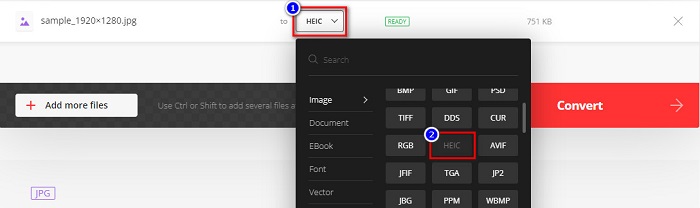
Langkah 3. Terakhir, klik tombol Convert untuk mengonversi file JPG Anda ke format file HEIC. Lalu tunggu hingga proses konversi selesai, kemudian Download file HEIC Anda ketika sudah siap.

Pro
- Ini memiliki proses konversi yang cepat.
- Ini aman dan gratis untuk digunakan.
- Ini memiliki antarmuka perangkat lunak yang mudah digunakan.
- Ini mendukung berbagai format file gambar, termasuk JPG, HEIC, PNG, JPEG, GIF, dan banyak lagi.
Kontra
- Ketika koneksi internet Anda tidak stabil, Anda mungkin mengalami proses konversi yang lambat.
Bertukar
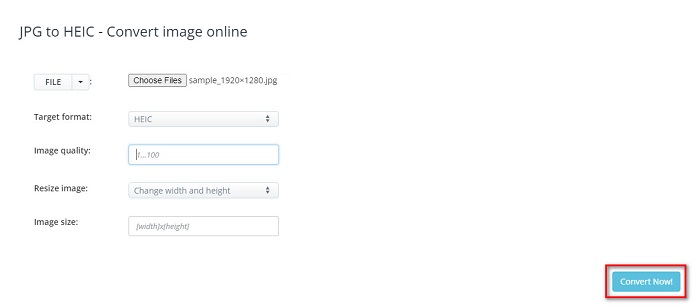
Aconvert adalah konverter JPG ke HEIC daring yang dengan mudah mengonversi file JPG Anda ke HEIC. Konverter online ini adalah alat yang ramah pengguna karena memiliki GUI yang sederhana. Selain itu, Anda dapat mengubah ukuran gambar menggunakan alat ini. Di samping itu, Anda juga bisa menyesuaikan kualitas gambar keluaran. Namun, alat ini berisi iklan yang mengganggu, yang mungkin mengusik kenyamanan Anda.
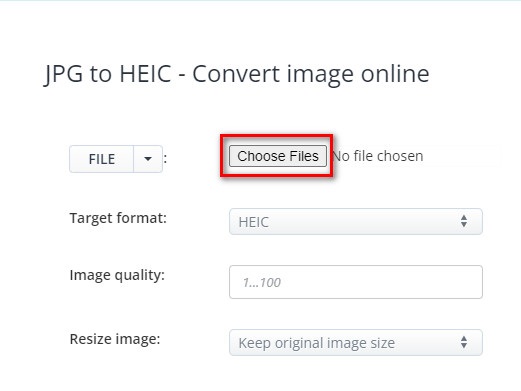
Langkah 1. Di peramban Anda, cari konverter online Aconvert. Klik tombol Choose Files untuk mengunggah gambar JPG Anda ke antarmuka utama.
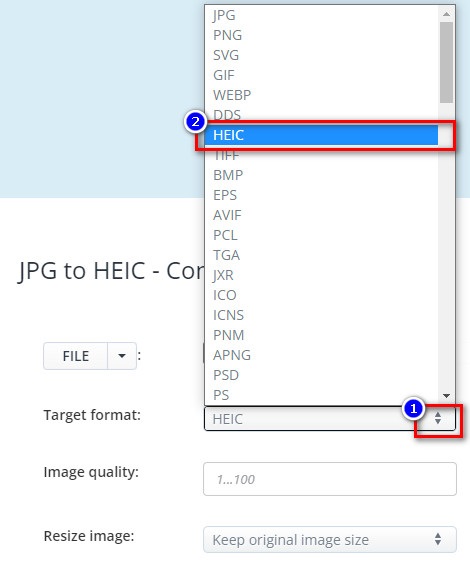
Langkah 2. Selanjutnya, klik tombol up/down untuk memilih format keluaran yang Anda inginkan. Klik format file HEIC.
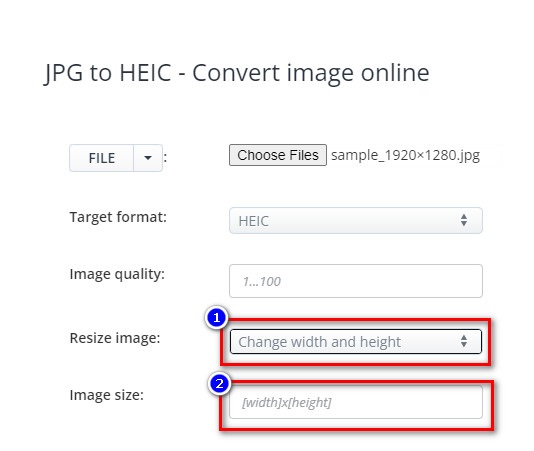
Jika Anda ingin mengubah ukuran file JPG Anda, klik tombol up/down di samping opsi Rsieze Image. Anda dapat menyesuaikan lebar dan tinggi file Anda dengan mengklik opsi yang diinginkan. Lalu, ketik lebar atau tinggi yang Anda inginkan untuk gambar Anda. Jika Anda tidak ingin mengubah ukuran gambar, lanjutkan ke langkah berikutnya.
Langkah 3. Terakhir, klik tombol Convert Now untuk mengonversi file JPG Anda ke file HEIC. Tunggu beberapa detik, lalu Anda bisa mengunduh file HEIC Anda.
Pro
- Ini memiliki antarmuka pengguna yang mudah dioperasikan.
- Ini dijamin dan aman untuk digunakan.
- Ini memiliki fitur untuk menyesuaikan kualitas gambar Anda.
Kontra
- Ini berisi iklan.
AnyConv
Konverter terakhir yang akan kita bicarakan adalah konverter AnyConv. Konverter JPG ke HEIC online ini gratis dan aman. Jika Anda ingin mengonversi file JPG Anda ke HEIC, konverter ini memiliki fitur itu untuk Anda. Selain itu, ia memiliki antarmuka perangkat lunak yang mudah digunakan, menjadikannya konverter yang ramah bagi pemula. Meskipun berisi banyak iklan yang mengganggu, ini terkenal bagi pengguna yang mencari konverter JPG ke HEIC.
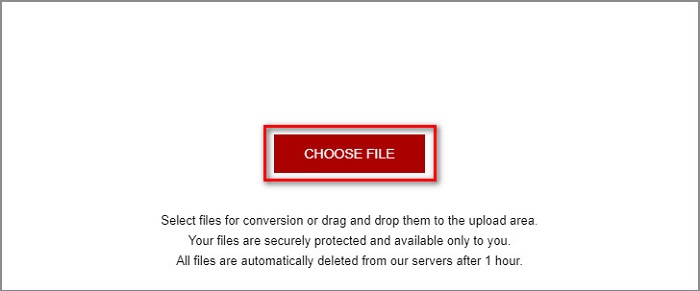
Langkah 1. Di peramban yang Anda gunakan, cari AnyConv di kotak pencarian. Lalu klik konverter AnyConv pada halaman hasil pencarian Anda. Kemudian, pada antarmuka utama perangkat lunak, klik tombol Choose File.
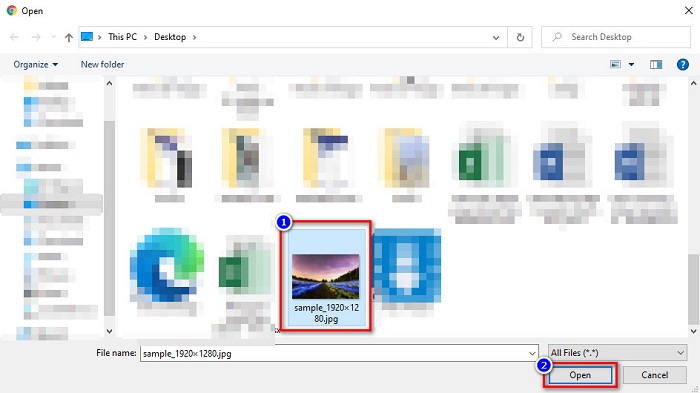
Langkah 2. Setelah mengeklik tombol Choose File, folder komputer Anda akan muncul. Pilih file JPG Anda, lalu klik Open.
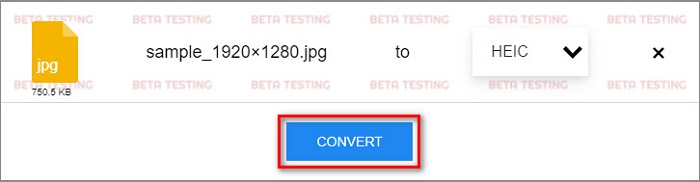
Langkah 3. Kemudian, klik tombol Convert untuk langkah terakhir. Lalu tunggu hingga file Anda selesai dikonversi, kemudian unduh file HEIC Anda ke perangkat Anda.
Pro
- Ini memiliki antarmuka pengguna yang sederhana.
- Ini memungkinkan Anda untuk mengonversi file JPG ke file HEIC.
- Dapat diakses di hampir semua browser web, termasuk Google, Firefox, dan Safari.
Kontra
- Terkadang memiliki proses pemuatan yang lambat.
Bagian 2. Rekomendasi: Konverter HEIC Terbaik untuk Mengonversi File HEIC
Mengonversi file JPG ke HEIC mungkin terdengar mudah menggunakan konverter JPG ke HEIC yang disebutkan di atas. Tetapi jika Anda adalah salah satu orang yang mencari cara untuk mengonversi file HEIC mereka ke format file lain agar kompatibel dengan platform media lain, pertimbangkan untuk menggunakan alat ini. Aiseesoft HEIC Converter adalah konverter offline yang mengonversi file HEIC ke format JPG dan PNG.
Meskipun dapat menghasilkan output seperti profesional, ini adalah alat yang mudah digunakan. Selanjutnya, Anda dapat menyesuaikan kualitas file output Anda dan menyimpan data EXIF dari file Anda. Selain itu, ini juga dapat mengonversi file HEIC Anda ke format PNG atau JPG. Menakjubkan, bukan? Jadi, jika Anda mencari konverter HEIC dengan fitur terbaik dan gratis 100%, alat ini adalah konverter terbaik untuk Anda.
Unduh GratisUntuk Windows 7 atau yang lebih baruUnduhan Aman
Unduh GratisUntuk MacOS 10.7 atau yang lebih baruUnduhan Aman
Fitur-fitur Aiseesoft HEIC Converter:
- Memiliki GUI yang mudah digunakan.
- Alat ini dapat mengonversi file HEIC Anda ke format PNG dan JPG.
- Itu menyimpan data EXIF dari file Anda.
- Ini dapat mengonversi file HEIC Anda ke format JPG atau PNG.
- Tersedia di semua platform lintas media, termasuk Windows dan Mac.
Bagian 3. FAQ tentang Cara Mengonversi JPG ke HEIC
Apakah mengonversi JPG ke HEIC memengaruhi ukuran file Anda?
Ya, karena HEIC adalah format file terkompresi, saat Anda mengonversi JPG ke HEIC, ukuran file file JPG Anda akan lebih rendah.
Mana yang lebih baik, JPG atau HEIC?
Dalam hal kualitas dan ukuran file gambar, HEIC lebih baik. Namun, format file JPG lebih kompatibel dengan platform lain daripada gambar HEIC.
Bisakah Anda melihat file HEIC di Windows?
Sayangnya, Anda tidak dapat membuka file HEIC di Windows karena Sistem Windows tidak mendukung gambar HEIC. Namun, jika Anda ingin membuka file HEIC di Windows, Anda dapat mengonversi HEIC ke format file JPG atau PNG yang didukung oleh Windows.
Kesimpulan
Singkatnya, ada banyak cara untuk mengonversi format JPG ke HEIC. Namun, tidak semua konverter memiliki fitur yang sama untuk digunakan. Tetapi konverter JPG ke HEIC online tersebut di atas adalah konverter paling populer dan paling banyak digunakan di internet. Meski begitu, jika Anda mencari konverter HEIC, unduh Aiseesoft HEIC Converter, yang merupakan alat terbaik untuk konversi HEIC.
-
 Pengonversi 9 HEIC ke PNG terbaik untuk PC dan Mac [Online & Offline]
 Temukan konverter online dan offline terbaik di sini. Kami mempersembahkan kepada Anda pengonversi HEIC ke PNG gratis dan teratas untuk Windows dan Mac.
-
 Ulasan, Fitur, dan Alternatif CopyTrans HEIC
 Jika Anda ingin mengetahui apa yang dapat dilakukan CopyTrans HEIC, kami menyediakan fitur, keunggulan, dan alternatif alat ini kepada Anda.
-
 Penampil HEIC Terbaik Online dan Offline [Gratis]
 Jika Anda mencari penampil HEIC terbaik, maka kami memiliki apa yang Anda cari. Lihat gambar HEIC Anda secara gratis menggunakan alat ini.
