


 Video Converter Ultimate
 Perekam Layar
 Perbaikan Video
 Unduhan Aman
Pelajari Cara Membuat Gambar Lebih Jelas Dengan Metode Mudah Ini
Ketika Anda mengambil gambar yang ternyata buram, itu dianggap sebagai cacat. Dan sangat mengecewakan ketika Anda memiliki gambar yang buram. Namun, untungnya, saat ini ada banyak aplikasi yang dapat membantu Anda mempertajam dan membuat gambar menjadi tidak buram. Adobe Photoshop adalah salah satu aplikasi pengeditan foto yang terkenal. Namun, ini bukan alat yang ramah bagi pemula. Oleh karena itu, kami akan menyajikan metode yang lebih sederhana yang dapat Anda gunakan untuk membuat foto buram Anda memiliki kualitas yang sangat baik. Bacalah bagian di bawah ini untuk mempelajari cara membuat gambar lebih jelas dengan langkah‑langkah yang mudah.

Bagian 1. Bagaimana Membuat Gambar Lebih Jelas Secara Online
Dengan penggunaan teknologi AI, kini sudah banyak image upscaler online yang dapat mempertajam gambar Anda secara otomatis. Menggunakan aplikasi online untuk membuat gambar Anda lebih jelas nyaman karena Anda tidak perlu mengunduh apa pun di perangkat Anda. Ini juga akan menghemat ruang penyimpanan di perangkat Anda karena Anda dapat mengaksesnya di browser Anda.
FVC Free Image Upscaler adalah aplikasi online yang paling terkenal jika Anda ingin mempertajam atau membuat gambar Anda lebih jelas. Alat ini mudah digunakan karena memiliki antarmuka pengguna yang sederhana. Selain itu, Anda dapat meningkatkan kualitas gambar Anda dengan pembesaran 2x, 4x, 6x, dan 8x. FVC Free Image Upscaler juga menggunakan teknologi AI (Kecerdasan Buatan) yang secara otomatis mendeteksi bagian‑bagian buram pada gambar Anda, lalu meningkatkannya. Ini memungkinkan Anda memperbaiki piksel yang hilang, tekstur warna, dan detail lainnya secara presisi.
Selain itu, ini mendukung berbagai format gambar, seperti PNG, JPG, JPEG, dan WebP. Dan yang hebat dari alat online ini adalah Anda tidak memerlukan akun apa pun untuk mengaksesnya. Ini juga gratis untuk digunakan dan aman untuk digunakan. Dan meskipun itu adalah aplikasi online, itu tidak mengandung iklan sial yang mungkin mengganggu Anda, dan cepat dan efisien untuk digunakan. Jadi, jika Anda mencari alat yang praktis, FVC Free Image Upscaler adalah alat terbaik.
Cara membuat gambar lebih jelas secara online menggunakan FVC Free Image Upscaler:
Langkah 1. Di komputer Anda, buka browser dan cari FVC Free Image Upscaler pada kotak pencarian. Atau, Anda dapat mengeklik tautan yang disediakan untuk langsung menuju ke halaman utama aplikasi. Klik tombol Upload Photo untuk meluncurkan aplikasi.
Langkah 2.0 Setelah meluncurkan aplikasi, klik lagi Upload Photo untuk menambahkan gambar yang ingin Anda perbesar/pertajam. File komputer Anda akan muncul dan Anda dapat mencari lalu membuka gambar tersebut.
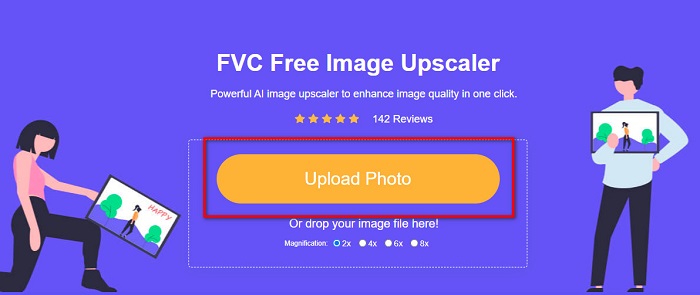
Langkah 3. Lalu, pilih preset magnification yang Anda inginkan. Semakin tinggi pembesaran, semakin tinggi ketajaman gambar Anda. Namun perlu dicatat bahwa ukuran file juga akan meningkat seiring dengan meningkatnya kualitas. Anda dapat memilih magnification antara 2x, 4x, 6x, dan 8x.
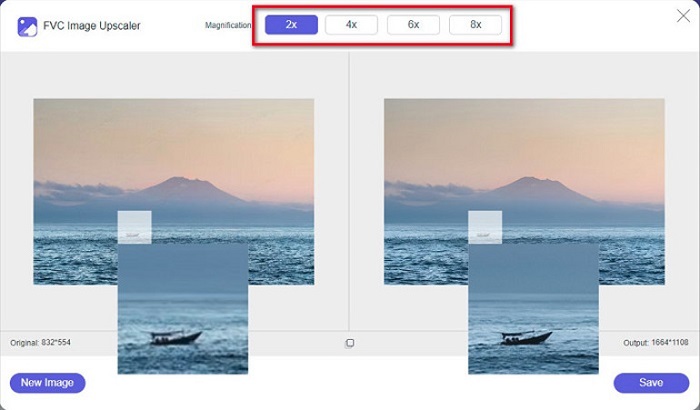
Langkah 4. Anda akan melihat hasilnya di sisi kanan antarmuka. Jika Anda sudah puas dengan hasilnya, klik tombol Save untuk menyimpan gambar keluaran ke perangkat Anda.
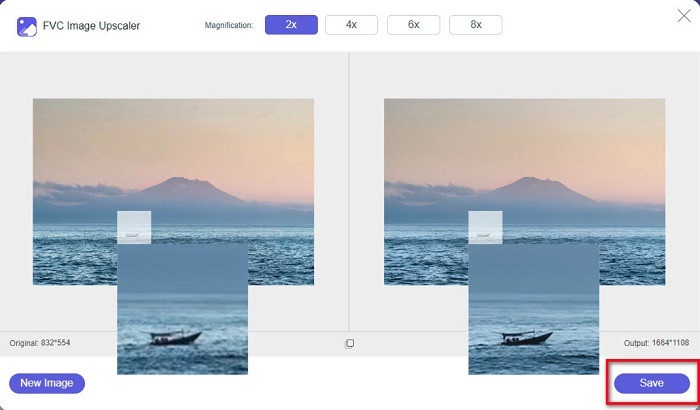
Tunggu saja gambar Anda disimpan, dan voila! Anda sekarang dapat membagikan foto luar biasa Anda dengan teman atau di platform media sosial lainnya.
Bagian 2. Cara Membuat Gambar Lebih Jelas Secara Offline
Ada baiknya juga menggunakan aplikasi offline saat ingin mempertajam atau mengedit gambar. Banyak aplikasi edit foto yang offline; Anda harus membelinya sebelum menggunakannya. Tapi jangan khawatir; pada bagian ini, kami akan menyediakan alat offline gratis yang dapat Anda gunakan di desktop Anda.
Paint.net adalah salah satu aplikasi pengeditan foto yang paling banyak digunakan, gratis, dan aman. Alat offline ini memiliki antarmuka yang lebih mudah dibandingkan Adobe Photoshop, yang banyak digunakan para profesional. Meskipun antarmukanya sederhana, Paint.net tetap dapat menghasilkan keluaran yang istimewa dan memungkinkan Anda mempertajam gambar yang buram. Selain itu, aplikasi ini memiliki fitur pengeditan lain yang dapat membantu Anda meningkatkan gambar. Dengan Paint.net, Anda dapat mempertajam, mengoreksi warna, dan menambahkan latar belakang ke foto Anda.
Selain itu, dengan menggerakkan penggeser, Anda dapat memilih ketajaman gambar dan menghapus bagian yang buram. Namun, ini hanya tersedia di perangkat Windows. Namun, jika Anda ingin memperbesar gambar sambil mempertajamnya, Anda bisa menggunakan Paint.net.
Cara membuat gambar lebih besar dan lebih jelas menggunakan Paint.net:
Langkah 1. Pertama, unduh dan instal Paint.net di desktop Anda, lalu buka setelah proses instalasi selesai. Kemudian, unggah gambar Anda dengan mengeklik File > Open.
Langkah 2. Lalu, pergi ke Effects > Photo > Sharpen. Tab lain akan muncul tempat Anda dapat menyesuaikan tingkat ketajaman gambar untuk menghilangkan blur.
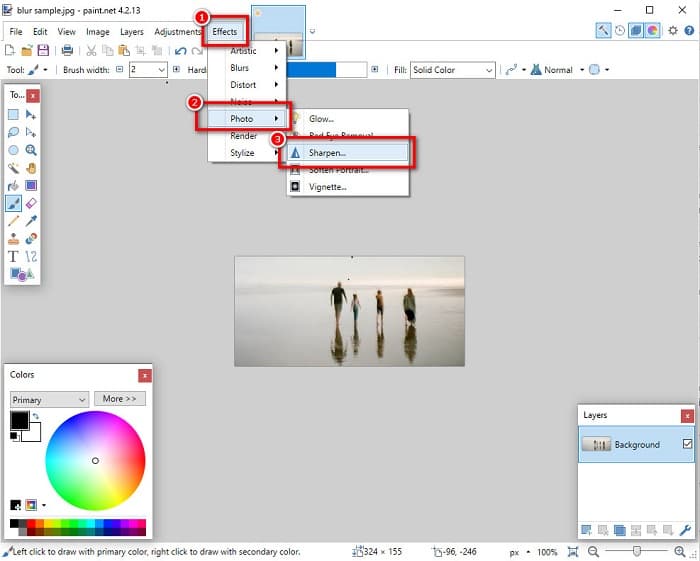
Langkah 3. Pada tab Sharpen, geser slider untuk memilih tingkat ketajaman yang Anda inginkan. Anda juga dapat menekan panah naik/turun untuk memilih jumlah ketajaman gambar secara numerik.
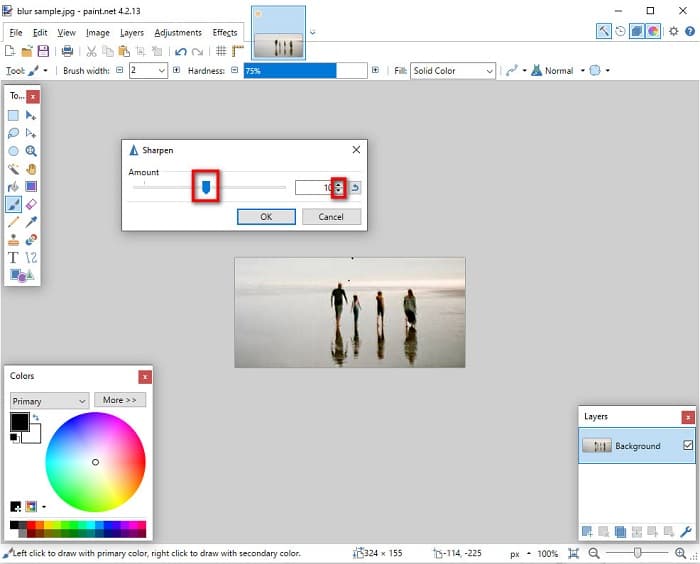
Langkah 4. Terakhir, klik tombol OK dan pergi ke File > Save untuk menyimpan hasilnya di desktop Anda.
Bagian 3. Cara Membuat Gambar Lebih Jelas di iPhone Anda
Dan jika Anda memiliki gambar buram yang diambil menggunakan iPhone, Anda juga dapat menggunakan aplikasi deblurring untuk perangkat iPhone Anda. Banyak aplikasi pengeditan gambar yang dapat Anda unduh dari AppStore dapat membantu Anda mengaburkan gambar Anda. Namun, tidak semua aplikasi dapat digunakan secara gratis; Anda harus membelinya sebelum menggunakannya. Untungnya, kami menemukan aplikasi deblurring image yang dapat digunakan secara gratis dari AppStore. Baca bagian ini sepenuhnya untuk mempelajari cara memperjelas gambar di perangkat iPhone Anda.
Jika Anda bertanya‑tanya aplikasi edit foto gratis apa yang dapat membantu Anda menghilangkan blur pada gambar, maka VSCO adalah aplikasi yang Anda cari. VSCO adalah aplikasi pengeditan foto terkenal yang tersedia untuk diunduh dari AppStore. Selain itu, ketika Anda mengatasi blur gambar menggunakan VSCO, ada beberapa pengaturan yang perlu Anda fokuskan. Untuk menghilangkan blur foto dengan VSCO, Anda perlu menyesuaikan clarity, sharpness, dan exposure pada gambar Anda. VSCO juga memiliki alat pengeditan lain yang dapat Anda gunakan untuk mengedit gambar. Lebih jauh lagi, aplikasi ini mendukung format gambar umum di iPhone, seperti HEIC dan HEIF. Sedikit kekurangan dari aplikasi ini adalah hanya mendukung beberapa format gambar, dan Anda perlu membelinya untuk menggunakan fitur pengeditan lainnya.
Cara membuat gambar lebih jelas di iPhone menggunakan VSCO:
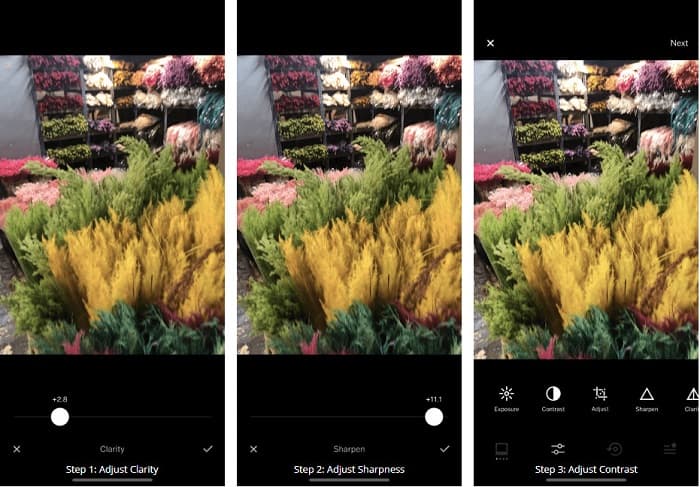
Langkah 1. Instal VSCO dari AppStore, lalu buka aplikasi di iPhone Anda.
Langkah 2. Buka gambar Anda, lalu masuk ke menu Clarity. Opsi Clarity akan membantu Anda menghilangkan noise skala besar pada gambar. Cukup geser slider Clarity sedikit di bagian bawah antarmuka.
Langkah 3. Selanjutnya, kita akan menyesuaikan ketajaman gambar Anda. Fungsi Sharpen akan membantu Anda mendapatkan tingkat ketajaman (crispiness) yang Anda inginkan pada gambar. Dengan menggeser slider, Anda dapat memilih tingkat ketajaman yang diinginkan.
Langkah 4. Setelah selesai mengedit clarity dan sharpness gambar, sekarang kita akan menyesuaikan Contrast. Geser opsi Contrast dan Contrast slider untuk memilih tingkat terang dan gelap yang Anda inginkan pada gambar.
Langkah 5. Terakhir, kita akan menyesuaikan Exposure foto Anda untuk sedikit mencerahkannya. Meningkatkan Exposure pada gambar akan membantu menyeimbangkan kegelapan dengan Contrast. Dan selesai! Dengan menyesuaikan fitur‑fitur ini, Anda dapat menghilangkan blur pada gambar yang buram. Klik di sini untuk mempelajari cara mengubah ukuran gambar di iPhone.
Bagian 4. Cara Membuat Gambar Lebih Jelas di Android Anda
Ada juga aplikasi di Android yang bisa Anda gunakan untuk memperjelas gambar. Jadi, jika Anda ingin gambar buram disimpan di Galeri Anda, aplikasi ini dapat membantu Anda menyempurnakan gambar Anda. Baca bagian ini untuk mempelajari cara mengaburkan gambar di perangkat Android Anda.
Aplikasi Remini (untuk Android) mungkin merupakan salah satu aplikasi pengeditan foto terbaik yang dapat Anda gunakan di perangkat Android Anda. Aplikasi ini memungkinkan Anda mengedit dan bahkan menghilangkan blur pada gambar yang buram. Selain itu, aplikasi ini mudah digunakan dan gratis. Dengan menggunakan opsi Enhance, Anda dapat membuat foto menjadi lebih jelas. Namun, Anda perlu membuat akun terlebih dahulu sebelum dapat menggunakan aplikasi ini. Pada versi Pro, Anda dapat mengakses fitur unblurring lanjutan dari aplikasi ini.
Cara unblur gambar menggunakan Remini untuk Android:
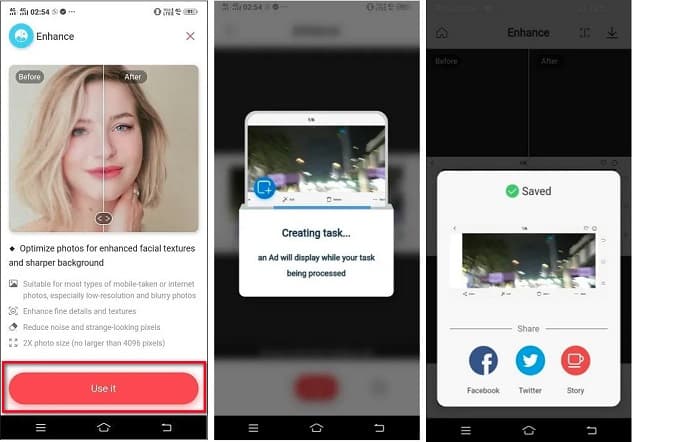
Langkah 1. Instal Remini di perangkat Android Anda. Setelah menginstal aplikasi, segera buka. Pada antarmuka utama aplikasi, ketuk tombol Use it untuk mulai menghilangkan blur pada gambar Anda.
Langkah 2. Lalu, pilih gambar dan ketuk tombol merah di bagian bawah antarmuka. Aplikasi akan membuat tugas dan menampilkan iklan saat proses berlangsung.
Langkah 3. Setelah itu, hasil akhirnya akan muncul, di mana Anda dapat membandingkan tampilan sebelum dan sesudah gambar Anda. Jika Anda sudah puas dengan hasilnya, simpan gambar Anda.
Bagian 5. FAQ tentang Cara Membuat Gambar Lebih Jelas
Bisakah saya menggunakan GIMP untuk mengaburkan gambar?
Ya. GIMP adalah perangkat lunak pengedit foto luar biasa yang dapat Anda gunakan untuk mengaburkan gambar Anda. Anda juga dapat mengunduh aplikasi ini di perangkat Windows Anda.
Apakah deblurring gambar meningkatkan ukuran file?
Ya. Deblurring gambar berarti meningkatkan kualitas dan resolusi gambar Anda. Ketika resolusi meningkat, ukuran file gambar Anda juga meningkat.
Aplikasi apa yang dapat saya gunakan untuk memburamkan gambar saya?
YouCam Perfect adalah aplikasi yang dapat membantu Anda mengaburkan gambar Anda. Dengan teknologi AI-nya, Anda bisa langsung memburamkan gambar Anda.
Kesimpulan
Postingan ini telah menjelaskan apa yang perlu Anda ketahui tentang cara membuat gambar lebih jelas. Jadi, jika Anda sedang mencari aplikasi yang memungkinkan Anda menghilangkan blur pada gambar, metode di atas akan membantu Anda mencapai tujuan tersebut. Namun, jika Anda lebih suka menggunakan alat online dengan antarmuka yang mudah digunakan, pakailah FVC Free Image Upscaler.
-
 Ulasan PicResize Faktual yang Harus Anda Ketahui Tahun 2022
 Apakah Anda ingin tahu apakah PicResize adalah pilihan terbaik untuk mengedit gambar? Baca artikel ini saat kami meninjau alat secara keseluruhan.
-
 Semua yang Perlu Anda Ketahui Tentang Waifu2x dan Alternatif
 Perlu tahu lebih banyak tentang Waifu2x? Artikel ini memberikan informasi yang perlu disorot dalam aplikasi ini dan alternatifnya.
-
 Cara Mengoptimalkan Gambar untuk Web Menggunakan Solusi Terbaik [Cepat]
 Bagaimana cara mengoptimalkan gambar untuk web? Anda akan membutuhkan perangkat lunak yang dapat diandalkan dan tutorial; semua informasi ada di sini.
