


 Video Converter Ultimate
 Perekam Layar
 Perbaikan Video
 Unduhan Aman
Panduan Utama Menggunakan AI untuk Mempertajam Gambar di Komputer dan Ponsel
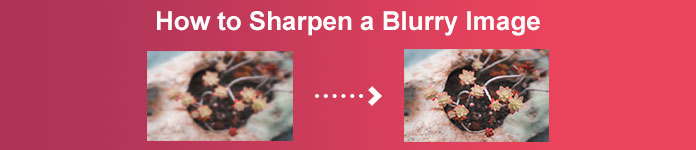
Pernah punya gambar yang tampak kusam dan tidak hidup? Mungkin foto Anda kurang tajam dan kurang jernih. Namun tahukah Anda? Ada banyak aplikasi penajam gambar yang bisa Anda temukan di internet. Anda tidak perlu solusi desktop yang mahal untuk menajamkan gambar Anda. Anda akan menemukan banyak aplikasi yang dapat membantu menajamkan gambar hanya dengan mencarinya di internet. Namun Anda tidak perlu mencari lagi karena kami sudah mencantumkan alat penajam gambar terbaik dan mengajarkan cara menggunakannya. Selesaikan membaca artikel ini untuk mempelajari cara menajamkan gambar secara gratis baik online maupun offline.
Bagian 1. Cara Mempertajam Gambar Secara Online Gratis Tanpa Harus Mendaftar
Meski begitu, ada banyak aplikasi untuk mempertajam gambar; disarankan agar Anda menggunakan alat yang aman dan paling mudah. Itu sebabnya kami mencari penajam gambar terbaik dan mencantumkannya hanya untuk Anda. Selain itu, kami akan menunjukkan kepada Anda cara menggunakan alat rautan gambar ini.
Mempertajam Gambar melalui FVC Free Image Upscaler
FVC Free Image Upscaler adalah alat terbaik untuk menajamkan gambar. Jika Anda sedang mencari alat AI untuk menajamkan gambar, maka FVC Free Image Upscaler adalah alat yang Anda butuhkan. Selain itu, alat ini mendukung berbagai format gambar seperti PNG, JPG, JPEG, dan BMP. Dengan teknologi AI (Artificial Intelligence) yang digunakan, Anda dapat meningkatkan kualitas gambar hingga pembesaran 2x, 4x, 6x, dan 8x. Yang lebih menarik lagi dari alat online ini adalah dapat diakses di semua browser web, termasuk Google, Firefox, dan Safari.
Selain itu, banyak pemula lebih suka menggunakan alat ini karena memiliki antarmuka pengguna yang sederhana. Selain itu, meskipun merupakan aplikasi online, namun memiliki proses penajaman yang cepat, sehingga nyaman untuk digunakan. Anda juga dapat mempratinjau gambar keluaran Anda sebelum mengunduhnya ke perangkat Anda. Jadi, jika Anda ingin menggunakan alat ini untuk mempertajam gambar Anda, ikuti petunjuk mudah di bawah ini.
Cara mempertajam gambar menggunakan FVC Free Image Upscaler:
Langkah 1. Buka browser Anda, lalu cari FVC Free Image Upscaler di kotak pencarian. Anda juga dapat mengeklik tautan tersebut secara langsung untuk menuju ke halaman utama mereka.
Langkah 2. Kemudian, klik tombol Upload Photo pada antarmuka utama untuk mengimpor gambar yang ingin Anda tajamkan.

Langkah 3. Selanjutnya, pilih preset magnification yang Anda inginkan untuk gambar Anda. Anda dapat memilih antara pembesaran 2x, 4x, 6x, dan 8x. Setelah itu, Anda akan melihat pratinjau hasil output.
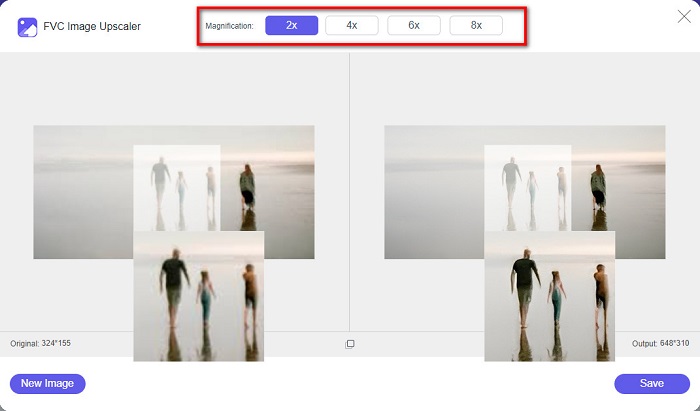
Langkah 4. Terakhir, untuk menyimpan hasil gambar Anda, klik tombol Save. Aplikasi akan secara otomatis dan cepat menyimpan gambar Anda ke folder di komputer.
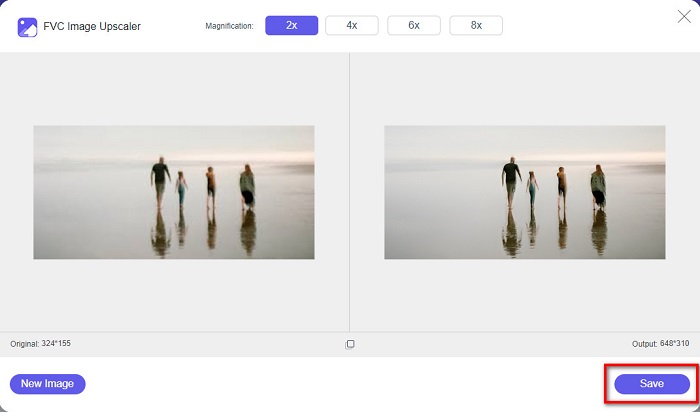
Dan itu saja! Sesederhana itu, Anda dapat dengan mudah menyempurnakan bagian buram gambar Anda dan menambahkan ketajaman padanya.
Mempertajam Gambar dengan VanceAI
VanceAI adalah penajam gambar online yang dapat Anda gunakan jika ingin menajamkan gambar atau menambahkan ketajaman padanya. Memang, ketika Anda menambah ketajaman pada gambar, tampilannya akan menjadi lebih baik. Oleh karena itu, jika Anda ingin menajamkan gambar dengan cepat, VanceAI adalah alat yang tepat. Selain itu, Anda dapat menggunakannya secara gratis di hampir semua browser web, seperti Google dan Safari. Alat ini juga secara otomatis memperbaiki bagian gambar yang blur hanya dalam beberapa klik. Dengan antarmuka yang mudah digunakan, pemula pun pasti bisa menggunakan aplikasi ini. Selain itu, alat ini mendukung format gambar yang paling umum, seperti JPG, JPEG, dan PNG. Namun, ketika Anda menajamkan gambar menggunakan VanceAI, akan ada watermark yang tertinggal pada gambar Anda.
Cara mempertajam gambar buram menggunakan VanceAI:
Langkah 1. Di browser Anda, cari VanceAI, lalu buka halaman utamanya. Kemudian pada antarmuka utama, klik tombol Upload Image untuk mengunggah gambar yang ingin Anda tajamkan.
Langkah 2. Setelah mengunggah gambar, klik tombol Start to Process di pojok kanan bawah antarmuka.
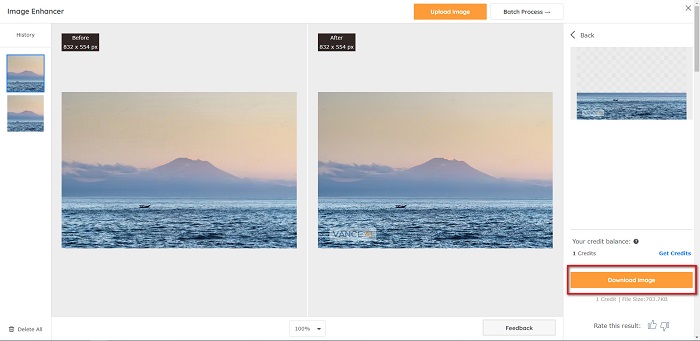
Langkah 3. Terakhir, Anda akan melihat pratinjau hasil gambar. Kemudian, klik tombol Download Image untuk mengunduh gambar yang sudah ditajamkan.
Mempertajam Gambar Buram menggunakan PineTools
PineTools adalah aplikasi penajam gambar online lain yang dapat Anda gunakan dengan mudah. Dengan antarmuka yang sederhana, pemula juga dapat menggunakan alat ini untuk memperbaiki kualitas gambar. Anda dapat menyesuaikan kekuatan atau ketajaman gambar menggunakan opsi slider. Selain itu, Anda bisa memilih ukuran convulsion mask untuk gambar antara 3x3 dan 5x5. Yang lebih bagus lagi dari aplikasi online ini adalah bisa diakses di hampir semua browser web, termasuk Google dan Safari. Kekurangannya, PineTools berisi banyak iklan yang dapat mengganggu Anda saat menajamkan gambar. Meski begitu, banyak pemula yang menggunakan alat ini karena penggunaannya yang praktis.
Cara mempertajam gambar buram menggunakan PineTools
Langkah 1. Pertama, cari PineTools di browser Anda, lalu klik halaman yang menuju ke situs resminya. Kemudian, klik tombol Choose Files pada antarmuka pertama untuk mengunggah foto yang ingin Anda tajamkan.

Langkah 2. Lalu, pada panel Sharpen, geser mini box ke tingkat kekuatan atau ketajaman yang Anda inginkan untuk gambar Anda.
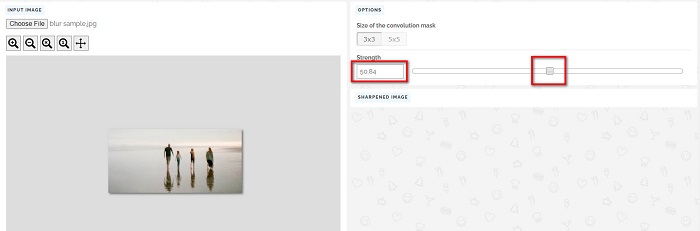
Langkah 3. Kemudian, klik tombol Sharpen di bawah antarmuka untuk menajamkan gambar Anda. Jika Anda ingin menyimpan hasil gambar, klik format gambar yang Anda inginkan, dan gambar akan disimpan di perangkat Anda.
Bagian 2. Cara Mempertajam Gambar di Windows/Mac
Cara Mempertajam Gambar di Photoshop
Adobe Photoshop adalah perangkat lunak penyuntingan gambar yang kuat dan banyak digunakan yang digunakan oleh banyak orang di seluruh dunia. Perangkat lunak ini cocok untuk pemula dan profesional, dan berisi banyak fitur yang memungkinkan orang untuk mengedit gambar secara tepat dan kreatif. Dari penyesuaian sederhana hingga desain yang rumit, Photoshop memungkinkan Anda mewujudkan ide-ide Anda. Filter penajamannya membantu membuat foto tampak lebih tajam dengan memodifikasi kontras dan detailnya. Menajamkan foto di Photoshop mudah dan tidak akan merusak aslinya karena lapisan dan filternya yang canggih—ideal untuk gambar media sosial, fotografi komersial, dan desain grafis.
Langkah 1. Klik Layers panel > Filter menu > Convert for Smart Filters.

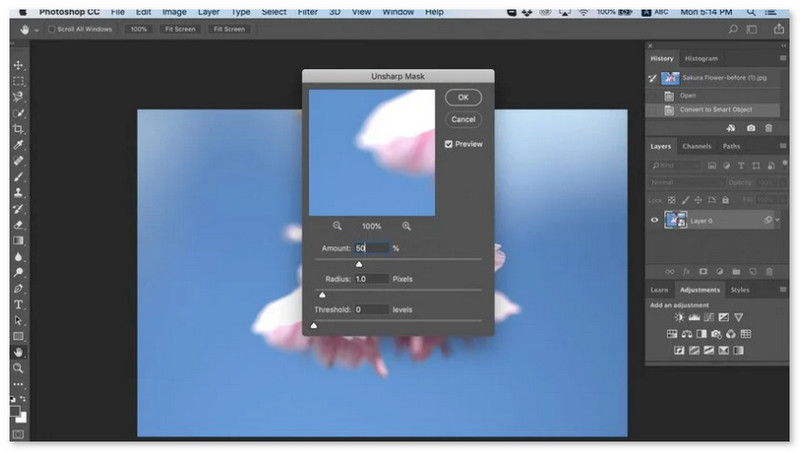
Langkah 2. Pilih Sharpen > Unsharp Mask under Filter.
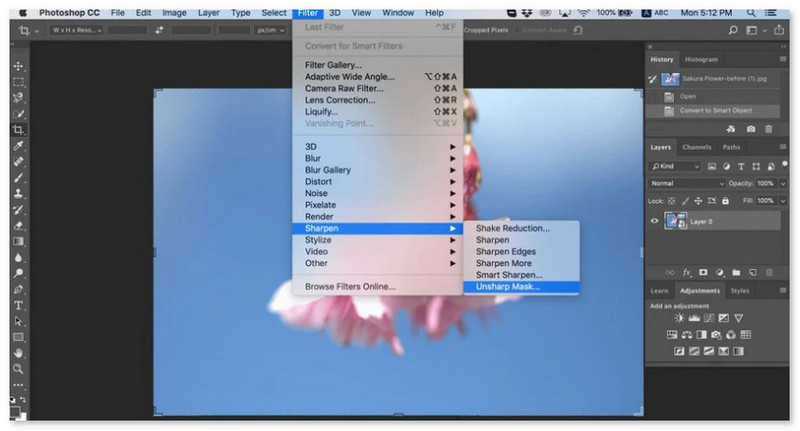
Langkah 3. Sesuaikan pengaturannya lalu klik OK.
Cara Mempertajam Gambar di GIMP
Berbeda dengan aplikasi pertajam gambar yang disajikan di atas, GIMP adalah alat offline yang dapat Anda gunakan jika ingin mempertajam gambar atau meningkatkan kualitasnya. Selain itu, banyak profesional menggunakan alat ini untuk mempertajam gambar dan memperbaikinya. Banyak orang mengenali alat ini sebagai alternatif dari Adobe Photoshop. Ini mendukung hampir semua format gambar, seperti PNG, JPG, JPEG, WebP, dan BMP. Selain itu, ia memiliki banyak fitur pengeditan yang dapat Anda gunakan, termasuk retouching foto, mengubah komposisi, dan lainnya. Tetapi kelemahan dari aplikasi ini adalah memiliki antarmuka yang sulit digunakan, sehingga sulit bagi pemula untuk menggunakannya.
Namun demikian, jika Anda ahli dalam banyak aplikasi pengeditan foto, Anda pasti akan menganggap GIMP sebagai alat yang hebat untuk mempertajam gambar.
Cara mempertajam gambar di GIMP:
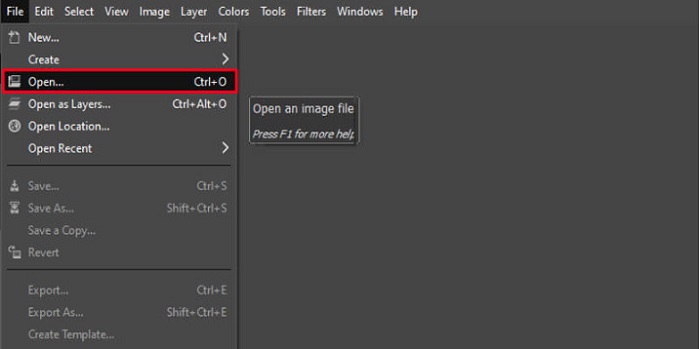
Langkah 1. Unduh penajam gambar GIMP ke perangkat Anda. Lalu pada antarmuka utama perangkat lunak, impor gambar Anda dengan mengeklik File > Open.
Langkah 2. Kemudian, buat lapisan duplikat dengan mengeklik tombol Layer > Duplicate. Anda juga dapat menggunakan tombol pintas untuk menggandakan layer. Klik Shift + Ctrl + D maka layer akan digandakan.
Langkah 3. Selanjutnya, kita akan mengurangi noise dengan pergi ke Filter > Enhance > Noise Reduction. Lalu, kita akan menggunakan opsi High Pass untuk menerapkan ketajaman yang diinginkan. Buka Filters > Enhance > kemudian pilih opsi High Pass.
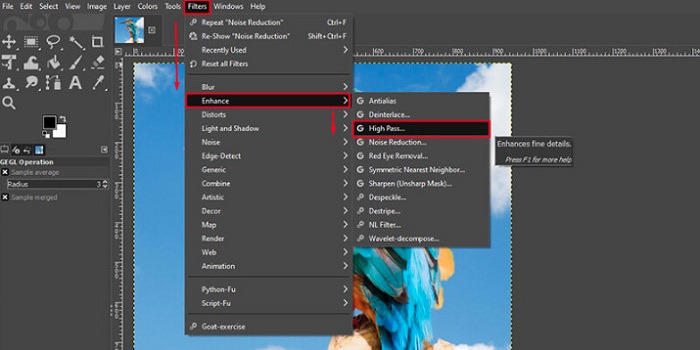
Langkah 4. Setelah itu, kita akan menggunakan opsi Vivid Light untuk mencerahkan gambar dan menambahkan detail. Buka Option di bagian mode dan ubah dari Normal ke Vivid Light.
Langkah 5. Buat lagi satu lapisan duplikat untuk sentuhan akhir, kemudian buka Filters > Enhance > Sharpen (Unsharp Mask). Lalu, Anda bisa menyesuaikan Radius, Amount, dan Threshold gambar Anda. Kemudian tekan Ctrl + S pada keyboard untuk menyimpan hasilnya.
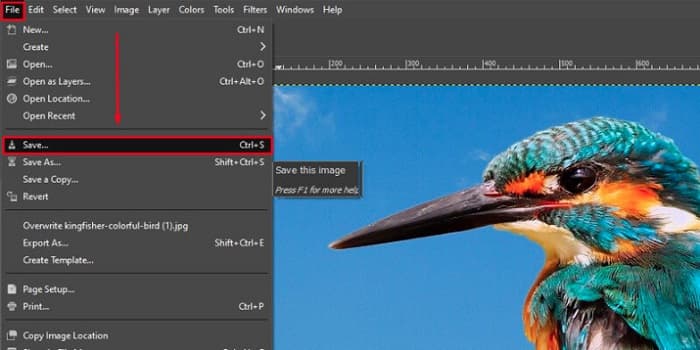
Dan selesai! Jika Anda termasuk orang yang mencari cara menajamkan gambar dengan GIMP, maka ini adalah panduan untuk Anda. Cukup ikuti langkah-langkah ini untuk meningkatkan kualitas gambar menggunakan GIMP.
Bagian 3. Cara Mempertajam Gambar di iPhone/Android
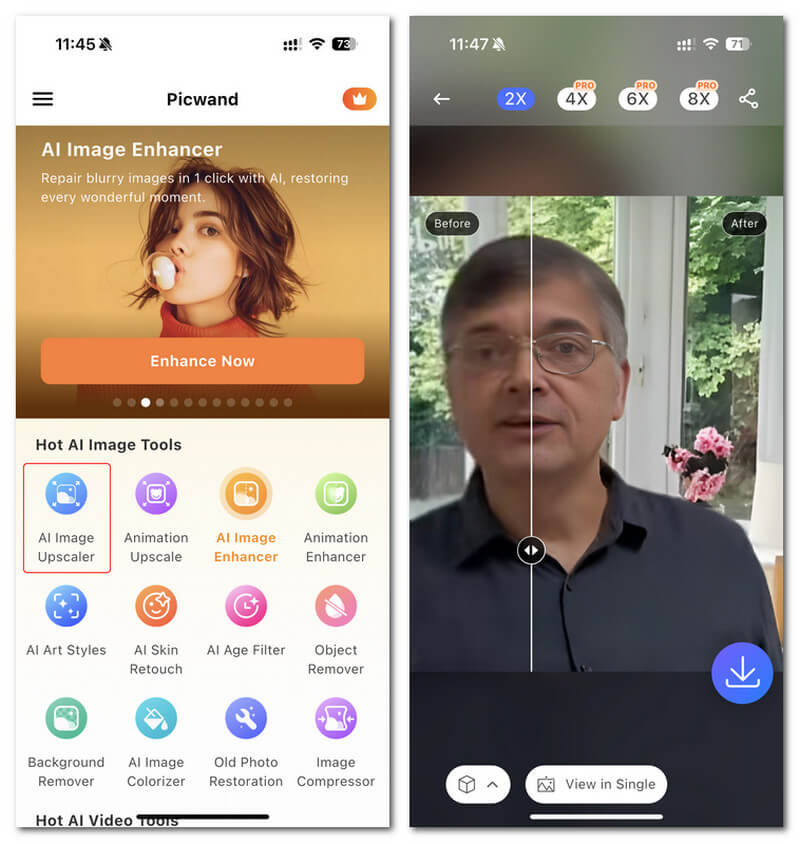
Picwand AI Photo Editor adalah editor hebat yang membantu Anda mengedit gambar dengan AI. Anda dapat mengeditnya langsung di situs web Picwand atau mengunduhnya di iPhone atau perangkat Android Anda. Ada banyak fitur cerdas seperti memperbesar gambar, memotong latar belakang, mengekstrak objek, dan memperjelas gambar, semuanya berkat AI yang canggih. Perbaiki gambar yang buram, perbaiki gambar lama, atau hilangkan hal-hal yang tidak diinginkan dengan Picwand dan selesaikan semuanya dengan cepat dan tepat. Antarmukanya yang sederhana membuatnya cocok untuk siapa saja, apa pun pengalaman mereka.
Langkah 1. Buka aplikasi dan pilih AI Image Upscaler.
Langkah 2. Unggah gambar dan pilih faktor pembesaran yang diinginkan.
Langkah 3. Ketuk ikon unduh untuk mengekspor.
Bagian 4. FAQ tentang Cara Mempertajam Gambar yang Buram
Apakah ada aplikasi untuk memperbaiki gambar pixelated?
Ya. Anda dapat menggunakan image upscaler untuk menyesuaikan piksel gambar Anda. Salah satu alat terbaik untuk memperbaiki gambar yang pecah adalah PIXLR. Alat ini juga bagus untuk mengurangi blur pada gambar Anda.
Apakah GIMP gratis?
GIMP adalah aplikasi pengeditan gambar yang tersedia di Windows, Mac, dan Linux. Ini adalah aplikasi gratis untuk digunakan, di mana Anda dapat mengubah kode sumbernya. Namun, Anda harus membeli aplikasi untuk mengakses fitur pengeditan lainnya.
Bisakah saya mempertajam gambar menggunakan Canva?
Untungnya, Canva memiliki fitur di mana Anda dapat menambahkan ketajaman pada gambar Anda. Jadi, Canva mungkin merupakan alat yang cocok untuk Anda jika Anda memiliki gambar buram.
Kesimpulan
Kami berharap sudah menjawab pertanyaan Anda tentang cara menajamkan gambar. Ada 7 cara untuk melakukannya dengan baik dan cepat, yaitu menggunakan Video Converter Ultimate, PhotoShop, VanceAI, dan lain-lain. Selain itu, jika Anda mencari alat yang benar-benar gratis, Anda bisa mengalihkan perhatian ke FVC Free Image Upscaler. Ini adalah alat online yang 100% gratis.
-
 4 Pengurang Kualitas Gambar Teratas yang Dapat Anda Gunakan Online & Offline
 Pengurang kualitas gambar ini dapat membantu Anda mengurangi kualitas gambar karena beberapa alasan. Jika Anda membutuhkannya, Anda membaca artikel ini!
-
 Cara Resmi untuk Meningkatkan Gambar ke 4k Dengan Tutorial Praktis
 Untuk meningkatkan gambar ke 4k, Anda memerlukan perangkat lunak di perangkat Anda. Jika Anda belum memilikinya, Anda harus memilih alat yang kami sertakan di sini.
-
 Cara Mengedit Kejelasan Foto Menggunakan Aplikasi Gratis & Berbayar
 Bagaimana cara mengedit kejelasan foto? Pertanyaan ini akan terjawab saat Anda membaca artikel ini dan kami akan menambahkan tips yang perlu Anda ketahui!
