


 Video Converter Ultimate
 Perekam Layar
 Perbaikan Video
Langkah Sederhana yang Harus Anda Ikuti dalam Mengonversi 3GP ke MOV
Pengguna dapat menyimpan video, audio, efek, atau teks di dalam file MOV, sebuah file kontainer multimedia (misalnya, subtitle). Namun, format 3GP yang dibuat oleh Third Generation Partnership Project (3GPP) ditujukan untuk mengirimkan data audio dan video antar ponsel 3G serta melalui Internet. Kedua format video ini memiliki perbedaan, tetapi untuk mengetahui lebih jauh perbandingan di antara keduanya dan berbagai konverter yang dapat mengonversi 3GP ke MOV, bacalah artikel ini sampai selesai. Siapkan pikiran Anda, dan mari kita mulai!

Bagian 1. Pengenalan tentang 3GP dan MOV
Proyek Kemitraan Generasi Ketiga (3GPP) 3GP adalah format file video yang dapat diputar pengguna di perangkat yang mendukung 3G. Codec H.263 atau H.264 dan stream audio berbasis AMR atau AAC, yang ideal untuk kompresi lossy data video, disertakan dalam paket ini. Untuk jaringan 3G dan perangkat multimedia, format video standar ISO ini memiliki ukuran file yang lebih kecil sehingga ideal untuk berbagi video. Meskipun awalnya dirancang dan ditujukan untuk perangkat 3G, namun tetap berjalan lancar di perangkat dan sistem operasi 4G modern.
Namun, MOV adalah format video buatan Apple. Pengguna dapat menyimpan file video dan multimedia dalam wadah file jenis ini. Karena Apple mengembangkannya, itu hanya kompatibel dengan produk Apple atau pemutar video Quicktime. Data video disimpan dalam file MOV pada bitrate tinggi dengan kompresi minimal atau tanpa kompresi. Karena ukuran file yang besar, bagaimanapun, mereka memiliki kualitas yang sangat baik.
Ini hanya deskripsi singkat dari kedua format video ini. Anda akan menemukan semua konverter, baik perangkat lunak atau alat online, yang dapat membantu Anda mengonversi format video 3GP ke MOV untuk dibaca lebih lanjut.
Bagian 2. Konverter Terbaik yang Membantu Mengonversi 3GP ke MOV di Mac
Biarkan artikel ini memperkenalkan Anda pada perangkat lunak terbaik yang patut dipertimbangkan untuk mengonversi file video 3GP ke MOV. Video Converter Ultimate adalah alat yang dapat diunduh gratis untuk Windows dan Mac yang dapat mengonversi 3GP ke MOV hanya dalam satu menit. Selain fitur-fitur hebat yang dimilikinya, perangkat lunak ini juga mendukung sangat banyak format video yang tidak didukung oleh perangkat lunak lain ataupun konverter online.
Anda beruntung karena selain fitur ini, ia juga memiliki alat penyempurnaan video yang dapat meningkatkan kualitas video Anda dengan cara yang dapat diakses. Sekarang Anda telah mempelajari deskripsi singkat dari perangkat lunak ini, sekarang Anda dapat melanjutkan untuk mempelajari semua prosedur yang perlu Anda ikuti untuk menjalankan proses konversi dengan benar.
Langkah 1. Pertama, Anda harus mengeklik tombol Free Download di bawah langkah ini untuk mengunduh perangkat lunak. Perangkat lunak ini tersedia baik di Windows maupun Mac, jadi Anda tidak perlu khawatir menggunakannya di kedua sistem operasi tersebut. Setelah mengunduhnya, Anda dapat menginstal perangkat lunak lalu klik Start Now untuk menjalankannya di komputer Anda.
Unduh GratisUntuk Windows 7 atau yang lebih baruUnduhan Aman
Unduh GratisUntuk MacOS 10.7 atau yang lebih baruUnduhan Aman
Langkah 2. Setelah Anda menjalankan perangkat lunak, antarmuka perangkat lunak ini akan muncul di layar Anda dan menampilkan fitur converter beserta fitur-fitur lain yang tersedia di dalamnya.
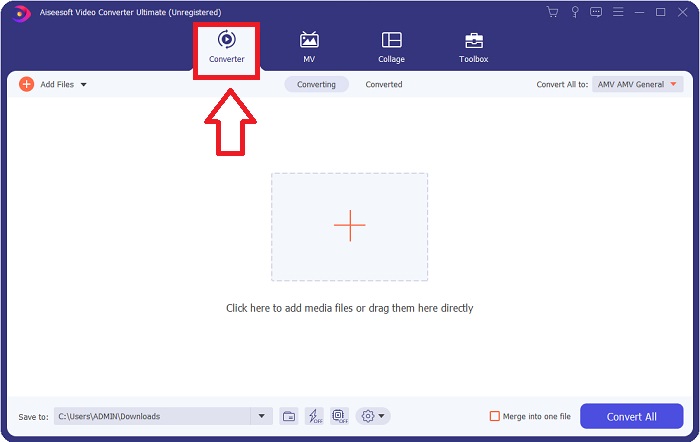
Langkah 3. Sekarang Anda dapat mulai mengunggah file video yang ingin Anda konversi di dalam perangkat lunak ini dengan mengeklik ikon + atau Anda juga bisa menyeret file dari desktop.

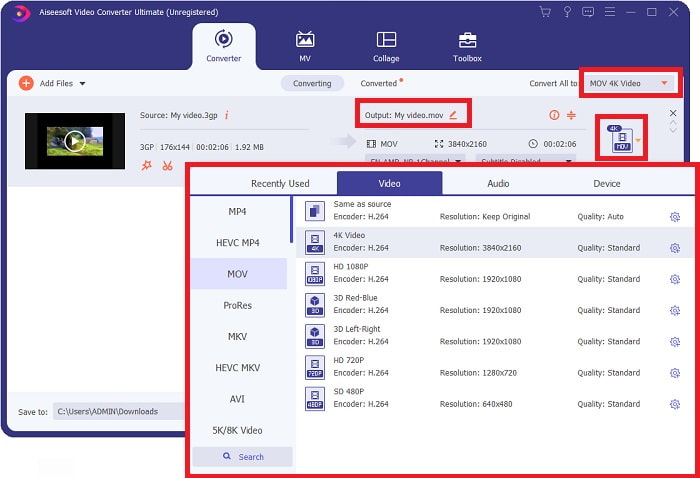
Langkah 4: Klik ikon pemilihan format di sudut kanan antarmuka. Setelah itu, cari dan klik format MOV, kemudian pilih resolusi yang ingin Anda terapkan pada file video hasil konversi. Selain itu, Anda juga dapat menyesuaikan kualitas atau output video dengan mengeklik ikon roda gigi.
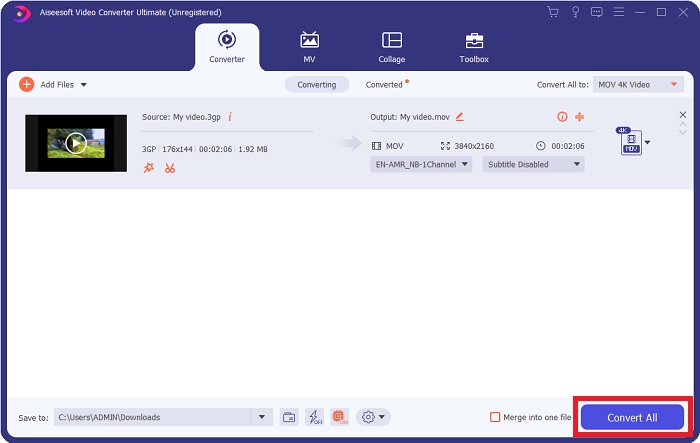
Langkah 5. Setelah Anda selesai menyesuaikan semua detail yang memengaruhi kualitas video dari file yang ingin Anda konversi, sekarang Anda dapat mengonversi file tersebut dengan mengeklik tombol Convert All.
Bagian 3. Tips Lainnya! Cara Mengonversi 3GP ke MOV Online
Berikut pilihan lain yang juga perlu Anda pertimbangkan ketika Anda sedang terburu-buru mengonversi video dan tidak punya waktu untuk mengunduh perangkat lunak hanya demi mengonversi satu file. Kami memperkenalkan Free Video Converter Online, konverter online terbaik yang tersedia di internet dan memiliki fitur yang sama dengan Video Converter Ultimate. Misalnya, alat ini mampu mengonversi file lebih cepat daripada alat online lainnya dan juga mendukung banyak format video. Karena alat ini mudah digunakan, Anda tidak memerlukan tutorial khusus untuk mengoperasikannya, tetapi bagi pengguna pemula berikut adalah panduan prosedur yang perlu diikuti:
Langkah 1: Klik tautan ini untuk menuju ke halaman utama Free Video Converter Online.
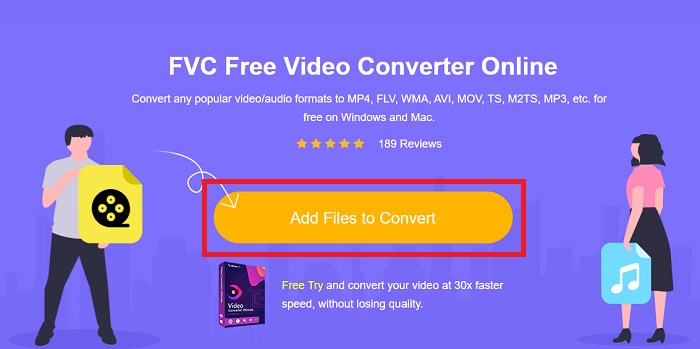
Langkah 2: Saat Anda berada di halaman utama Free Video Converter Online, Anda dapat mengunggah file dari komputer dengan mengeklik Add Files to Convert.
Langkah 3: Setelah memilih file yang ingin Anda konversi, jendela lain akan muncul di layar Anda yang menampilkan file serta semua format yang tersedia di bagian bawah. Pilih MOV pada bagian pilihan format video.
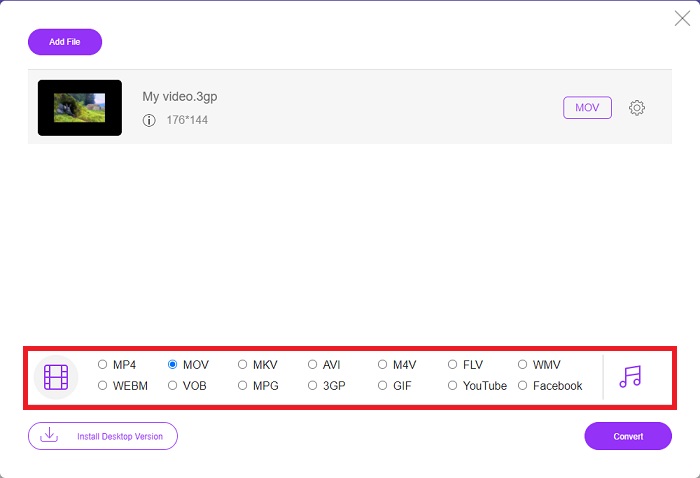
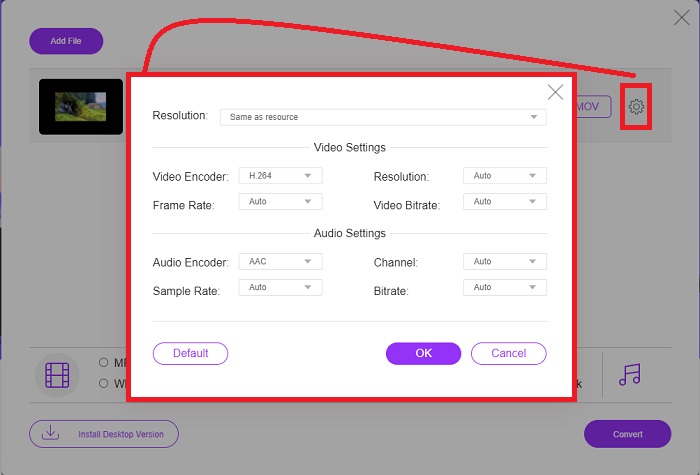
Langkah 4: Anda juga dapat menyesuaikan video dengan mengeklik ikon roda gigi dan mengatur resolusi, video encoder, dan frame rate dari output video Anda.
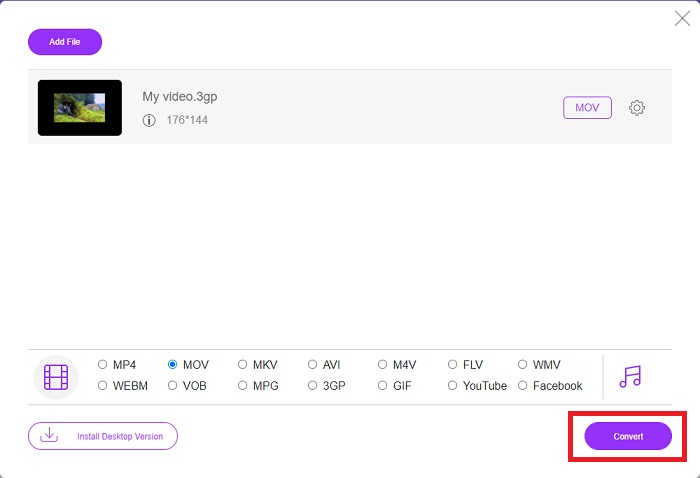
Langkah 5: Setelah Anda menyesuaikan semua detail output video, Anda dapat mengonversi file dengan mengeklik Convert.
Bagian 4. FAQ tentang Mengonversi 3GP ke MOV
Apa kelebihan dan kekurangan MOV?
Format file video yang dikembangkan oleh Apple, MOV banyak digunakan. File MOV berisi berbagai jenis media, termasuk video, audio, subtitle, kode waktu, dan banyak lagi. QuickTimePlayer versi Mac dan Windows didukung. File MOV memakan banyak ruang di komputer karena merupakan video berkualitas tinggi.
Apakah 3GP merupakan format video yang sesuai?
Format MP4 lebih disukai untuk streaming video di desktop komputer atau pemutar media portabel karena dapat mendukung video beresolusi lebih tinggi. 3GP, di sisi lain, hanya boleh digunakan pada telepon jaringan yang dirancang 3G untuk perangkat itu.
Apakah 3GP lossy atau lossless?
3GP, singkatan dari Third Generation Partnership Project (3GPP), adalah format file video yang didukung oleh perangkat berkemampuan 3G dan dinamai berdasarkan pengembangnya. Format ini berisi stream video yang dikodekan dengan codec H.263 atau H.264 dan stream audio yang dikodekan dengan codec AMR atau AAC, sehingga ideal untuk kompresi video lossy. Jika file 3GP Anda terlalu besar, Anda dapat terus membaca dan mempelajari cara mengompres file 3GP dengan mudah.
Kesimpulan
Saat diskusi berakhir, ada beberapa opsi berbeda yang disebutkan di atas untuk mengonversi 3GP ke MOV offline atau online. Keduanya adalah opsi terbaik yang dapat Anda pertimbangkan dalam mengonversi file, mereka hanya berbeda dalam platform yang akan digunakan, tetapi mereka hampir memberi Anda perasaan mudah dalam memulihkan file.
-
 4 Cara Paling Efektif Mengonversi Format 3GP ke AVI [2025]
 Dapatkah saya mengonversi file 3GP ke AVI? Nah, Anda dapat mengonversinya dengan mudah jika Anda mencoba alat yang tersedia saat kami mengumpulkan semua solusi yang mungkin untuk masalah konversi 3GP ke AVI Anda.
-
 Konverter GIF Terbaik untuk Mengonversi GIF Animasi ke Format MOV [2025]
 Konversikan GIF Anda ke format MOV dengan mudah tanpa mempengaruhi kualitas file video. Dengan langkah dan alat yang berbeda pula.
-
 Cara Mengonversi AVI ke MOV dengan Langkah dan Alat Mudah
 Apakah Anda ingin tahu cara mengubah AVI menjadi MOV yang dapat dimainkan? Anda harus mengikuti artikel ini untuk mengetahui cara melakukannya dan tips agar konversi berhasil.
