


 Video Converter Ultimate
 Perekam Layar
 Perbaikan Video
2 Konverter yang Digunakan untuk Mengonversi DV ke MOV Tanpa Menurunkan Kualitas
File DV adalah jenis file yang paling umum pada setiap camcorder karena menyimpan video dengan kualitas terbaik untuk diedit dan ditonton. Mungkin Anda bertanya-tanya apakah Anda bisa menggunakan format ini di iMovie untuk mengeditnya atau menontonnya di QuickTime. Namun Anda tidak dapat menggunakan file mentah ini karena merupakan versi lama yang sudah tidak didukung. Meski begitu, tidak perlu khawatir karena Anda dapat mengonversi file DV ke format yang didukung di Mac seperti MOV. Saat Anda terus membaca artikel ini, kita akan memahami dengan jelas mengapa Anda perlu mengonversi DV ke MOV di Mac Anda.

Bagian 1. Konversi File DV ke MOV di Mac dengan Konverter Offline yang Kuat
FVC Video Converter Ultimate adalah alat luar biasa yang dapat Anda gunakan untuk mengonversi DV ke MOV di Mac maupun PC. Tanpa diragukan lagi, konverter ini dapat membantu Anda mengubah file ke format baru dengan sangat mudah. Selain itu, sebagian pengguna membutuhkan cara cepat untuk mengonversi file ke format baru; untungnya, alat ini dapat melakukannya dengan sangat cepat. Di samping fungsi konversi, Anda juga dapat mengedit di sini seperti memotong (cropping), menggabungkan (merging), memotong klip (cutting), dan masih banyak lagi. Jadi, jika Anda ingin merasakan kemampuan konversi dari alat andalan ini, ikuti panduan cara menggunakannya berikut ini.
Cara Mengonversi File DV ke MOV dengan Bantuan FVC Video Converter Ultimate:
Langkah 1. Unduh konverter DV di Mac atau PC Anda, ikuti proses instalasi, lalu klik Start Now untuk membuka perangkat lunak.
Unduh GratisUntuk Windows 7 atau yang lebih baruUnduhan Aman
Unduh GratisUntuk MacOS 10.7 atau yang lebih baruUnduhan Aman
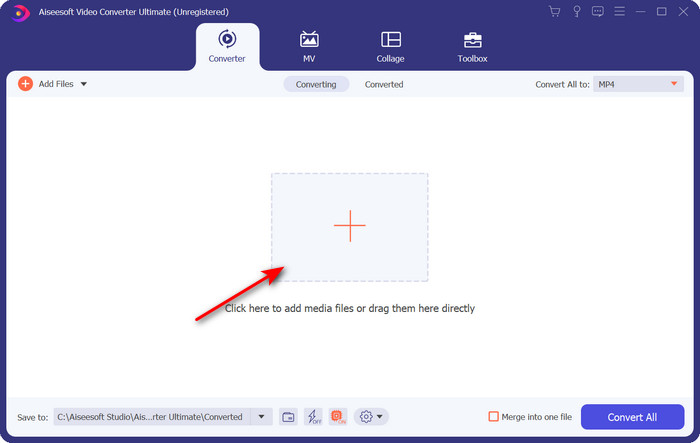
Langkah 2. Setelah dijalankan, unggah file yang ingin Anda konversi dengan mengklik tombol +; folder akan muncul, cari file tersebut, lalu klik Open.
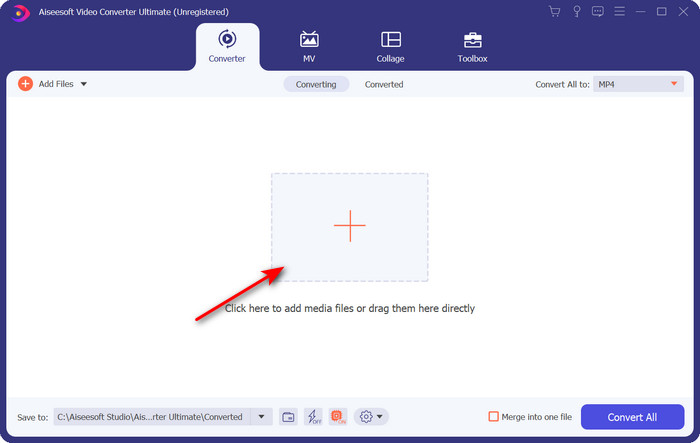
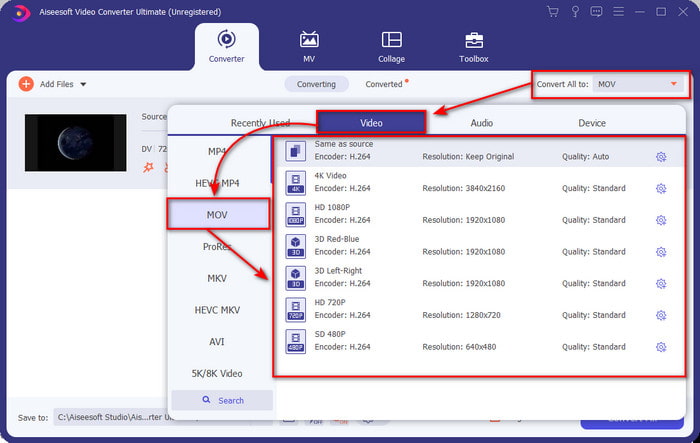
Langkah 3. Untuk memilih format, klik tombol drop-down, pilih format MOV dan resolusi yang Anda inginkan. Kualitas output dapat diatur tinggi, tetapi ukurannya akan jauh lebih besar dibandingkan file aslinya.
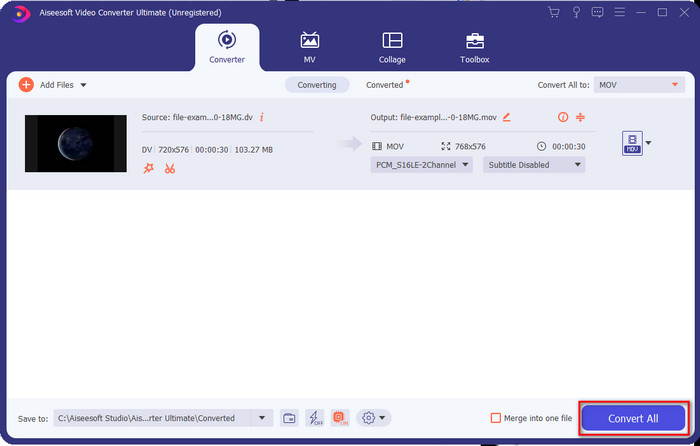
Langkah 4. Klik Convert All untuk memulai proses mengonversi DV ke MOV dan unduh sekaligus.
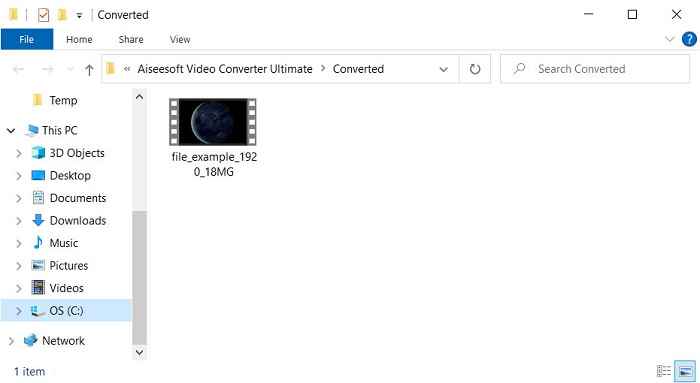
Langkah 5. Lokasi file yang telah dikonversi akan ditampilkan; sekarang Anda dapat menonton atau mengedit file di Mac tanpa khawatir file tidak bisa dibuka.
Bagian 2. Konversi DV ke MOV secara Gratis dengan Konverter Online
Ingin mengonversi video langsung di browser? Maka Anda harus menggunakan FVC Free Video Converter Online untuk mengonversi DV ke MOV secara gratis. Anda juga bisa mengubah resolusi, bitrate, dan frame rate selain fungsi konversinya, sama seperti FVC Video Converter Ultimate. Meskipun bisa digunakan secara online dan gratis, kemampuan alat online ini tetap berbeda dengan konverter offline di atas. Namun, jika Anda hanya ingin melakukan konversi sederhana secara gratis, inilah konverter online andalan Anda. Singkatnya, mari lanjut ke langkah-langkah cara menggunakannya.
Cara Mengonversi File DV ke MOV dengan FVC Free Video Converter Online yang Bermanfaat;” /]Langkah 1. Untuk membuka alat online, klik tautan ini dan browser baru akan terbuka.
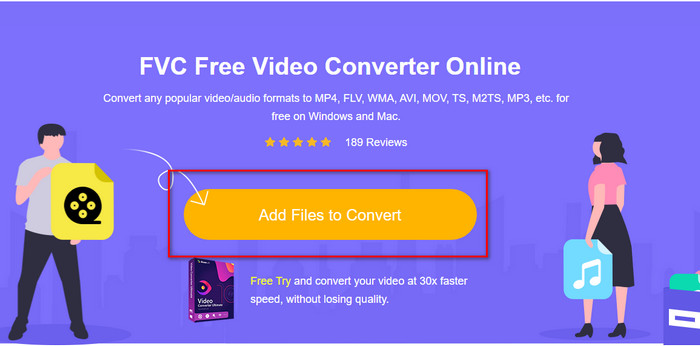
Langkah 2. Klik Add Files to Convert untuk menjalankan konverter online, lalu pilih file .dv yang ingin Anda konversi di folder.
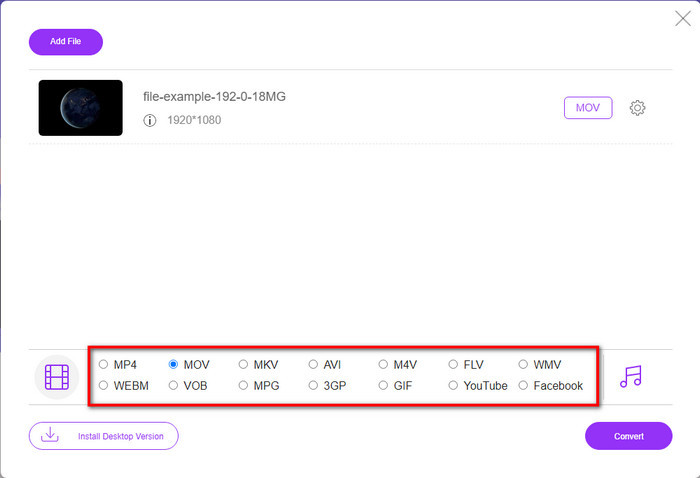
Langkah 3. Pilih format MOV atau format lain yang Anda inginkan dari daftar di bawah.
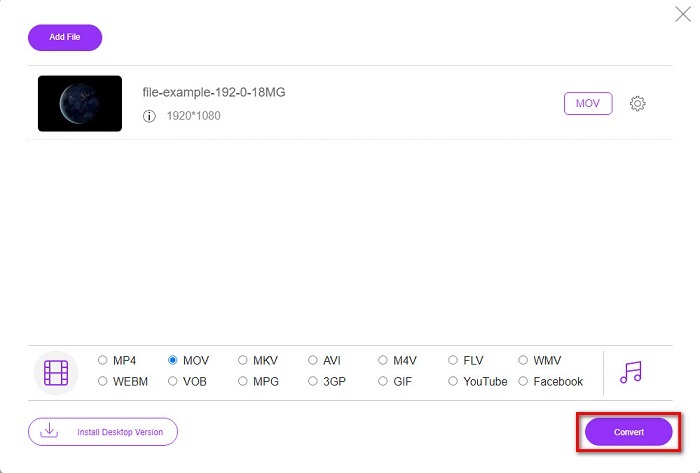
Langkah 4. Untuk memulai konversi, klik Convert dan tunggu prosesnya.
Langkah 5. Setelah selesai, sebuah folder baru akan muncul menampilkan file yang telah dikonversi di layar Anda.
Bagian 3. DV vs. MOV
Format DV sangat ideal untuk menyimpan video dan audio karena menggunakan algoritma yang sama dengan MPEG. Tapi ini jauh berbeda dari MPEG karena tidak bergantung pada kompresi frame rate sebelumnya. Jadi, alih-alih mengandalkan kompresi intra-rate, ia menggunakan kompresi independen untuk mengedit pemutaran lebih cepat. Akibatnya, file DV diperkenalkan pada akhir 1995 sebagai format video standar pada semua camcorder. Tapi hari ini, kita akan melihat lebih sedikit camcorder berbasis kaset karena kita sekarang menggunakan hard drive, SSD, dan kartu memori untuk menyimpan rekaman.
Di sisi lain, format MOV dikembangkan oleh Apple untuk menyimpan file media berkualitas tinggi yang dapat digunakan di semua editor atau diputar dengan pemutar media. Format ini mendapatkan banyak penghargaan karena dapat berisi elemen media kolektif dan masing-masing dapat mengumpulkan data untuk video, audio, dan teks. Sama seperti DV, kompresi yang disediakan format ini didasarkan pada algoritme.
Untuk melengkapi semuanya, Anda tidak dapat mengunggah file DV langsung di aplikasi Mac karena format ini sudah usang. Sekarang ada format yang lebih baik daripada .dv. Tetapi jika video Anda dalam format ini, Anda dapat menggunakan konverter DV ke MOV dan mengonversi file untuk diputar di Quicktime atau mengeditnya di iMovie.
Bagian 4. FAQ tentang Konversi DV ke MOV
Mengapa saya tidak dapat memutar file DV di Mac?
Banyak alasan dapat bervariasi dalam hal ini, terutama file DV, yang kurang kompatibel dengan hampir semua sistem operasi. Tetapi kami mencantumkan dua kemungkinan alasan Anda tidak dapat melakukannya, dan yang pertama adalah bahwa pemutar media yang Anda gunakan tidak mendukung format ini. Ini adalah masalah paling umum di sebagian besar format karena alasan kompatibilitas dan solusinya untuk mengonversi. Yang lainnya adalah file .dv Anda bisa rusak atau rusak. Karena rusak atau rusak, file tidak akan diputar.
Apakah file DV masih merupakan format yang ideal?
Sebelumnya, itu ideal untuk merekam dan mengedit file media, tetapi hari ini formatnya bukan yang terbaik. Alasan utamanya adalah karena ada format yang lebih baik daripada .dv, dan yang lainnya adalah alasan kompatibilitas.
Bagaimana cara mengompres file DV?
Meskipun file DV sudah terkompresi, ukuran MB-nya akan menjadi besar jika durasi video terlalu panjang. Jadi, mengompres file adalah hal yang wajib dilakukan agar lebih mudah dipindahkan dan menghemat ruang penyimpanan. Untuk mengetahui cara mengompres file DV atau file media lain, baca artikel ini untuk mempelajari cara mengompres video tanpa mengurangi kualitas.
Kesimpulan
Sebagai ringkasan singkat, file DV dulunya sangat baik untuk merekam audio dan video, tetapi saat ini sudah ada penerus lainnya. Selain itu, format ini tidak begitu kompatibel dibandingkan MOV, terutama jika Anda ingin mengedit atau menonton video di Mac. Karena format ini sudah ketinggalan zaman, Anda perlu mempertimbangkan untuk mengonversinya secara online maupun offline dengan bantuan alat yang telah disebutkan di atas. Secara keseluruhan, FVC Free Video Converter Online adalah yang terbaik yang kami temukan di web. Selain gratis, performa alat online ini jauh berbeda dibandingkan alat web lain yang tersedia. Namun, kita juga harus mengakui keunggulan konverter fenomenal, yaitu FVC Video Converter Ultimate. Alat ini tidak perlu banyak diperkenalkan dan tanpa ragu akan membantu Anda dalam berbagai masalah konversi yang akan Anda hadapi. Sekarang berada di tangan Anda untuk memilih mana yang paling sesuai untuk Anda.
-
 Cara Mengonversi AVI ke MOV dengan Langkah dan Alat Mudah
 Apakah Anda ingin tahu cara mengubah AVI menjadi MOV yang dapat dimainkan? Anda harus mengikuti artikel ini untuk mengetahui cara melakukannya dan tips agar konversi berhasil.
-
 4 Cara Mengkonversi DivX ke MOV Gratis [Online & Offline]
 Apakah Anda kesulitan dengan keterbatasan DivX, atau Anda tidak memiliki pemutar media untuk mengakses video dalam format ini? Jika Anda ingin mengonversinya ke format MOV, lanjutkan membaca artikel ini untuk mengisi kekosongan.
-
 Konverter M4V ke MOV Gratis – Cara Mengonversi M4V ke MOV
 Jika pemutar media Anda tidak mendukung M4V, pernahkah Anda kesulitan menonton film di iPhone? Topik utama artikel ini adalah mengubahnya menjadi file video MOV.
