


 Video Converter Ultimate
 Perekam Layar
 Perbaikan Video
 Unduhan Aman
Mengkonversi MOV ke DivX secara Luar Biasa secara Gratis Menggunakan Konverter Terbaik
Saat ini banyak format file yang bermunculan, sehingga sulit memilih jenis file apa yang akan Anda gunakan pada platform Anda. Setiap file memiliki fungsi, codec, dan ukuran file yang berbeda. Artikel ini akan berfokus untuk mengenal dua jenis file ini dan bagaimana cara mengonversi file MOV Anda ke format file DivX. Jadi, baca artikel ini sampai akhir untuk mengonversi MOV ke DivX secara gratis di Mac dan Windows.

Bagian 1. Mengapa Mengkonversi MOV ke DivX
File MOV adalah format file media yang disimpan dalam QuickTime File Format (QTFF). Ini adalah format yang umum digunakan karena dapat menyimpan film, program TV, dan klip video. Selain itu, Apple mengembangkan format file ini, sehingga dapat dimainkan di semua pemutar media yang didukung Mac. Oleh karena itu, jika Anda ingin membuat file MOV Anda dapat diputar di pemutar media OS Windows lainnya, Anda perlu mengonversi format file MOV ke DivX.
Bagian 2. Cara Mengonversi MOV ke DivX di Mac Menggunakan Konverter Utama
Salah satu konverter offline yang paling sering digunakan dan mungkin yang terbaik di pasaran adalah FVC Video Converter Ultimate. Konverter ini memiliki fitur-fitur luar biasa yang dapat Anda gunakan, seperti menambahkan efek pada file, memotong dan memutar video, serta memiliki pembuat video 3D. Selain itu, konverter ini mendukung banyak sekali format file seperti MOV, DivX, XviD, AVI, MP4, MKV, FLV, WMV, dan lebih dari 1000 format file lainnya. Meskipun konverter ini dapat mengonversi MOV ke DivX dengan hasil layaknya profesional, antarmukanya mudah digunakan sehingga menjadi alat yang ramah bagi pengguna. Bacalah deskripsi di bawah ini untuk mengetahui lebih lanjut tentang FVC Video Converter Ultimate.
Fitur:
Dapat mengonversi file dengan proses konversi kecepatan kilat.
Mendukung 1000+ format file, termasuk MOV, DivX, XviD, MP4, AVI, WebM, M4V, dan banyak lagi.
Menawarkan konversi batch untuk menggabungkan beberapa format file menjadi satu.
Memiliki fitur-fitur canggih seperti mengedit, meningkatkan, dan mengompresi file Anda.
Dapat diunduh di semua platform lintas media, termasuk Mac dan Windows.
Berikut adalah langkah-langkah sederhana untuk mengkonversi MOV ke DivX menggunakan FVC Video Converter Ultimate.
Langkah 1. Silakan unduh FVC Video Converter Ultimate dengan mengklik tombol Download di bawah ini untuk Mac. Lalu ikuti proses instalasinya.
Unduh GratisUntuk Windows 7 atau yang lebih baruUnduhan Aman
Unduh GratisUntuk MacOS 10.7 atau yang lebih baruUnduhan Aman
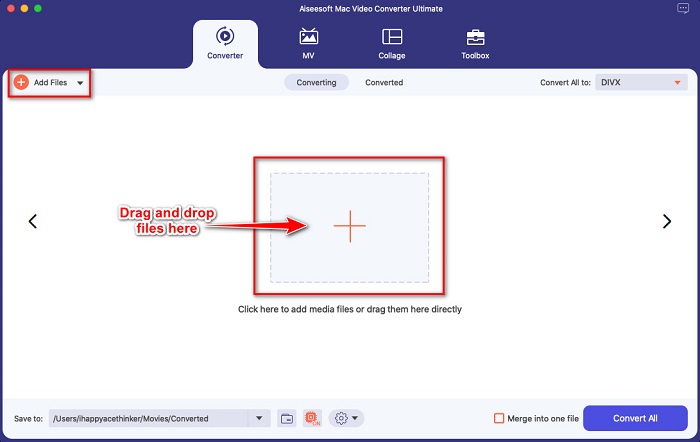
Langkah 2. Pada antarmuka utama software, klik tombol Add Files atau seret dan jatuhkan file MOV Anda ke tombol bergambar tanda +.
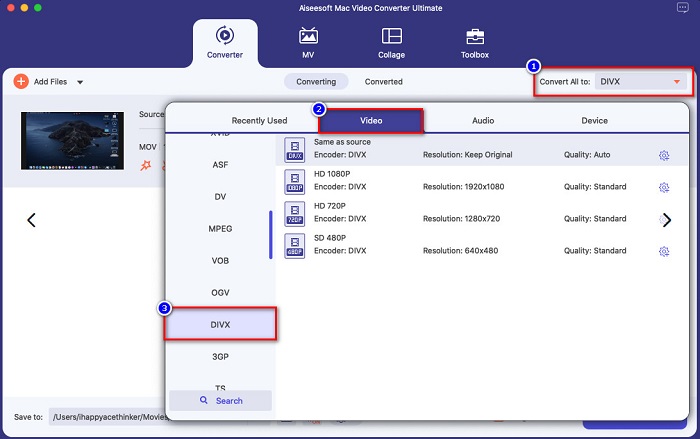
Langkah 3. Kemudian pilih format file keluaran dengan mengklik tombol Convert All to, lalu pilih format file DivX.
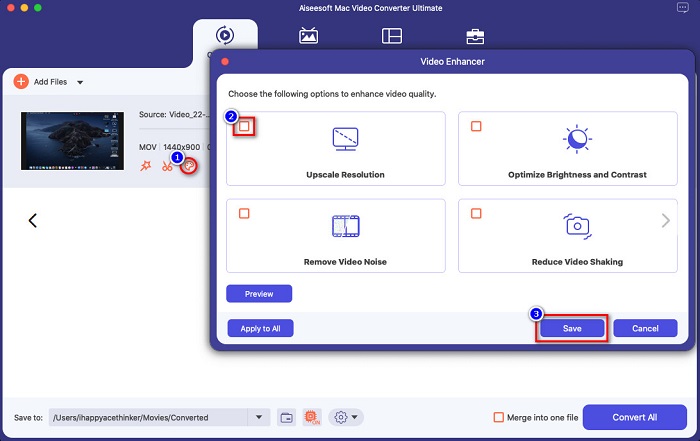
Opsional. Jika Anda ingin menyempurnakan file video, klik ikon seperti kuas cat. Lalu centang kotak pada setiap opsi yang ingin Anda tingkatkan pada file Anda. Klik Save untuk menerapkan. Namun, jika Anda tidak ingin melakukannya, lanjutkan ke bagian berikutnya.
Langkah 4. Terakhir, klik tombol Convert All untuk mulai mentranskode MOV Anda ke format file DivX.
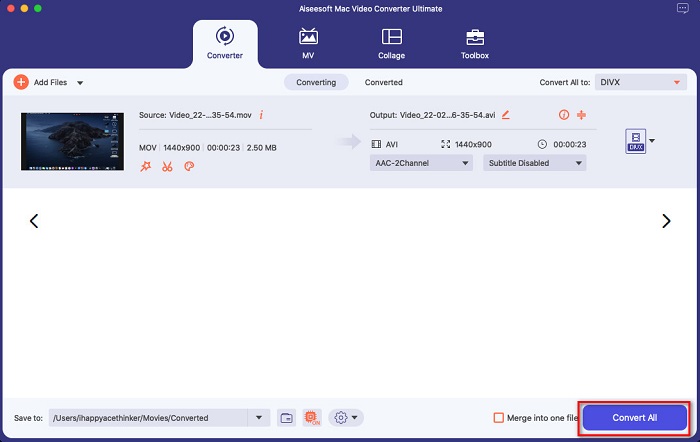
Tunggu beberapa detik, dan hanya itu! Anda dapat mengonversi file MOV ke file DivX sesederhana ABC.
Bagian 3. 2 Pilihan untuk Mengkonversi MOV ke DivX Online
Jika Anda tidak perlu mengunduh apa pun saat mengonversi file MOV Anda ke DivX, kami memiliki dua opsi untuk Anda gunakan. Kami mencoba konverter terkenal yang dapat ditemukan di web dan memilih dua yang terbaik di antara mereka.
Opsi 1. Konversi
Kemungkinan Anda akan menemukan konverter ini di hasil halaman pencarian ketika Anda mencari konverter MOV ke DivX. Convertio adalah konverter online yang memungkinkan Anda mengonversi MOV ke DivX secara gratis. Konverter ini mendukung banyak format file seperti MOV, DivX, MPG, WebM, M4V, dan lainnya. Selain itu, antarmuka softwarenya mudah digunakan sehingga menjadi alat yang ramah bagi pemula. Namun, karena merupakan alat yang bergantung pada internet, Anda mungkin mengalami proses konversi yang lambat.
Langkah 1. Cari Convertio di browser Anda. Pada antarmuka utama alat ini, klik tombol Choose Files. File komputer Anda akan muncul, lalu pilih file MOV Anda.

Langkah 2. Selanjutnya, klik tombol drop-down untuk memilih format file keluaran yang Anda inginkan. Klik panel Video, lalu klik format file DivX.

Langkah 3. Klik tombol Convert untuk memulai proses konversi pada langkah terakhir.

Opsi 2. Evano
Anda mungkin sudah pernah melihat konverter online ini jika Anda pengguna Mac. Evano adalah konverter online yang memungkinkan Anda mengonversi MOV ke DivX. Konverter online ini memiliki antarmuka yang sederhana dan mendukung berbagai format audio dan video. Selain itu, konverter ini tidak mengandung iklan, berbeda dengan kebanyakan konverter online lainnya.
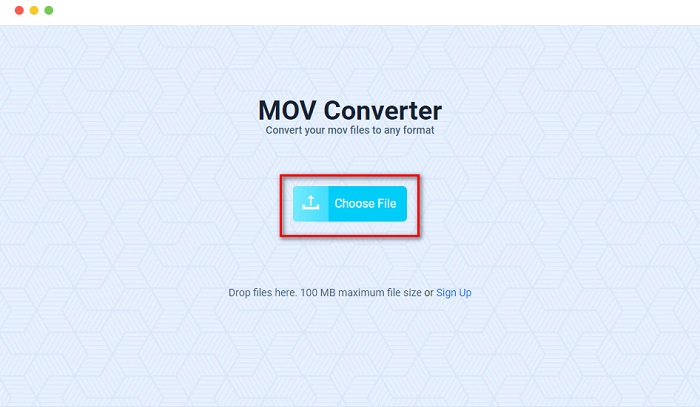
Langkah 1. Pada browser tepercaya Anda, cari konverter online Evano. Lalu pada antarmuka utama software, klik tombol Choos File, kemudian folder komputer Anda akan muncul dan Anda dapat memilih folder MOV untuk diunggah.
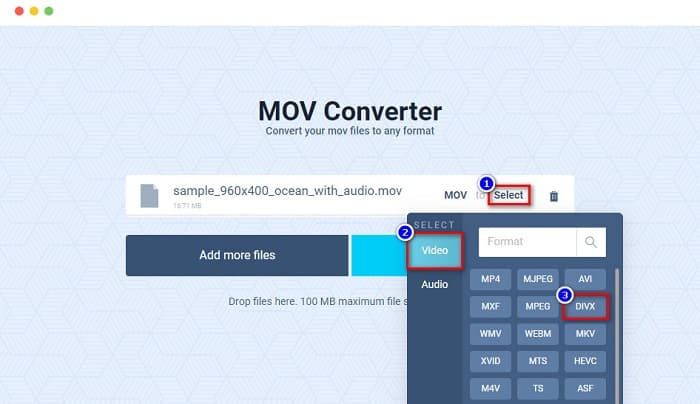
Langkah 2. Setelah mengunggah file Anda, klik opsi Select untuk memilih format file keluaran yang Anda inginkan. Lalu klik format DivX.
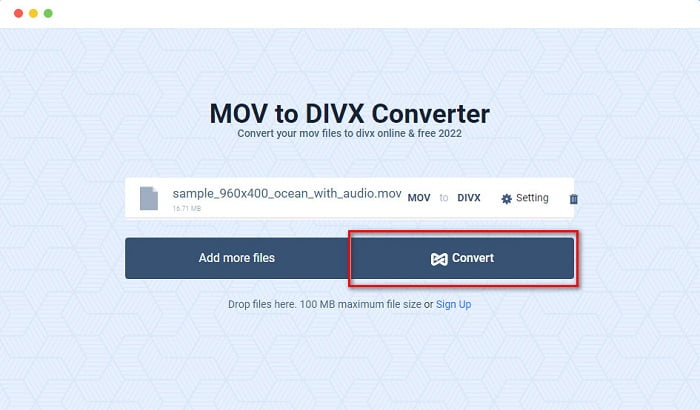
Langkah 3. Kemudian, klik tombol Convert untuk mengonversi MOV ke DivX.
Bagian 4. Bagaimana Mengonversi Menggunakan Konverter Freeware
Cara lain untuk mengonversi file MOV Anda ke file DivX adalah dengan menggunakan konverter freeware. Salah satu konverter freeware yang paling sering digunakan adalah Prism Video File Converter. Konverter ini gratis diunduh dan tersedia di Windows dan Mac. Aplikasi ini juga aman digunakan sehingga banyak orang mengonversi file dengan aplikasi ini. Namun, sebagian orang mengalami kesulitan menggunakan konverter ini karena antarmukanya agak sulit dipahami. Meskipun demikian, ini tetap merupakan cara yang sangat baik untuk mengonversi MOV ke DivX secara gratis.
Langkah 1. Unduh Prism Video File Converter pada perangkat Mac Anda. Ikuti proses instalasi, lalu buka aplikasinya. Klik tombol Add File(s) untuk mengunggah file MOV Anda ke antarmuka utama software.
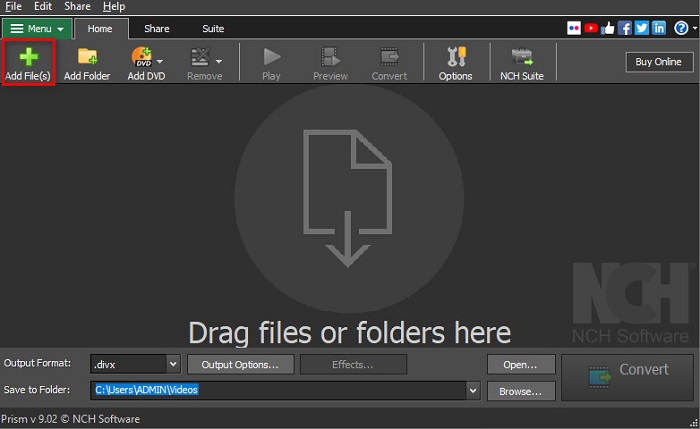
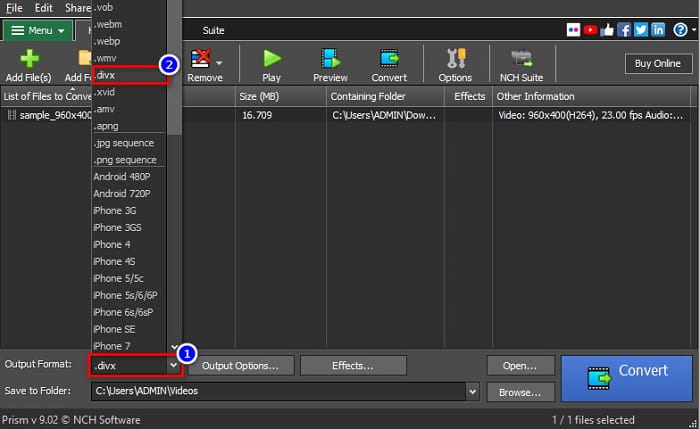
Langkah 2. Lalu pada tombol drop-down di samping Output Format, klik format file DivX.
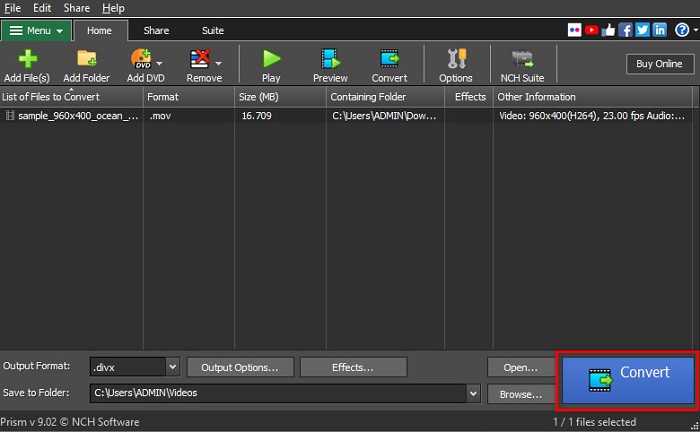
Langkah 3. Untuk menyelesaikan, klik tombol Convert yang terletak di sudut kanan bawah antarmuka software.
Bagian 5. Perbandingan MOV dan DivX
| MOV | VS | DivX |
| Hanya didukung oleh perangkat Apple | Perangkat yang Didukung | Didukung oleh hampir semua perangkat termasuk Mac dan Windows |
| Tidak terkompresi | Terkompresi/Tidak Terkompresi | Terkompresi |
| Berisi ukuran file besar | Ukuran file | Memiliki ukuran file yang kecil |
| MOV adalah penggunaan terbaik untuk dalam pengeditan video | Penggunaan terbaik untuk | DivX adalah penggunaan terbaik untuk mengompresi ukuran file hingga dua belas dari ukuran file aslinya |
| Video | Codec | Video |
Bagian 6. FAQ tentang Konversi MOV ke DivX
Bisakah Anda memainkan MOV di Windows Media Player?
Sayangnya, tidak. Windows Media Player tidak mendukung format file MOV. Namun, jika Anda ingin memutar file MOV di Windows Media Player, Anda dapat mengonversi MOV ke format WMV. Untuk mengetahui lebih lanjut tentang cara mengonversi MOV ke WMV, klik tautan ini.
Apakah mengonversi MOV ke DivX memengaruhi ukuran file?
Ya. Ukuran file akan semakin kecil karena file DivX dapat dikompresi hingga dua belas dari ukuran aslinya.
Apakah QuickTime mendukung file DivX?
Tidak. QuickTime adalah pemutar media bawaan untuk Mac yang tidak mendukung format file DivX. Namun, Anda dapat mengonversi file DivX ke MKV, yang didukung oleh QuickTime.
Kesimpulan
Demikianlah! Anda tidak perlu lagi mencari solusi untuk mengonversi MOV ke DivX karena semuanya sudah tercantum di sini. Konverter offline, online, dan freeware yang ditampilkan di atas adalah cara terbaik untuk mengonversi file MOV Anda ke DivX. Pilihan ada di tangan Anda untuk menggunakan konverter yang mana, tetapi jika Anda ingin menggunakan konverter dengan performa terbaik, unduh FVC Video Converter Ultimate sekarang.
-
 2 Cara Mudah Mengonversi File MOV ke FLV di Windows/Mac
 Bagaimana cara mengubah MOV ke FLV secara gratis? Berikut adalah konverter video terbaik di desktop dan online untuk mengonversi file MOV Anda ke FLV dalam hitungan detik tanpa membayar sepeser pun.
-
 MOV ke GIF – Cara Mengonversi MOV ke GIF Animasi di Mac, PC, dan Online Gratis
 Apa itu GIF? Bagaimana cara mengubah video ke GIF? Bagaimana cara mengubah MOV ke GIF animasi online? Posting ini memberi tahu 3 cara untuk mengonversi MOV ke GIF secara online, di Mac/PC.
-
 4 Cara Efisien untuk Mengonversi MOV ke AVI di PC dan Mac [2021]
 Apakah Anda ingin tahu apa pengubah MOV ke AVI terbaik di web? Dan mengapa FVC Ultimate Video Converter mungkin cocok untuk Anda.
