


 Video Converter Ultimate
 Perekam Layar
 Perbaikan Video
 Unduhan Aman
Ulasan Mendalam tentang Konverter MOV ke WAV Terbaik untuk Penggemar Audio
Pernahkah Anda mengalami masalah kompatibilitas saat memutar video MOV di berbagai pemutar media atau perangkat? Apakah Anda ingin mengekstrak trek audio dari file MOV dan menyimpannya sebagai file WAV terpisah untuk meningkatkan kualitas suara? Jika demikian, Anda memerlukan konverter yang andal dan efektif untuk MOV ke WAV. Mengingat banyaknya pilihan yang tersedia secara online, memilih yang tepat untuk kebutuhan Anda bisa menjadi hal yang menakutkan.
Kami telah meninjau secara menyeluruh konverter MOV ke WAV terbaik di tahun 2023 untuk membantu Anda membuat pilihan yang tepat. Ulasan ini akan membahas secara komprehensif fitur, kelebihan, dan kekurangan masing-masing konverter, serta kecepatan konversi dan kualitas outputnya. Setelah membaca panduan ini, Anda akan mengetahui cara memilih konverter MOV ke WAV yang paling sesuai untuk kebutuhan audio Anda, sehingga Anda tidak lagi harus berurusan dengan masalah kompatibilitas.

Bagian 1. MOV WAV Converter Offline
1. Video Converter Ultimate
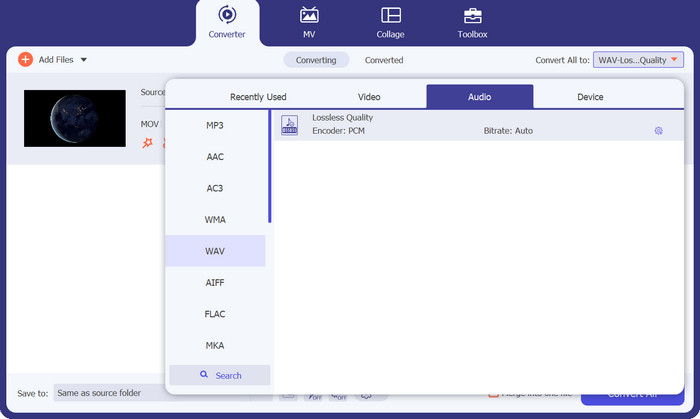
Video Converter Ultimate memungkinkan Anda mengonversi video ke format yang umum digunakan seperti MP4, AVI, MOV, dan lainnya dengan cepat dan efisien. Selain itu, Anda juga dapat mengonversi video ke format audio berkualitas tinggi seperti MP3, WAV, dan AAC. Bagian terbaiknya? Program ini menjamin kualitas video Anda tetap terjaga selama proses konversi, sehingga Anda dapat menikmati video dalam kualitas terbaik.
Namun, itu bukan satu-satunya. Selain itu, ia menyediakan berbagai fitur tambahan, termasuk alat pengeditan mendasar, kemampuan untuk membakar DVD, dan kemampuan untuk mengunduh video. Dimungkinkan untuk mempersonalisasi video Anda dengan memanfaatkan berbagai alat pengeditan seperti memotong, memotong, menambahkan tanda air atau subtitle, dan menyesuaikan pengaturan video dan audio sesuai dengan preferensi Anda. Anda memiliki opsi untuk membakar video yang dikonversi ke DVD dan melihatnya di televisi Anda. Selain itu, Anda dapat mengunduh video online dari situs web berbagi video terkenal.
Unduh GratisUntuk Windows 7 atau yang lebih baruUnduhan Aman
Unduh GratisUntuk MacOS 10.7 atau yang lebih baruUnduhan Aman
Fitur Utama:
◆ Kecepatan konversi cepat: Alat ini menggunakan teknologi akselerasi perangkat keras canggih untuk mengonversi video dengan kecepatan tinggi.
◆ Konversi video dan audio berkualitas tinggi: Perangkat lunak ini memastikan konversi format video dan audio berkualitas tinggi tanpa kehilangan kualitas.
◆ Beragam dukungan format video: FVC Video Converter Ultimate mendukung beragam format video, termasuk MP4, AVI, MOV, WMV, dan banyak lagi.
Pro
- Versi uji coba gratis sebelum membeli.
- Dukungan konversi batch.
- Dukungan untuk video beresolusi 4K atau lebih tinggi.
Kontra
- Itu tidak berfungsi dengan baik pada komputer lama dengan persyaratan sistem rendah.
- Versi uji coba memiliki fitur terbatas.
2. Semua Pengonversi Video
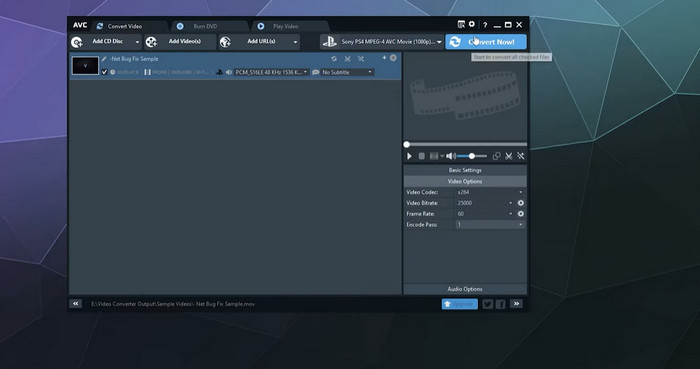
Perangkat lunaknya, Any Video Converter, telah dirancang untuk memiliki antarmuka ramah yang sederhana dan intuitif. Ini memudahkan pengguna untuk mengonversi video mereka dengan cepat dan mudah. Selain itu, ini memberikan keluaran berkualitas tinggi, menjamin bahwa video Anda akan mempertahankan daya tarik visualnya bahkan setelah dikonversi ke format lain.
Perangkat lunaknya, Any Video Converter, telah dirancang untuk memiliki antarmuka ramah yang sederhana dan intuitif. Ini memudahkan pengguna untuk mengonversi video mereka dengan cepat dan mudah. Selain itu, ini memberikan keluaran berkualitas tinggi, menjamin bahwa video Anda akan mempertahankan daya tarik visualnya bahkan setelah dikonversi ke format lain.
Fitur Utama:
◆ Beragam format input dan output: Any Video Converter menerima berbagai format video dan audio.
◆ Pemrosesan batch: Any Video Converter mendukung pemrosesan batch, memungkinkan Anda mengubah banyak file sekaligus.
Pro
- Ini mendukung konversi video 4K.
- Ini menawarkan pembakaran DVD dan pengunduhan video.
Kontra
- Fitur lanjutan hanya tersedia di pengguna berbayar.
- Opsi dukungan pelanggan terbatas.
3. Pengonversi Video Freemake
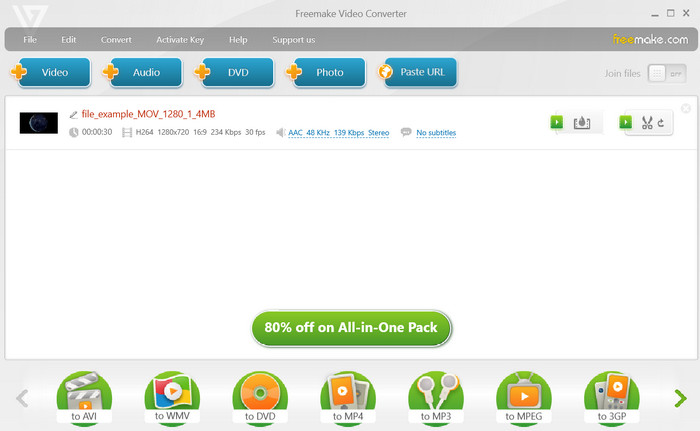
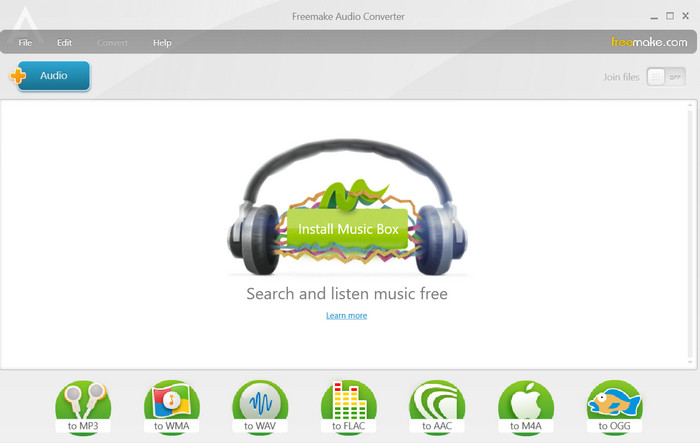
Aplikasi desktop Freemake Video Converter adalah program yang tangguh dan serbaguna yang menyediakan beragam opsi konversi video kepada pengguna. Freemake Video Converter menyederhanakan proses konversi format video atau audio, termasuk MOV, ke WAV, sehingga memudahkan Anda. Antarmuka perangkat lunak ini intuitif dan mudah digunakan, memungkinkan Anda mengonversi WAV ke MOV atau sebaliknya dengan mudah hanya dengan beberapa klik. Untuk mengonversi file menggunakan Freemake Video Converter, cukup pilih file yang diinginkan dan pilih WAV sebagai format keluaran. Sesederhana itu!
Fitur Utama:
◆ Pengaturan lanjutan: Freemake Video Converter menawarkan pengaturan lanjutan untuk konversi video dan audio.
◆ Ekstraksi audio: Freemake Video Converter juga memungkinkan ekstraksi audio dari video dan menyimpannya dalam berbagai format audio.
Pro
- Konversi batch.
- Keluaran berkualitas tinggi.
Kontra
- Kecepatan konversi lambat.
- Risiko malware.
4. Rem Tangan
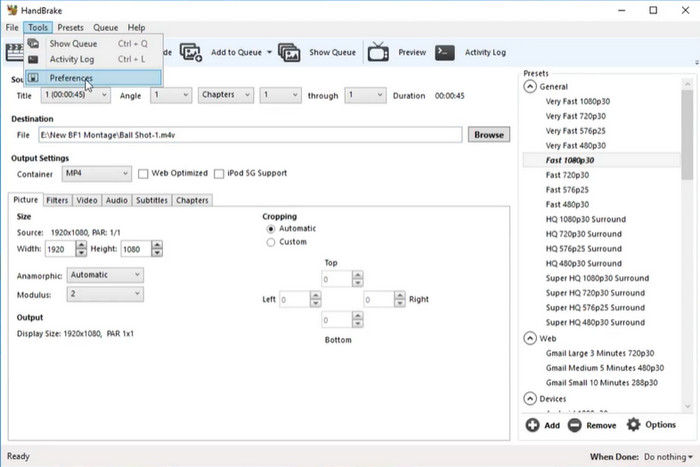
Rasakan potensi penuh dari output video dan audio Anda dengan fitur canggih Handbrake. Sesuaikan file media Anda dengan kebutuhan spesifik Anda dengan pemrosesan batch, dukungan subtitle, serta pemotongan dan penskalaan video. Ubah tidak hanya file MOV tetapi juga banyak format video lainnya, seperti MP4, AVI, dan WMV, dengan kemampuan konversi Handbrake yang serbaguna. Konversi WAV hanyalah puncak gunung es.
Rasakan keluaran berkualitas tinggi dengan kehilangan kualitas minimal selama proses konversi, berkat kemampuan Handbrake yang luar biasa. Pilih opsi ini untuk mengekstrak audio berkualitas tinggi dari file video MOV Anda. Melalui program ini, Anda pasti bisa mempelajari cara mengubah .mov menjadi .wav.
Fitur Utama:
◆ Kompatibilitas lintas platform: Handbrake tersedia untuk Windows, Mac, dan Linux.
◆ Preset: Handbrake mencakup berbagai preset untuk berbagai perangkat dan platform keluaran, termasuk perangkat Apple, perangkat Android, dan konsol game.
Pro
- Alat yang cepat dan efisien.
- Ini kompatibel dengan Windows, Mac, dan Linux.
Kontra
- Antarmuka yang luar biasa.
- Kualitas keluaran mungkin tidak tinggi.
Bagian 2. Konverter MOV WAV Online
1. Pengonversi Video Daring Gratis
Free Video Converter Online mendukung berbagai format video, termasuk MP4, AVI, MOV, dan lainnya. Alat ini juga menawarkan fitur seperti konversi batch, pengaturan file kustom, dan dukungan untuk beragam format output dengan opsi MOV ke WAV tanpa batasan ukuran.
Pro
- Unggah banyak file untuk konversi.
- Antarmuka yang ramah pengguna.
Kontra
- Diperlukan koneksi internet.
2. Online-Convert.com
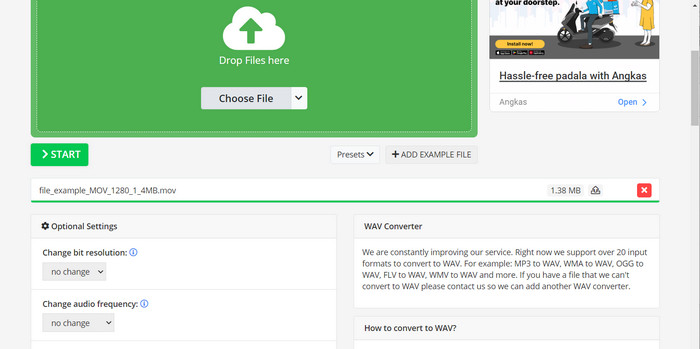
Konverter video online ini luar biasa karena mendukung banyak sekali format file yang berbeda. Alat ini membantu Anda dalam hal mengonversi MOV ke WAV online. Anda dapat dengan mudah mengubah resolusi video, rasio aspek, dan kecepatan bit dengan beberapa opsi yang tersedia. Rupanya, Anda dapat menggunakan ini sebagai alat bebas konverter MOV ke WAV.
Pro
- Beragam opsi penyesuaian.
- Ini mendukung banyak bahasa.
Kontra
- Kecil kemungkinan file bisa hilang.
Bagian 3. Cara Mengonversi MOV ke WAV atau WAV ke MOV
Jika Anda tertarik mempelajari cara mengonversi MOV ke WAV, ikuti langkah-langkah di bawah ini:
Langkah 1. Unduh alatnya
Untuk memulai proses pengunduhan, silakan klik salah satu tombol Free Download dan lanjutkan dengan mengikuti instruksi yang muncul di layar Anda. Langkah berikutnya adalah menjalankan aplikasi dan membiasakan diri dengan antarmuka pengguna yang sederhana.
Free DownloadUntuk Windows 7 atau yang lebih baruUnduhan Aman
Free DownloadUntuk MacOS 10.7 atau yang lebih baruUnduhan Aman
Langkah 2. Tambahkan file video
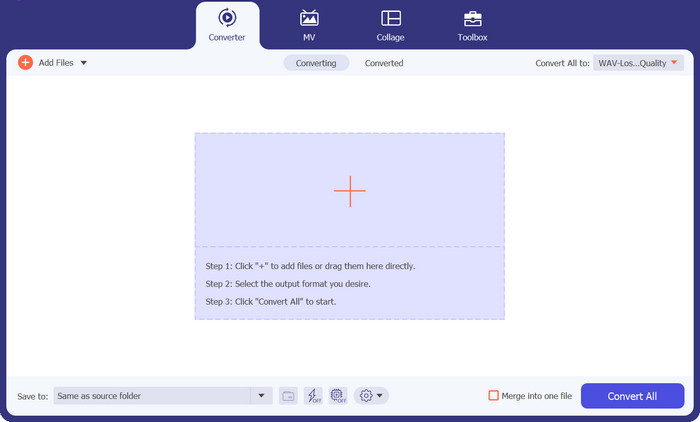
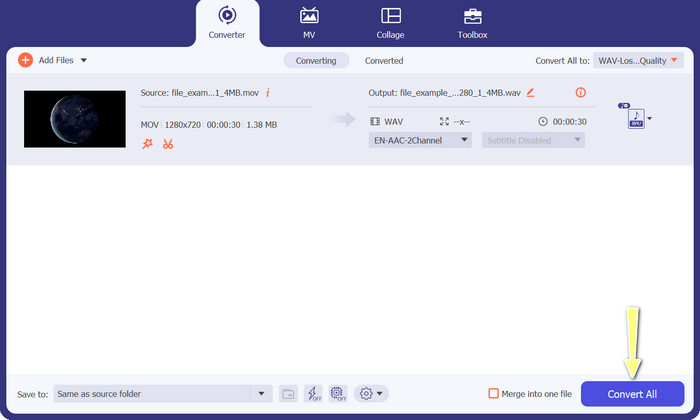
Masukkan file video dengan mengklik tombol Add yang terletak di layar utama. Selanjutnya, cari file audio yang ingin Anda konversi. Pratinjau file yang diunggah akan ditampilkan pada antarmuka pengguna sesaat setelah proses unggah selesai. Anda dapat mengonversi beberapa file MOV ke WAV secara bersamaan dengan mengunggah satu folder.
Langkah 3. Pilih dan ubah format
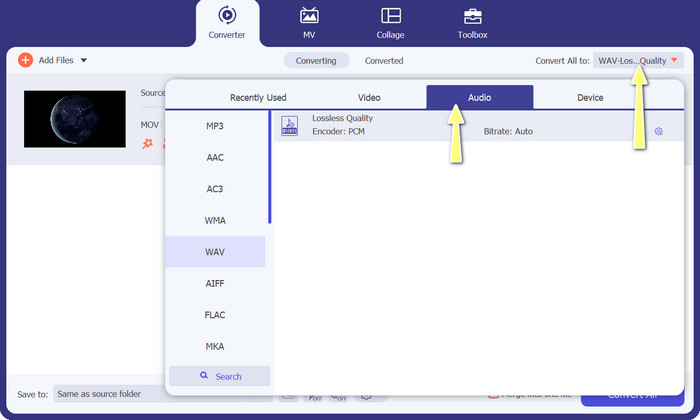
Untuk mengubah format output alat ini, buka tab Video yang terletak di pojok kanan atas menu Profile. Anda dapat mengonversi file MOV ke file WAV, maupun sebaliknya.
Langkah 4. Mulai konversi
Silakan pilih lokasi penyimpanan yang diinginkan di bagian paling bawah layar. Untuk memulai proses konversi, pilih opsi Convert All.
Bacaan Lanjutan:
MOV VS MP4 – Mana yang Anda Pilih
4 Cara Mengompres File QuickTime MOV Berukuran Besar tanpa Mengurangi Kualitas
Bagian 4. FAQ tentang Pengonversi MOV WAV
Bisakah saya mengonversi WAV kembali ke MOV?
Anda dapat mengonversi file WAV ke format audio lain, seperti MP3, tetapi Anda tidak dapat mengonversinya kembali ke MOV. Ini karena WAV adalah format audio saja, sedangkan MOV adalah format video yang berisi data video dan audio.
Bisakah saya mengonversi MOV ke format audio lain selain WAV?
Ya, Anda dapat mengonversi MOV ke format audio lain, seperti MP3, AAC, dan FLAC. Pilihan format akan bergantung pada kebutuhan khusus Anda, seperti ukuran file, kualitas audio, dan kompatibilitas dengan perangkat lunak atau perangkat lain.
Apakah aman menggunakan situs web konversi file untuk mengonversi MOV ke WAV?
Secara umum, aman menggunakan situs web konversi file terkemuka, seperti Online-Convert.com, untuk mengonversi MOV ke WAV.
Kesimpulan
Mengonversi MOV ke WAV adalah cara yang berguna untuk memisahkan trek audio dari sebuah file video. Konversi ini dapat dilakukan menggunakan situs web konversi file maupun perangkat lunak yang dapat diunduh.
-
 Berbagai Metode Cara Mengubah Format File MOV ke M4V
 Apakah Anda menginginkan metode yang efektif untuk mengonversi file MOV ke format M4V? Maka, artikel ini akan mengabulkan keinginan Anda. Berikut adalah konverter terbaik yang dapat Anda gunakan.
-
 Konversikan MOV ke GIF dan Buka Kekuatan Konten Animasi
 Ubah video MOV Anda menjadi GIF animasi dan tingkatkan permainan konten online Anda! Konverter MOV ke GIF kami yang mudah digunakan akan membantu Anda membuat grafik yang menarik.
-
 Pengonversi WAV ke MP4 Terbaik untuk Mengubah dari Audio ke Video
 Daftar lengkap kami memberi Anda alat terbaik untuk mengonversi WAV ke MP4 untuk mengubah file audio Anda menjadi format video dengan mudah menggunakan konverter yang direkomendasikan teratas.
