


 Video Converter Ultimate
 Perekam Layar
 Perbaikan Video
Pelajari Cara Mengonversi File MTV ke Format MOV Tanpa Kehilangan Kualitas
MTV adalah pengganti MP4 pada perangkat pemutar media portabel asal Tiongkok. Meskipun format ini sangat mirip dengan .amv, ketika Anda akan mentransfer file ke perangkat seperti iOS, iPod, iPad, dan Mac, file .mtv memang akan terkirim, tetapi tidak akan terbuka di pemutar media bawaan Anda. Ingin tahu cara mengatasinya? Bacalah artikel ini yang menjelaskan konverter apa saja yang bisa Anda gunakan untuk mengonversi MTV ke MOV dan memutarnya di iOS, iPod, iPad, dan Mac Anda.

Bagian 1. Pengenalan MTV dan MOV
Format MTV dapat dimainkan dengan pemutar MP4 buatan China. Format file ini mendukung pemutaran video pada pemutar MP4 murah buatan China. Meskipun ini adalah Pemutar MP4 yang masih memutar video dengan ekstensi file .mp4, ini tidak didukung di sini. Apalagi jika Anda mentransfer file pada beberapa produk Apple, formatnya tidak dapat diputar karena kompatibilitasnya. Juga, itu memberi wewenang kepada pembuatnya untuk membuat lebih banyak pemain dengan biaya lebih sedikit untuk royalti lisensi.
MOV adalah salah satu format media bawaan pengembangan yang dibuat oleh Apple. Format media ini adalah salah satu pilihan terbaik jika Anda ingin mengedit video secara detail. Selain itu, format ini menggunakan encoder MPEG-4 untuk membuat file lebih kecil tanpa merusak kualitasnya. Dari segi kualitas, kompatibilitas, dan kompresi, MOV lebih baik daripada MTV dalam semua fitur tersebut.
MTV dan MOV adalah wadah untuk file media atau data seperti video, audio, dan teks. Tapi MOV banyak didukung di setiap perangkat Apple. Jadi, jika Anda ingin mentransfer file MTV di pemutar media MP4 Anda ke Mac, iOS, iPad, atau iPod, Anda harus mengonversi file terlebih dahulu. Ingin tahu cara mengonversi file MTV ke format MOV? Tanpa penundaan lagi, mari kita lanjutkan ke konverter MTV yang dapat Anda gunakan yang tersedia di PC, Mac, dan Online.
Bagian 2. Cara Cepat & Mudah untuk Mengonversi MTV ke MOV di Mac
FVC Video Converter Ultimate adalah konverter luar biasa yang digunakan jutaan pengguna untuk mengubah format file menjadi format yang kompatibel. Perangkat lunak yang ringan dan intuitif ini dapat membuat proses konversi menjadi sangat cepat tanpa kehilangan file apa pun. Selain itu, ia mendukung akselerasi perangkat keras untuk meningkatkan kinerja di desktop Anda. Lebih jauh lagi, ia juga menawarkan Toolbox multifungsi yang dapat digunakan untuk mengedit, menggabungkan, memperkuat audio, pembuat 3D dan GIF, dan lainnya. Ingin tahu apa saja fitur dari alat ini? Bacalah daftar fitur utama yang bisa Anda dapatkan setelah mengunduhnya.

FVC Video Converter Ultimate
5.689.200+ Unduhan- Konversikan MKV ke MOV, AVI, MP4, MKV, dan 200+ format tanpa kehilangan kualitasnya.
- Secara bersamaan mengkonversi beberapa file dengan format yang berbeda.
- Fitur-fitur canggih pada pengeditan, penggabungan, pemotongan, peningkatan, dan banyak lagi.
- Ubah format Anda 30x lebih cepat dengan teknologi akselerasi perangkat keras.
- Tersedia di semua sistem operasi seperti Windows atau macOS.
Unduh GratisUntuk Windows 7 atau yang lebih baruUnduhan Aman
Unduh GratisUntuk MacOS 10.7 atau yang lebih baruUnduhan Aman
Dan sekarang setelah kita mengetahui fitur utama dari konverter MKTV, mari kita lanjutkan sekarang tentang cara mengonversi MKV ke MOV dengan membaca dan mengikuti langkah-langkahnya. Tidak perlu khawatir karena semua langkah tertulis di sini akan menjamin Anda sukses dalam mengonversi.
Langkah 1. Klik tombol unduh dan mulai mengunduhnya di Mac Anda. Setelah pengunduhan selesai, klik filenya untuk memasang, lalu klik Start Now untuk mulai menjalankan perangkat lunak.
Unduh GratisUntuk Windows 7 atau yang lebih baruUnduhan Aman
Unduh GratisUntuk MacOS 10.7 atau yang lebih baruUnduhan Aman
Langkah 2. Setelah alat berjalan, saatnya menambahkan file dengan mengklik tombol +. Cari file .mtv di folder yang muncul di layar, lalu klik Open.
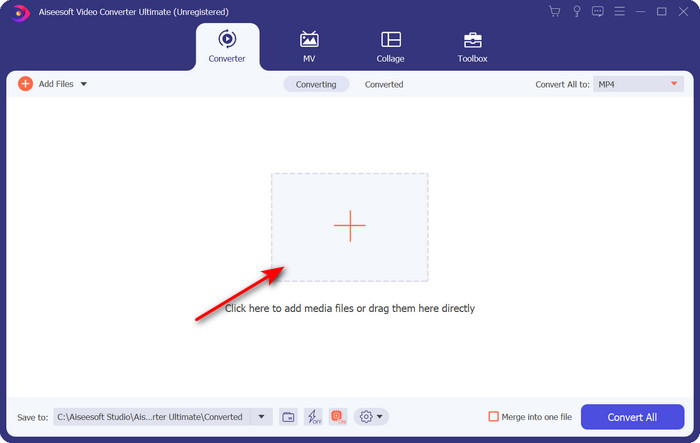
Langkah 3. Dengan mengklik Convert All to, Anda sekarang dapat menemukan format MOV di sana.
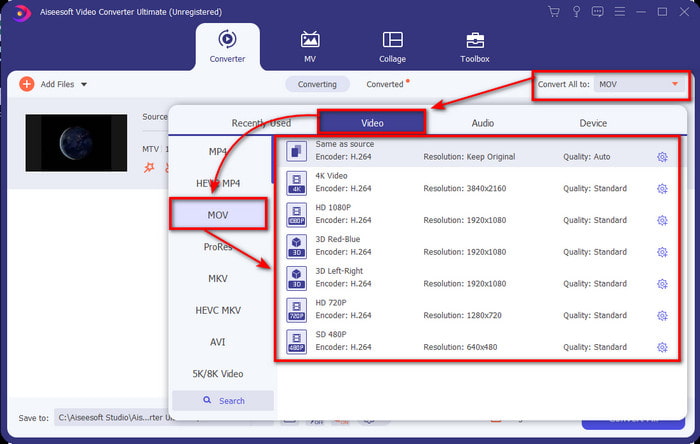
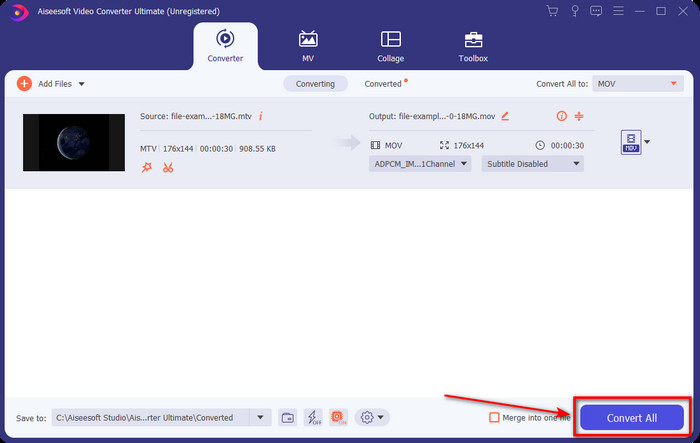
Langkah 4. Klik Convert All untuk mulai mengonversi file MTV Anda ke format MOV.
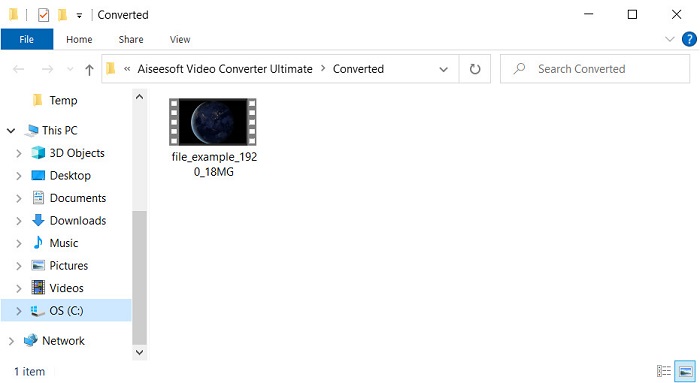
Langkah 5. Proses konversi file akan memakan sedikit waktu; setelah selesai, sebuah folder akan muncul di layar berisi file .mov yang baru dikonversi. Jika ingin menontonnya, klik file tersebut.
Bagian 3. Online & Cara Gratis untuk Mengonversi MTV ke MOV
Tidak ingin mengunduh konverter MTV ke perangkat Anda karena ingin menyelesaikan masalah ini secara online? Jika demikian, gunakan FVC Free Video Converter Online. Berbeda dengan perangkat lunak pertama yang disebutkan, Anda dapat mengakses alat ini di browser favorit tanpa perlu mengunduh. Selain itu, Anda bisa mengonversi tanpa batasan ukuran, kapan saja dan di mana saja. Salah satu kelemahan alat ini adalah bergantung pada internet; alat ini tidak berguna jika Anda tidak memiliki koneksi internet. Namun, jika Anda memiliki koneksi internet di wilayah Anda dan tidak punya waktu untuk mengunduh perangkat lunak di atas, ikuti langkah-langkah berikut untuk mengonversi file MKV ke MOV.
Langkah 1. Jika Anda ingin menggunakan alat web ini, klik tautan yang disediakan.
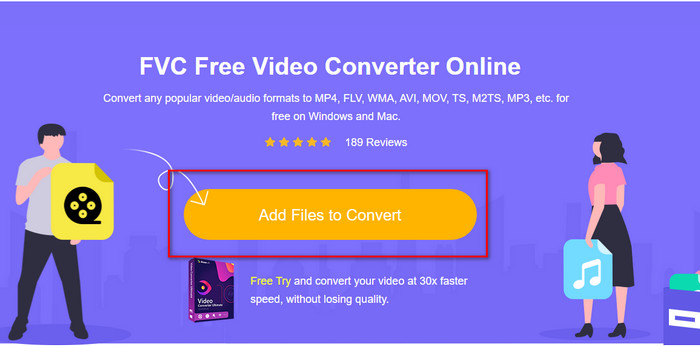
Langkah 2. Setelah mengklik tautan, situs web akan muncul; klik Add Files to Convert, dan sebuah folder file akan muncul di layar. Cari file di folder tersebut, lalu klik Open untuk mengunggahnya.
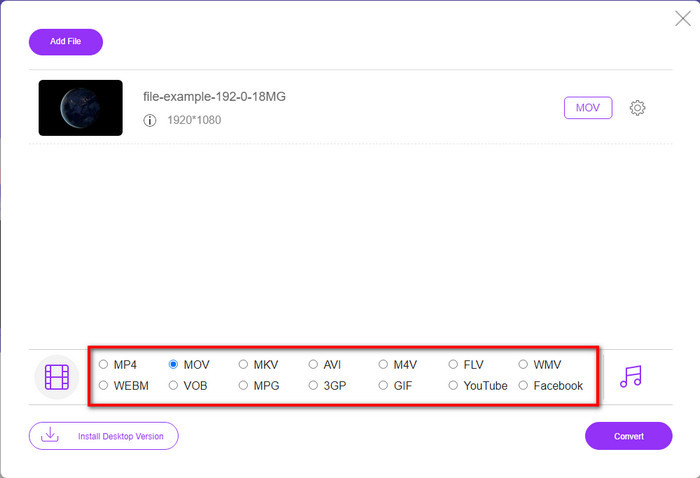
Langkah 3. Setelah file terunggah, pilih format MOV yang tersedia pada daftar di bawah.
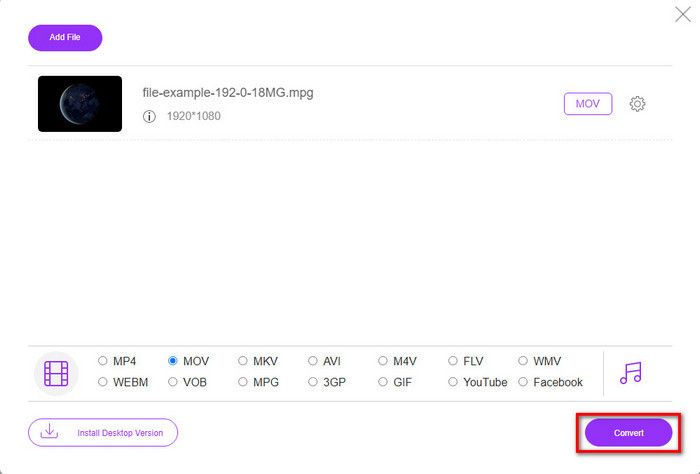
Langkah 4. Tekan Convert untuk memulai proses konversi.
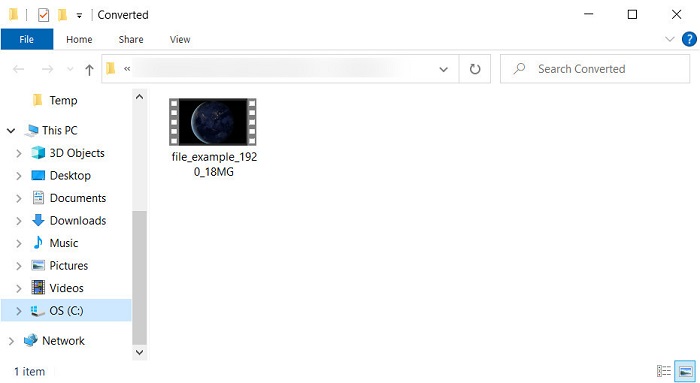
Langkah 5. Folder akan muncul dengan file MOV yang sudah tersimpan di sana.
Pro
- Tersedia di semua browser untuk digunakan.
- Konverter dan antarmuka yang ramah pengguna.
- Tidak ada iklan sial atau log-in untuk digunakan.
Kontra
- Diperlukan internet untuk menggunakannya.
- Konverter cakupan menengah tersedia
Bagian 4. FAQ tentang Konversi MTV dan MOV
Bisakah saya mengonversi file MTV menjadi AVI?
Tentu saja, Anda juga dapat mengonversi file MTV ke AVI, ingin tahu caranya? Dalam hal ini, mari kita bahas tiga metode yang bisa Anda gunakan untuk mengonversi MTV ke AVI.
Apakah Quicktime Player mendukung file .mtv?
QuickTime adalah pemutar media bawaan di semua perangkat Apple, tetapi pemutar ini tidak mendukung file .mtv. Namun, Anda bisa membaca artikel ini dan mengetahui pengganti QuickTime yang dapat Anda gunakan untuk memutar file .mtv.
Mengapa video MTV buram?
Salah satu alasan mengapa video dalam format ini buram adalah karena mendukung resolusi rendah. Untuk menghemat sebagian ruang dan mengunggah banyak file media pada Pemutar MP4 Portabel Cina dan mengurangi beban dalam memprosesnya.
Kesimpulan
Sekarang setelah kita tahu cara mengonversi file .mtv dan kemudian mengirimkannya ke perangkat Apple kita, ini adalah waktu yang tepat untuk memilih. Opsi apa pun yang akan Anda gunakan sama‑sama terbaik, baik untuk mengonversi file secara online maupun offline. Jadi, jika Anda ingin memiliki konverter andal yang memberikan hasil unggul dan performa maksimal dalam konversi, pilih FVC Video Converter Ultimate. Namun, jika Anda tidak ingin mengunduh perangkat lunak ke perangkat dan menginginkan konverter online yang efisien serta efektif, maka FVC Free Video Converter Online adalah pilihan yang tepat.
-
 [Online & Gratis] 3 Metode untuk Mengonversi MTV ke AVI Tanpa Repot
 Pernahkah Anda mendengar format video seperti MTV? Karena Anda tidak tahu segalanya tentang format ini dan Anda ingin mengonversi video MTV ke AVI, baca artikel ini dengan cermat untuk mempelajari lebih lanjut tentang masalah ini.
-
 Konverter GIF Terbaik untuk Mengonversi GIF Animasi ke Format MOV [2025]
 Konversikan GIF Anda ke format MOV dengan mudah tanpa mempengaruhi kualitas file video. Dengan langkah dan alat yang berbeda pula.
-
 Cara Mengonversi AVI ke MOV dengan Langkah dan Alat Mudah
 Apakah Anda ingin tahu cara mengubah AVI menjadi MOV yang dapat dimainkan? Anda harus mengikuti artikel ini untuk mengetahui cara melakukannya dan tips agar konversi berhasil.
