


 Video Converter Ultimate
 Perekam Layar
 Perbaikan Video
Cara Mengonversi VOB ke MOV Menggunakan Alat Paling Mahir [Gratis & Mudah]
Dalam kasus DVD, file VOB adalah file data film yang biasanya disimpan di folder VIDEO_TS pada direktori utama DVD. File ini berisi sebagian besar materi yang direkam pada sebuah disk, termasuk file video dan audio serta subtitle, menu DVD, dan konten navigasi lainnya. Namun, QuickTime File Format (QTFF) adalah format file kontainer multimedia yang dapat digunakan untuk menyimpan file MOV. Data media, termasuk video, audio, dan teks, dapat disimpan pada satu atau beberapa track (subtitle). Untuk menyimpan file video, file MOV sering digunakan. Jika Anda mempertimbangkan ulang format video ini dan perlu mengetahui semua detail tentangnya atau cara mengonversinya ke format video lain dengan berbagai konverter, artikel ini tepat untuk Anda, karena menyajikan cara terbaik dan termudah untuk mengonversi VOB ke MOV.

Bagian 1. Apa itu VOB dan MOV?
Sebagian besar data pada DVD terdapat dalam format file ini, yang mencakup video digital, audio, konten navigasi, menu DVD, dan subtitle. File VOB disimpan dalam folder VIDEO TS dan merupakan inti dari setiap video DVD. Ini adalah data untuk sebuah film. Streaming video MP2, DTS, AC3, dan MPEG-2 semuanya berasal dari lokasi ini. File yang disimpan dalam format VOB mungkin telah dienkripsi. VOB adalah jenis file video yang banyak ke WMV. Ekstensi file VOB digunakan untuk file VOB. Misalnya, format VOB didasarkan pada format aliran program MPEG, tetapi mencakup batasan dan kriteria tambahan di sektor swasta.
Namun demikian, dalam kerangka kerja QuickTime di Mac, ekstensi file MOV menunjukkan format video QuickTime yang dikembangkan oleh Apple. Platform Windows juga mendukung kemampuan kontainer multimedia ini untuk menyimpan beberapa track, masing-masing berisi jenis data tertentu (audio, video, subtitle). Program pengedit video dapat sangat diuntungkan dari pemisahan data media dari offset media, referensi data abstrak, dan daftar edit track. Untuk berbagi film dan video di internet, kontainer video MOV adalah pilihan yang populer.
| Ekstensi File | VOB | MOV |
| Jenis File | File Objek Video DVD | Film Apple QuickTime |
| Dikembangkan oleh | T/A | apel |
| Pro | Kualitas tinggi; DVD dapat dibuat darinya. | Kualitas video yang sangat baik; cocok untuk siaran web; pemisahan yang berbeda dari elemen utama |
| Kontra | 4,7 GB untuk 2 jam film, yang merupakan banyak ruang | Format ini memiliki ukuran file yang lebih besar daripada format streaming populer lainnya. |
Bagian 2. Bagaimana Mengkonversi VOB ke MOV [Mac & Windows]
Dimulai dengan mengonversi VOB ke MOV secara offline, alat terbaik ini adalah yang paling andal dalam memulihkan berbagai format. Video Converter Ultimate dapat mengonversi VOB ke MOV secepat mungkin. Selain itu, Anda dapat mengubah kualitas keluaran video sebelum mengunggah file. Konverter ini juga memiliki berbagai alat yang dapat membantu Anda meningkatkan file video ke tingkat berikutnya. Karena mendukung sangat banyak format video, Anda tidak perlu khawatir mengonversi format video yang tidak familiar ke format yang Anda inginkan. Sekarang setelah Anda mengetahui konverter terbaik ini, Anda dapat mempelajari langkah-langkah yang diberikan di bawah ini:
Langkah 1. Untuk memulai, klik tombol Free Download di bawah ini untuk memulai proses pengunduhan. Anda dapat memilih mengunduh perangkat lunak untuk Windows atau Mac sesuai yang Anda inginkan setelah pengunduhan selesai. Sebelum menjalankan program, Anda perlu menginstalnya di desktop komputer Anda dan klik Start Now untuk mulai.
Unduh GratisUntuk Windows 7 atau yang lebih baruUnduhan Aman
Unduh GratisUntuk MacOS 10.7 atau yang lebih baruUnduhan Aman
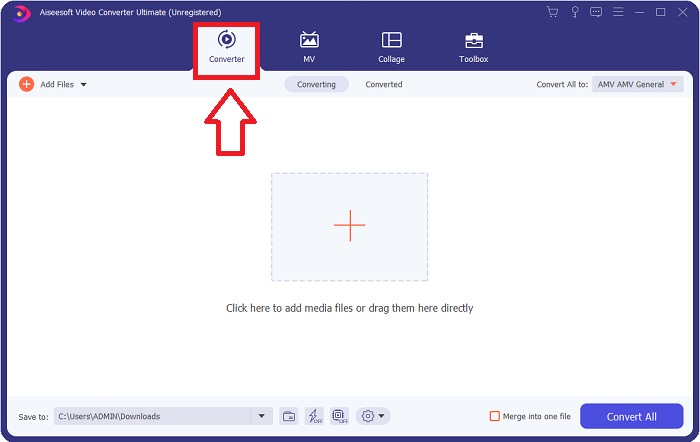
Langkah 2. Jalankan aplikasi yang sudah diunduh. Saat pertama kali menjalankan program, akan muncul jendela dengan antarmuka Converter. Di sinilah Anda akan memasukkan file video dan mulai mengonversi.
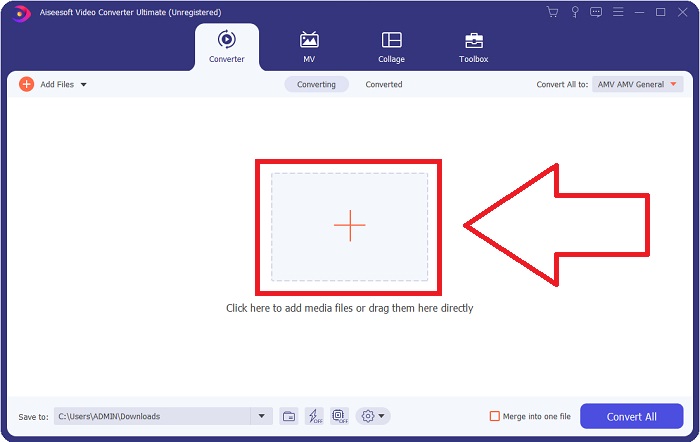
Langkah 3. Impor file Anda ke dalam konverter untuk memulai proses konversi. Seret dan jatuhkan file video yang ingin Anda konversi ke ikon +.
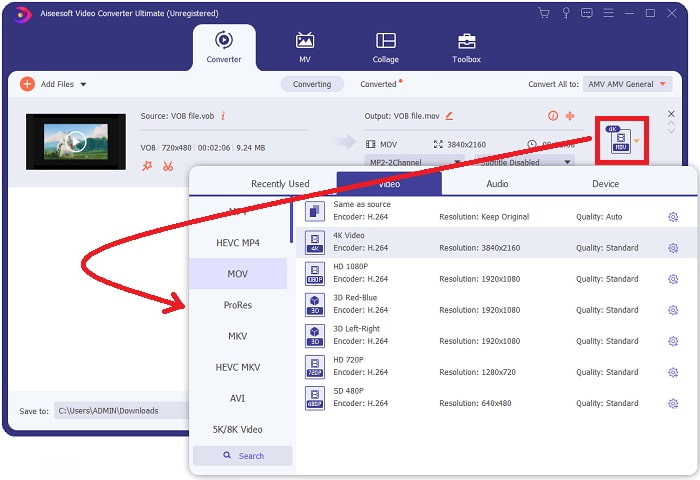
Langkah 4. Pilih format video dari daftar di pojok kanan atas layar. Cari dan pilih jenis file MOV dari menu drop-down. Ada beberapa pilihan kualitas video yang tersedia setelah Anda memilih format MOV. Namun, jika keluaran video yang Anda inginkan tidak tercantum, Anda dapat mengubah pengaturan kualitas agar sesuai dengan kebutuhan Anda. Anda dapat mengubah resolusi tampilan, frame rate, dan bahkan kualitas audio dengan mengklik ikon roda gigi. Untuk menyimpan perubahan Anda, klik tombol Create New.
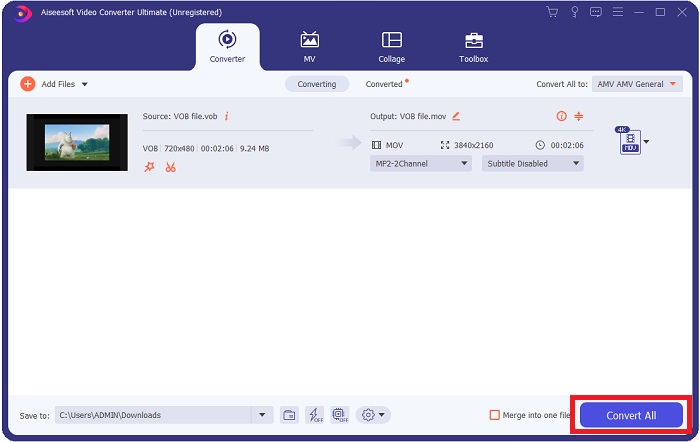
Langkah 5. Setelah Anda selesai mengedit video dan siap untuk dikonversi, klik Convert All untuk memulai proses memindahkannya ke komputer Anda.
Bagian 3. Bagaimana Mengonversi VOB ke MOV [Online]
Jika Anda tidak punya waktu untuk mengunduh Video Converter Ultimate, Anda juga dapat menggunakan versi online dari perangkat lunak ini. Free Video Converter Online adalah alat web online terbaik yang dapat Anda akses di internet yang dapat mengonversi banyak jenis format dengan cepat. Berbeda dengan konverter online lain, konverter ini tidak membatasi format yang dapat didukung. Itulah sebabnya alat ini direkomendasikan untuk beberapa pengguna pemula. Untuk mengetahui lebih lanjut tentang alat web online ini, berikut langkah-langkah yang diberikan di bawah ini:.
Langkah 1. Buka situs utama konverter online ini dengan mengklik tautan di sini.
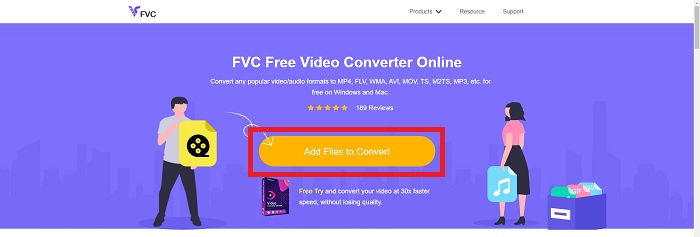
Langkah 2. Jika ini pertama kalinya Anda menggunakannya, klik tombol Add Files to Convert untuk mengunduh launcher ke komputer Anda. Program akan otomatis dijalankan setelah selesai diunduh. Pilih file dari folder Anda dan klik Open setelah file selesai diunduh.
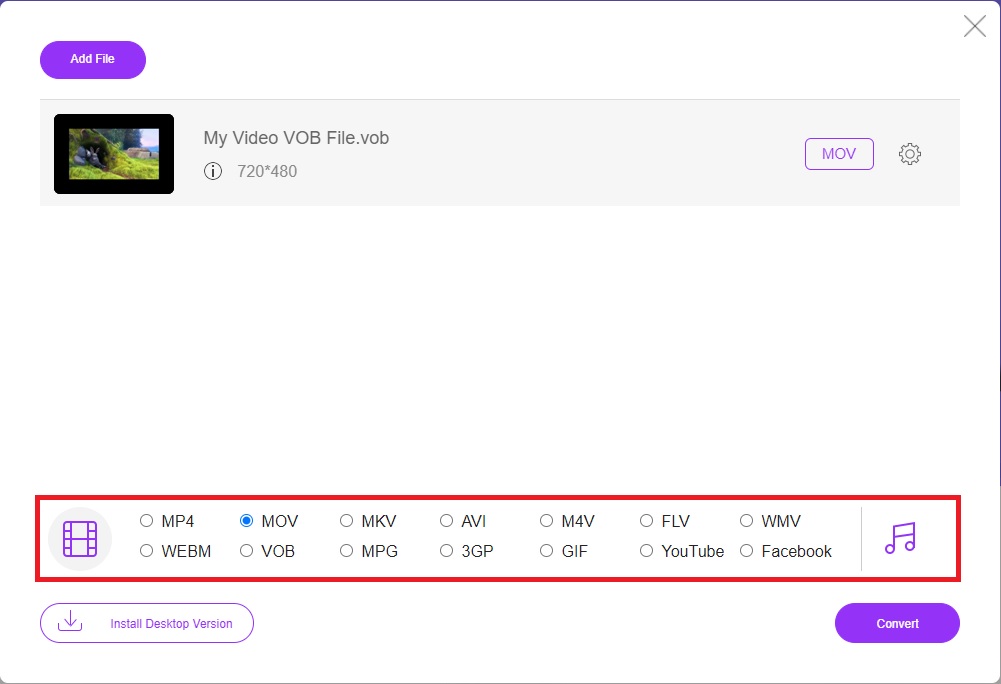
Langkah 3. Sebelum proses konversi dimulai, pilih format MOV dari daftar kategori Video di bawah dengan mengkliknya.
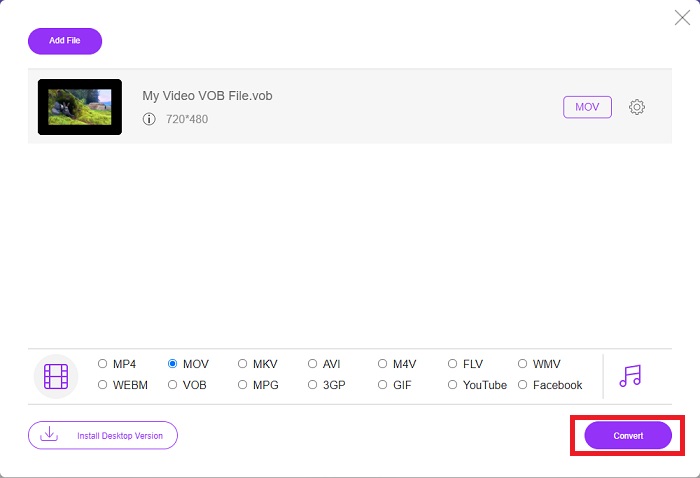
Langkah 4. Setelah memilih format, klik Convert untuk memulai proses mengonversi format ke format lainnya.
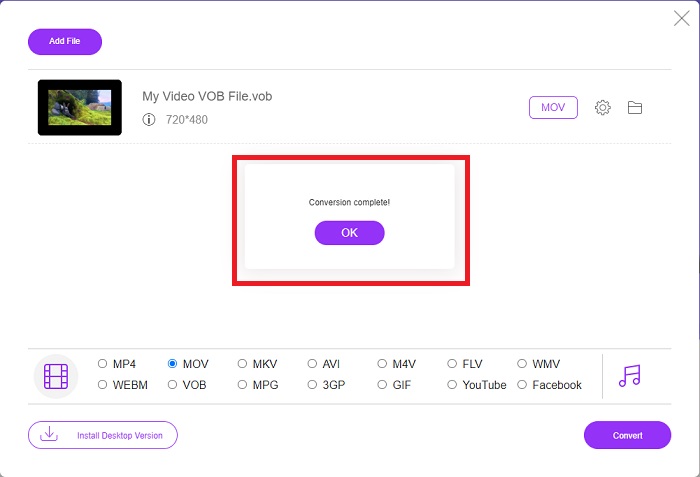
Langkah 5. Setelah beberapa menit, sebuah folder file yang berisi file yang sudah dikonversi akan muncul; cukup klik untuk mulai menontonnya.
Bagian 4. FAQ tentang Mengubah VOB ke MOV
Mengapa file VOB begitu besar?
Tidak ada alasan untuk pengunduhan yang besar selain video itu sendiri (termasuk audio). Karena codec video menggunakan pengodean panjang bit variabel, ukurannya bisa beragam. Oleh karena itu, dimungkinkan untuk mengode jumlah gambar yang sama ke dalam berbagai ukuran file yang berbeda. Klik di sini untuk mempelajari cara mengompres file VOB yang besar.
Apakah VOB sama dengan DVD?
Untuk objek video, media DVD-Video menggunakan VOB (kependekan dari objek video). Subtitle, menu DVD, dan informasi navigasi semuanya dapat dimasukkan ke dalam file VOB, yang merupakan file multi-format. Enkripsi dimungkinkan untuk file VOB.
Apa isi file MOV?
Dimungkinkan untuk menggunakan file MOV untuk menyimpan dan menyinkronkan beberapa bentuk media, termasuk video, audio, kode waktu, dan teks. Ada berbagai codec yang dapat digunakan untuk mengkodekan bagian konten tertentu. Dalam hal kompresi, file MOV biasanya menggunakan codec MPEG-4.
Kesimpulan
Secara keseluruhan, jelas untuk menyatakan perbedaan antara perangkat lunak atau konverter online yang disebutkan di atas, dan semuanya memiliki kekurangan dan kelebihan masing-masing saat digunakan. Namun jika Anda memilih menggunakan konverter yang sangat profesional sekaligus ramah pengguna, perangkat lunak Video Converter Ultimate adalah yang paling direkomendasikan. Seperti yang dijelaskan dalam artikel ini tentang konverter video tersebut, para pesaingnya tidak ada apa-apanya dalam mencapai standar yang dibawa oleh perangkat lunak ini. Mereka tidak dapat menyamai tingkat keunggulan perangkat lunak ini.
-
 8 Pemain MOV Terbaik untuk Memutar File MOV QuickTime dengan Kualitas Asli
 Pelajari lebih lanjut tentang 8 pemutar MOV terbaik yang tersedia untuk Windows dan Mac. Anda dapat memilih yang diinginkan dan sesuai untuk memutar file MOV dengan kualitas asli.
-
 MKV ke MOV - Cara Mengonversi MKV ke MOV
 Bagaimana cara saya mengonversi MKV ke MOV di Mac? Bisakah iMovie membaca MKV? Apa artinya format MOV? Posting ini memberi tahu 2 cara sederhana untuk membantu Anda mengonversi MKV ke MOV dengan konverter video online dan profesional gratis.
-
 FLV ke MOV - Bagaimana mengkonversi FLV ke MOV di Mac / PC / Online Gratis
 Bagaimana cara mengubah FLV ke MOV? Bagaimana cara mengubah FLV ke MOV di Mac? Apakah ada cara gratis untuk mengonversi YouTube FLV ke MOV secara online? Posting ini membagikan 3 konverter FLV ke MOV untuk mengubah file FLV menjadi MOV.
