


 Video Converter Ultimate
 Perekam Layar
 Perbaikan Video
Konverter Terhebat untuk Mengonversi AIFF ke MP3 dengan Panduan Langkah demi Langkah
File AIFF menyimpan bentuk kualitas tertinggi dari berkas audio yang mungkin pernah Anda dengar. Meskipun format ini dapat disimpan di program desktop karena tidak terkompresi, format ini tidak ideal untuk disimpan atau diunduh ke ponsel Anda. Jadi, ada cara untuk menyimpan file AIFF di ponsel bahkan di desktop Anda dengan penggunaan ruang penyimpanan yang lebih sedikit. Cara terbaik untuk mengatasi masalah ini adalah dengan mengonversi AIFF ke MP3. Namun, proses konversi bisa menimbulkan efek samping pada file audio Anda. Karena itu, kami mengumpulkan cukup banyak alat yang bisa Anda pilih untuk mengonversi AIFF tanpa kehilangan kualitas file. Mari lanjut menelusuri berbagai alat di bawah ini dan langsung mulai dengan pengenalan serta langkah‑langkah penggunaannya.

Bagian 1. Bagaimana Mengkonversi AIFF ke MP3 di Windows & Mac
1. Video Converter Ultimate
Mengonversi format bisa menjadi sangat efektif melalui Video Converter Ultimate. Jika Anda belum mendapatkan “perlakuan istimewa” dari konverter yang Anda gunakan, cobalah alat ini. Karena konverter versi ultimate ini menyajikan banyak fitur canggih yang tidak dimiliki konverter lain untuk AIFF ke MP3 di Windows maupun Mac. Selain itu, alat ini tidak terbatas pada program Windows saja, Anda juga bisa mengunduhnya di Mac. Jadi, jika Anda ingin merasakan konversi tingkat ultimate, wajib mengikuti langkah‑langkahnya agar konversi file AIFF Anda berhasil.
Langkah 1. Untuk menggunakan konverter, Anda harus mengunduhnya terlebih dahulu ke drive PC atau Mac Anda. Lalu instal, sesuaikan pengaturan, dan klik Finish untuk meluncurkan alat tersebut setelah selesai.
Unduh GratisUntuk Windows 7 atau yang lebih baruUnduhan Aman
Unduh GratisUntuk MacOS 10.7 atau yang lebih baruUnduhan Aman
Langkah 2. Setelah proses instalasi konverter selesai, klik Add Files untuk menambahkan file AIFF yang ingin Anda konversi. Jika file yang akan dipilih di folder cukup banyak, Anda bisa menyeret dan melepaskannya ke antarmuka.
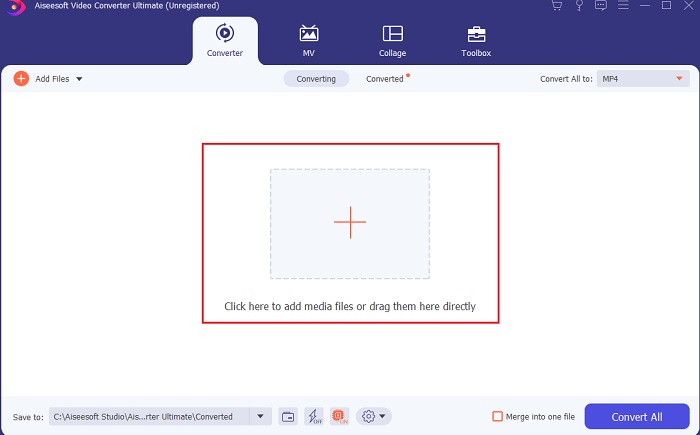
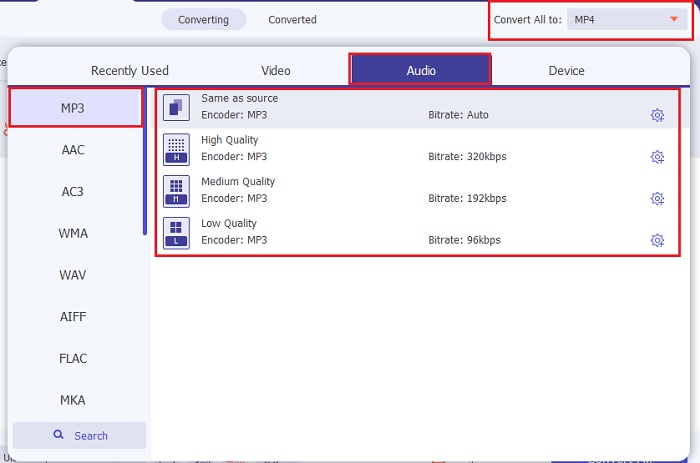
Langkah 3. Lanjut ke langkah berikutnya dengan mengklik opsi Convert All to. Lalu pilih format audio yang Anda inginkan. Sebagai contoh, Anda bisa memilih MP3 sebagai keluaran akhir.
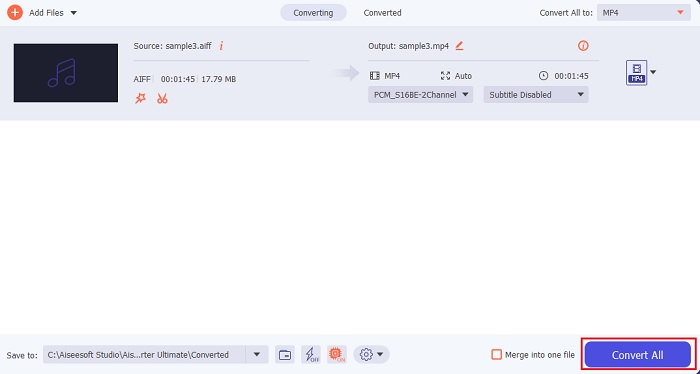
Langkah 4. Klik tombol Convert All untuk memulai proses konversi file AIFF.
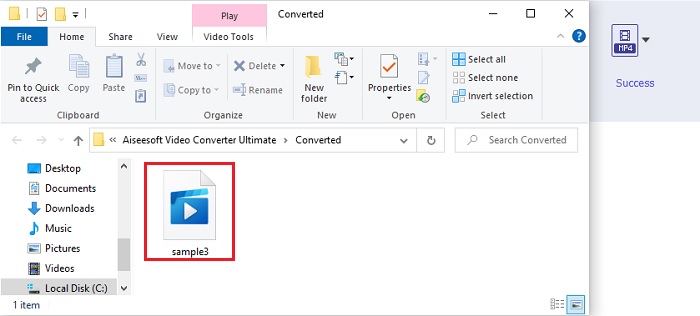
Langkah 5. Tunggu beberapa detik untuk proses konversi, lalu sebuah folder akan ditampilkan di layar Anda. Klik file MP3 yang baru dikonversi dan dengarkan suara terbaik yang pernah Anda dengar.
2. iTunes
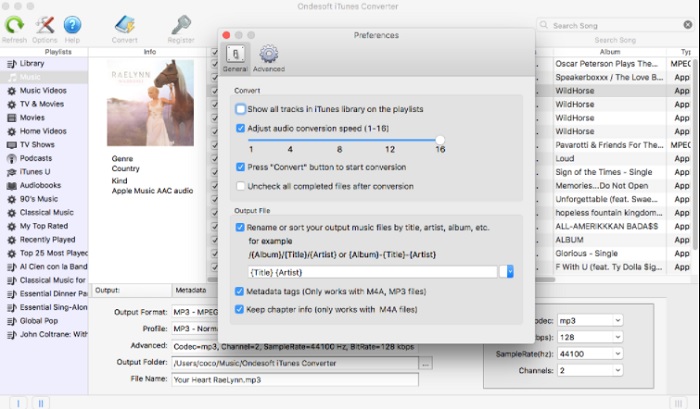
Pemutar media bawaan ini juga dapat mengonversi file AIFF ke MP3 di Mac, yaitu iTunes. Pemutar media ini dikembangkan oleh Apple untuk menjadi pustaka musik dan pemutar default di semua program iOS dan Mac. Salah satu fitur yang bisa Anda gunakan di sini adalah konverter. Meskipun memiliki fitur konversi, format yang didukung lebih sedikit dibandingkan alat konversi daring. Namun, iTunes tetap efektif dan aman digunakan untuk mengonversi file ke format baru agar dapat diputar. Selain itu, pemutar media bawaan ini tidak dapat diakses di produk non‑Apple seperti Android atau Windows. Jadi, ikuti langkah‑langkah di bawah ini untuk mengetahui lebih jauh tentang fitur konversi di iTunes.
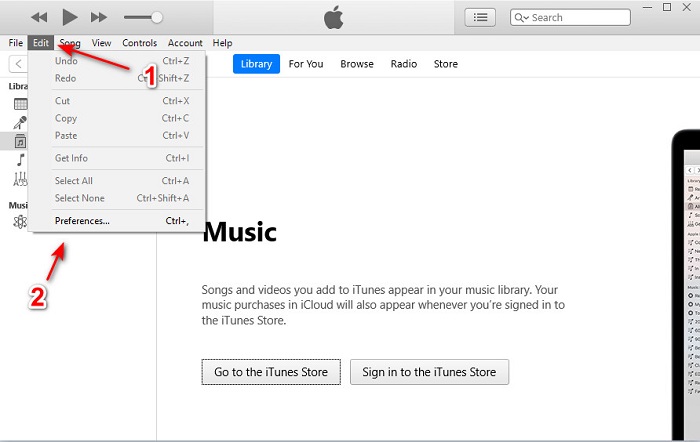
Langkah 1. Buka iTunes di desktop Anda, lalu klik Edit dan Preferences.
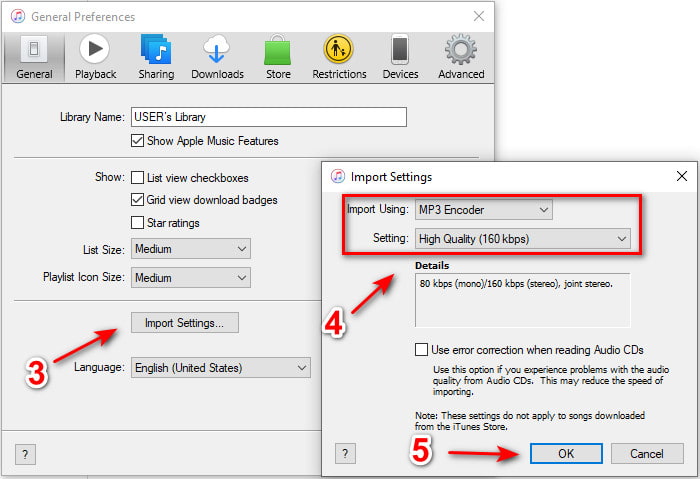
Langkah 2. Pada tab General klik Import Settings. Sebuah menu kecil akan muncul, ubah format dan quality di sini lalu klik OK untuk menyimpan.
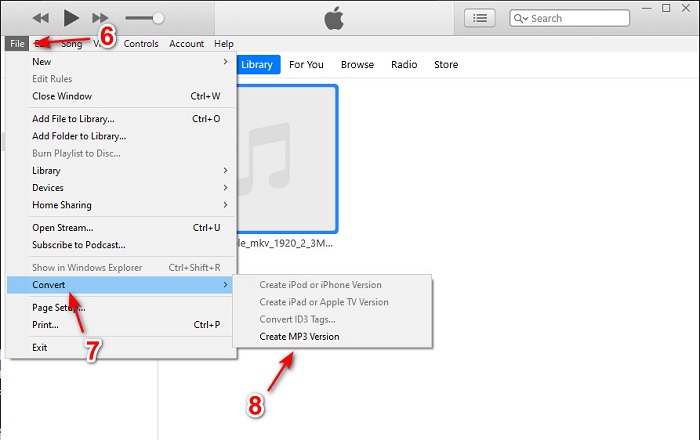
Langkah 3. Seret file ke antarmuka lalu klik file tersebut. Pergi ke menu File, pilih Convert dan klik Create MP3 Version untuk memulai proses konversi.
Bagian 2. Top 2 Konverter Online Gratis untuk Mengonversi AIFF ke MP3
1. FVC Free Audio Converter
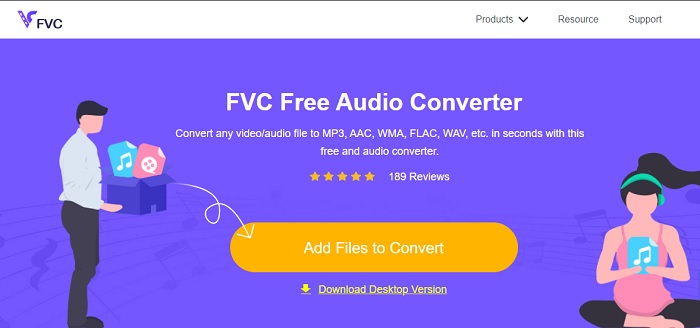
Jika Anda mengonversi AIFF ke MP3, Anda akan mendapatkan ukuran file kurang dari 320 kbps jika menggunakan konverter web ini, FVC Free Audio Converters. Solusi ini telah digunakan oleh jutaan pengguna di web untuk mengonversi format file. Walaupun alat ini tidak memiliki fitur utama seperti versi premium FVC Video Converter Ultimate karena sifatnya gratis, Anda tetap dapat merasakan tingkat konversi yang cukup baik jika mencobanya. Selain itu, alat ini mendukung lebih banyak format audio dibandingkan iTunes. Ikuti langkah‑langkah di bawah ini untuk menggunakan alat berbasis web ini.
Langkah 1. Untuk menuju situs utama audio converter ini, klik tautan ini.
Langkah 2. Lalu klik tombol Add Files to Convert dan izinkan alat ini untuk memulai launcher. Informasi tambahan, jika ini pertama kalinya Anda menggunakan webtool ini, Anda harus mengunduh dan memasang launchernya terlebih dahulu.
Unduh Versi Desktop untuk mengonversi file secara batch.
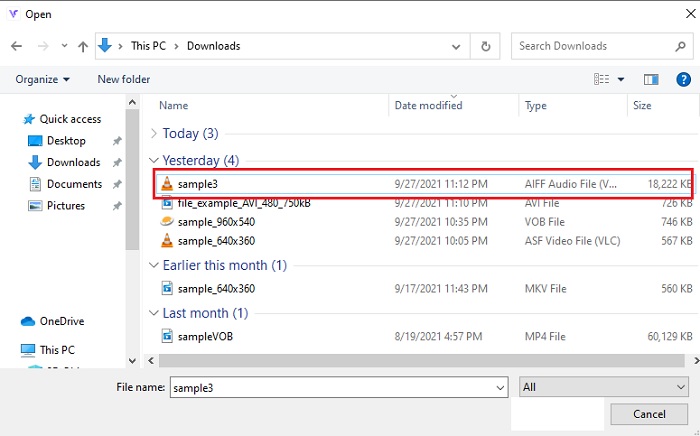
Langkah 3. Setelah Anda meluncurkan webtool, pilih file AIFF lalu klik open agar diarahkan ke antarmuka utama webtool.
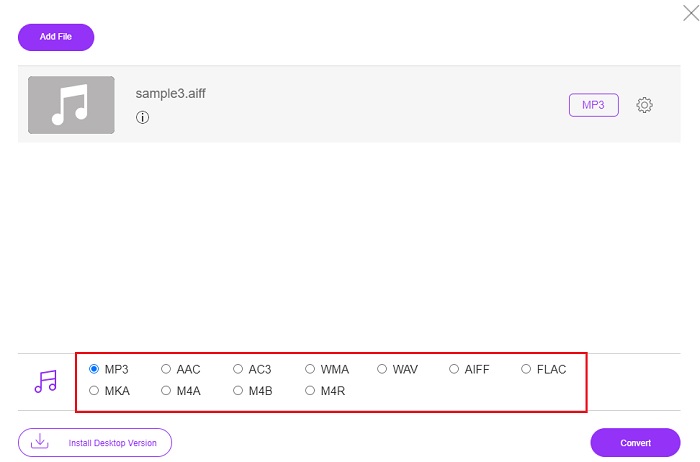
Langkah 4. Pilih format audio yang Anda inginkan di bagian bawah. Lalu klik tombol Convert dan pilih lokasi penyimpanan file untuk memulai proses pengubahan.
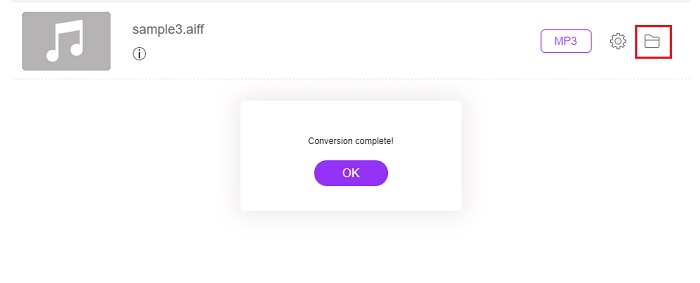
Langkah 5. Mari cari file yang telah dikonversi jika proses konversi sudah selesai dengan mengklik ikon folder. Nantinya jendela file explorer akan muncul di layar Anda, klik file yang telah dikonversi dan dengarkan hasilnya.
2. Zamzar

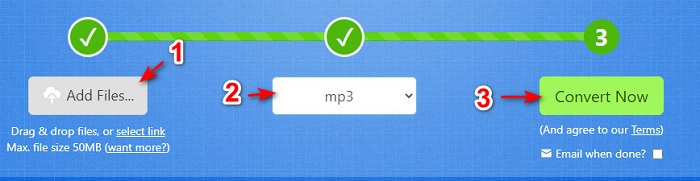
Mengonversi menggunakan Zamzar bisa jadi pilihan terbaik yang Anda buat untuk mengonversi file. Alat ini sangat mudah dipahami karena hanya menampilkan tiga langkah dasar untuk melakukan konversi. Namun, alat ini memiliki batas ukuran file serta jumlah file yang bisa dikonversi. Selain itu, proses konversinya cukup buruk karena memakan banyak waktu, dan jika konversi sudah berjalan, Anda tidak dapat membatalkannya. Jadi, sebelum melakukan konversi lain, Anda harus menunggu proses sebelumnya selesai baru kemudian menambahkan file lagi. Bacalah dan ikuti langkah‑langkah di bawah ini untuk mengonversi.
Langkah 1. Cari halaman utama Zamzar di browser Anda.
Langkah 2. Lalu klik Add File untuk memilih file audio yang ingin Anda konversi. Pilih format dengan mengklik Convert to.
Langkah 3. Jika Anda siap memulai proses konversi, klik Convert Now untuk memulai.
Bacaan Lebih Lanjut
AIFF vs. MP3
AIFF, Format File Pertukaran Audio, dikembangkan oleh Apple. Dan itu adalah varian dari format IFF. File AIFF tidak terkompresi, sehingga memiliki kualitas audio yang lebih tinggi daripada file MP3 serupa. Itu juga dapat mengarahkan pengguna ke masalah ruang disk yang tidak cukup.
Format MP3 dirilis pada tahun 1993 oleh Moving Picture Experts Group (MPEG). Itu adalah standar untuk menyimpan musik karena dapat memampatkan audio ke ukuran yang jauh lebih kecil daripada format tidak terkompresi lainnya. Ini masih banyak digunakan saat ini, terutama untuk mendistribusikan audio online.
Bagian 3. FAQ tentang AIFF ke MP3
Mana yang lebih baik: AIFF atau MP3?
Meskipun format yang sama menyimpan file audio berkualitas, mari kita bandingkan setiap format. Untuk mempersingkat MP3 menghasilkan kualitas yang baik dengan ruang yang lebih sedikit tetapi AIFF menghasilkan file audio berkualitas tinggi dengan ruang yang lebih tinggi.
Apa kegunaan terbaik dari file AIFF?
Karena file AIFF menyimpan file audio alami dan berkualitas, ukuran file dalam format ini sangat besar karena tidak dikompresi. Namun format AIFF ini sangat ideal untuk digunakan dalam mengedit dan menambahkan efek agar audio terdengar lebih baik.
Apa perbedaan antara AIF, AIFF dan AIFC?
File AIF paling sering digunakan untuk menyimpan file audio pada file CD, DVD, Blu-ray dan AIFF yang digunakan untuk menyimpan data pribadi dan suara yang berarti ukurannya sangat besar. Tapi AIFC adalah versi kompresi dari AIFF, format ini paling sering digunakan oleh pemutar media untuk memutar format .aiff berkualitas tinggi.
Kesimpulan
Sebagai penutup, sekarang kita lebih mudah memahami apa itu file AIFF. Namun, seperti yang telah dibahas, format ini berukuran sangat besar, dan cara mengatasinya adalah dengan mengonversinya ke format audio universal, yaitu MP3. Mencari alat yang tepat memang sedikit merepotkan karena beberapa alat bisa merusak file AIFF Anda. Dari berbagai solusi yang kami sajikan, tetap saja ada satu alat yang sangat menonjol dalam pekerjaan konversi. FVC Video Converter Ultimate dapat menjadi bantuan Anda untuk mengatasi masalah sederhana ini. Jadi, apa yang Anda tunggu? Segera unduh alat ini dan rasakan sendiri konversi yang luar biasa.
-
 4 Metode Teratas untuk Mengonversi OGG ke MP3 tanpa Kehilangan Kualitas
 Bagaimana cara mengonversi file OGG Anda menjadi format MP3 untuk didengarkan di komputer atau perangkat seluler? Di sini kami membagikan 5 cara termudah untuk melakukannya di desktop atau online.
-
 Cara Mengonversi M4A ke MP3 dengan 4 Pengonversi Audio Gratis
 Tidak dapat memainkan M4A dan perlu mengubahnya menjadi MP3? Apakah ada cara gratis untuk mengonversi M4A ke MP3 online? Posting ini membagikan 4 cara gratis untuk membantu Anda mengonversi M4A ke MP3 dengan iTunes, konverter audio online dan profesional.
-
 Bagaimana mengkonversi WMA ke MP3 di Mac / Windows / Online
 Apakah mungkin untuk mengubah WMA ke MP3 dengan Windows Media Player? Bagaimana cara mengubah WMA ke MP3 gratis? Posting ini membagikan 4 metode sederhana untuk membantu Anda melakukan konversi audio dari WMA ke MP3 di Mac, Windows PC, dan online.

