


 Video Converter Ultimate
 Perekam Layar
 Perbaikan Video
Pelajari Seni Mengonversi File untuk Mengonversi AMR ke Format MP3
AMR adalah sebuah kontainer audio yang digunakan untuk menyimpan data suara atau ucapan manusia. Jadi, jika Anda sedang melakukan panggilan telepon dan ingin merekamnya, inilah format terbaik untuk merekamnya. Meskipun ukuran file pada kontainer format ini kecil, sebagian besar pemutar media tetap tidak mendukung format ini. Jadi, daripada memasang pemutar media baru, mengapa tidak mencoba mengonversinya ke format lain? Cara terbaik untuk mengonversi AMR ke MP3 ada dalam daftar di bawah ini. Selain itu, pilih konverter yang mampu melakukan konversi secara efektif dan efisien.

Bagian 1. AMR vs. MP3: Mana yang Lebih Baik?
AMR dan MP3 adalah salah satu format audio terbaik yang dapat Anda gunakan untuk menyimpan audio sambil mempertahankan kualitasnya. Tetapi mereka juga memiliki perbedaan, jadi kami di sini untuk menentukan apa itu dan mari kita tahu mana yang terbaik.
AMR
Seperti yang disebutkan sebelumnya, format ini digunakan untuk menyimpan file audio yang direkam melalui panggilan telepon. Selain itu, format ini dikompres dan dikembangkan oleh Ericsson menjadi berukuran kecil. Meskipun, format ini tidak cocok digunakan untuk menyimpan musik karena kompresi yang diberikannya.
MP3
Ini dikenal sebagai format audio universal untuk menyimpan rekaman audio dan musik dalam dua cara. Selain itu, format ini dikenal secara universal sehingga Anda dapat mendengarkan format file dengan nama ekstensi .mp4 di pemutar media apa pun. Tetapi jika Anda menggunakan ini untuk menyimpan panggilan rekaman, ukuran file jauh lebih besar dan kualitasnya lebih rendah dari AMR.
Jadi, jika Anda ingin merekam dan menyimpannya dalam format AMR atau MP3, cobalah menggunakan FVC Screen Recorder ini. Karena dilengkapi dengan fitur Audio Recorder untuk merekam audio berukuran kecil dengan kualitas rekaman yang sangat jernih. Maka dari itu, rekam sesi jamming, podcast, dan lainnya di sini.
Unduh GratisUntuk Windows 7 atau yang lebih baruUnduhan Aman
Unduh GratisUntuk MacOS 10.7 atau yang lebih baruUnduhan Aman
Selain itu, sekarang mari kita lanjutkan dan pilih konverter terbaik untuk mengonversi AMR ke MP3 dengan langkah-langkah terperinci yang disediakan di bawah ini. Semua alat yang disebutkan di bawah ini telah diuji dengan cermat oleh tim kami untuk memberikan fakta saja tentangnya.
Bagian 2. Pelajari Cara Mengonversi AMR ke MP3 Online dan Offline
1. FVC Video Converter Ultimate
Konverter luar biasa ini kini hadir, yaitu FVC Video Converter Ultimate. Setiap masalah memiliki solusi berbeda, tetapi jika Anda memiliki konverter serbaguna ini—sebagai konverter, editor, penambah kualitas, penguat, dan lain-lain—mengapa harus mencari alat lain untuk menyelesaikan masalah konversi Anda, jika semua sudah ada di sini? Selain itu, kebanyakan konverter kurang efektif dan efisien saat melakukan konversi. Meskipun alat ini berbayar, tidak perlu khawatir, karena harganya terjangkau; artinya, meskipun Anda hanya punya beberapa dolar, Anda tetap bisa mempelajari cara mengonversi AMR ke MP3. Jadi, untuk mengesankan seseorang, Anda dapat menggunakan konverter ini dengan mengikuti langkah-langkah sederhana yang disediakan khusus untuk Anda.
Langkah 1. Unduh perangkat lunak ke drive Anda dengan mengklik tombol unduh. Lalu instal, lakukan pengaturan, dan klik Finish untuk menyimpan pengaturan.
Unduh GratisUntuk Windows 7 atau yang lebih baruUnduhan Aman
Unduh GratisUntuk MacOS 10.7 atau yang lebih baruUnduhan Aman
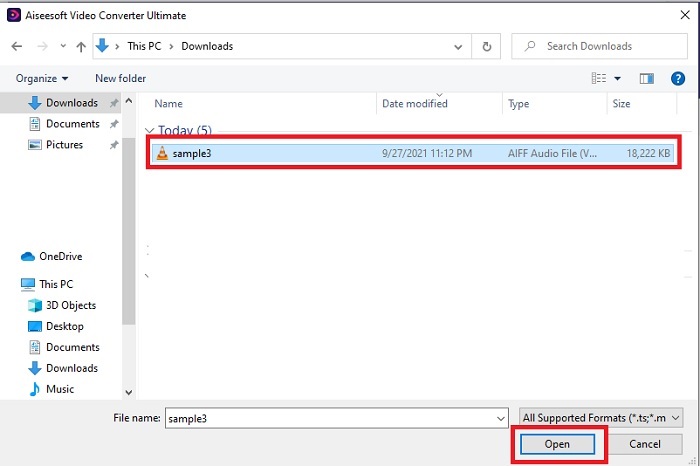
Langkah 2. Untuk menambahkan file audio AMR, klik tanda plus untuk mencari file di folder Anda.
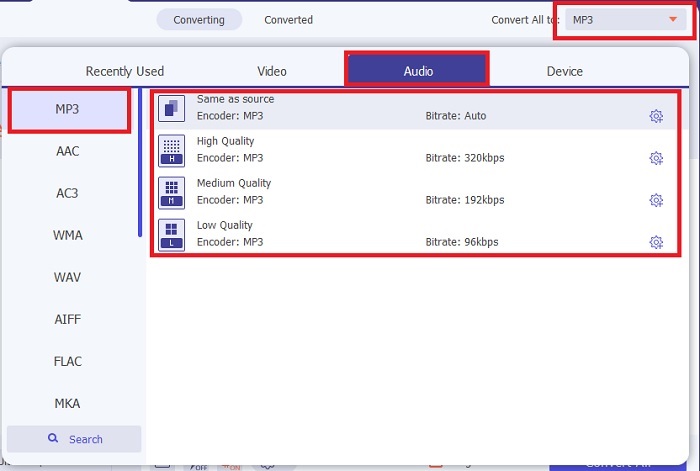
Langkah 3. Tekan opsi Convert All untuk mengubah AMR ke MP3 atau ke format file audio lain yang Anda inginkan.
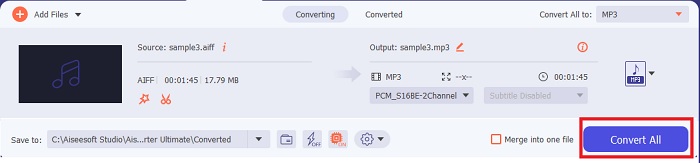
Langkah 4. Untuk memulai proses konversi, tekan Convert All.
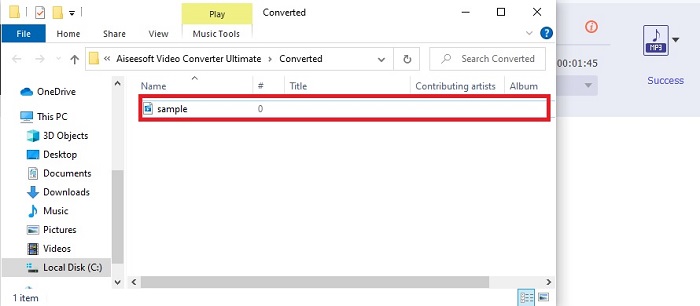
Langkah 5. Jika proses selesai, sebuah folder file akan muncul di layar Anda. Klik file pertama untuk mendengarkan file audio AMR yang sudah dikonversi.
2. Konverter Audio Gratis FVC
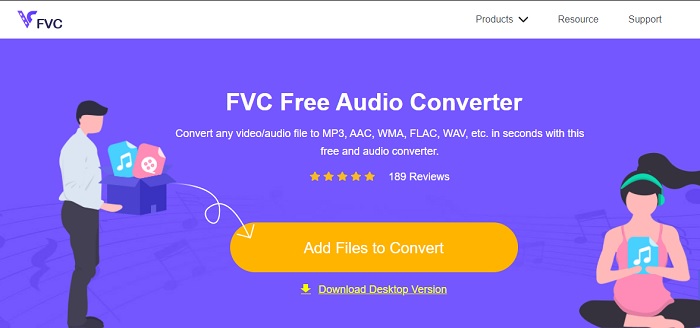
Jika Anda tidak menyukai memasang perangkat lunak ke drive, maka Anda bisa menggunakan konverter AMR ke MP3 online ini, yaitu FVC Free Audio Converter. Perangkat web ini dikembangkan oleh FVC bagi mereka yang tidak ingin mengeluarkan uang untuk melakukan konversi. Namun, alat ini hanya bisa diakses secara online, yang berarti Anda tidak bisa menggunakannya jika tidak ada internet di daerah Anda. Selain itu, fitur pengeditan utama tidak tersedia di webtool ini, tetapi Anda masih bisa mengubah bitrate, fps, dan resolusi keluaran akhir. Bukan hanya itu, format yang tersedia di sini sangat terbatas, tetapi jumlah konversi yang dapat Anda lakukan tidak terbatas. Artinya, Anda bisa mengonversi semua file tanpa batas, namun satu per satu. Lebih lanjut, untuk mengetahui cara kerja webtool ini, Anda harus mengikuti langkah-langkah yang ditampilkan di bawah.
Langkah 1. Untuk membuka FVC Free Audio Converter, klik hyperlink yang mengarah ke halaman utama.
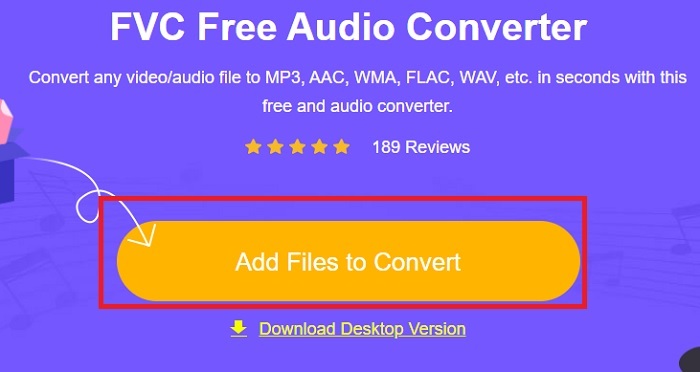
Langkah 2. Kemudian tekan Add Files to Convert untuk memulai alatnya.
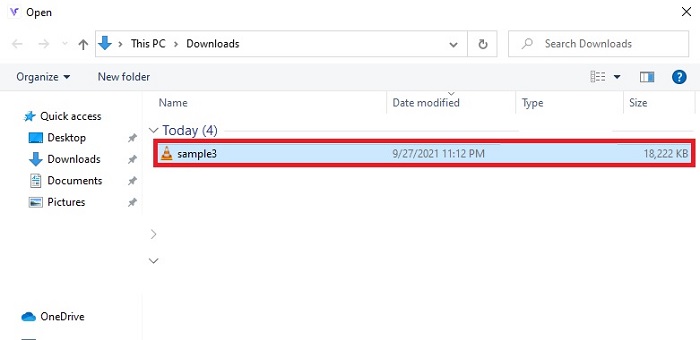
Langkah 3. Setelah alat dimulai, inilah saat yang tepat untuk memasukkan file AMR Anda. Setelah menemukan file, klik open untuk mengunggahnya ke alat.
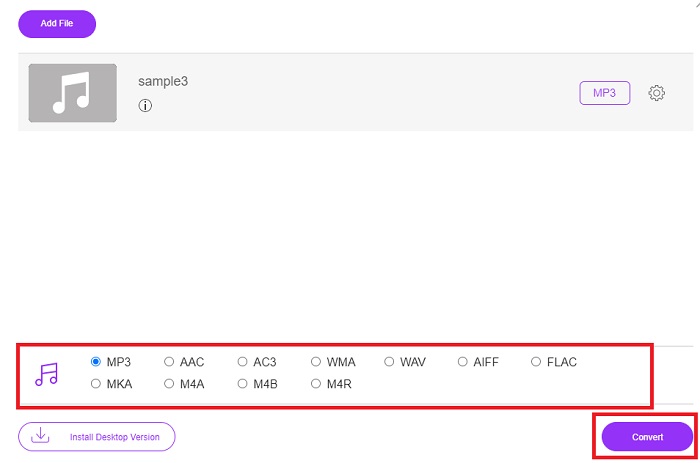
Langkah 4. Pilih format audio yang Anda inginkan di sini. Jika Anda sudah memilih format baru, klik tombol Convert untuk memulai proses.
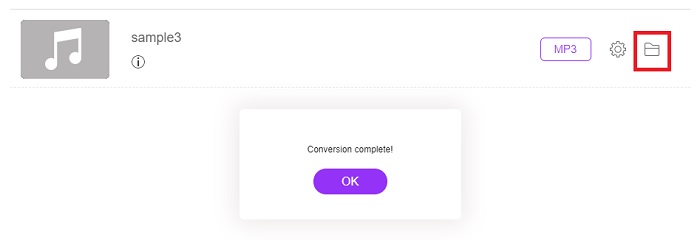
Langkah 5. Jika konversi selesai, klik folder untuk menemukan hasil konversi yang Anda buat sebelumnya.
3. VLC Media Player
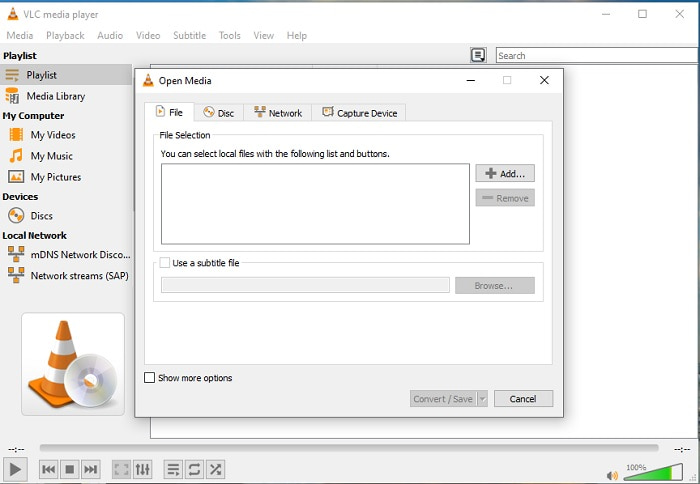
Anda dapat menggunakan perangkat lunak konverter file AMR ke MP3 ini dan mengunduhnya secara gratis di PC atau Mac Anda. Namun, VLC hanya mendukung lebih sedikit format dan fitur peningkatan untuk ditambahkan ke file media Anda. Selain itu, mengonversi file di sini agak lebih sulit daripada hanya memutar file media. Jadi, jika Anda mencoba melakukan konversi di sini, jangan berharap terlalu banyak karena ini bukan yang terbaik untuk keperluan konversi. Meski begitu, Anda tetap bisa mencobanya sendiri dengan mengikuti langkah-langkah di bawah ini.
Langkah 1. Unduh, instal, dan buka VLC di desktop Anda.
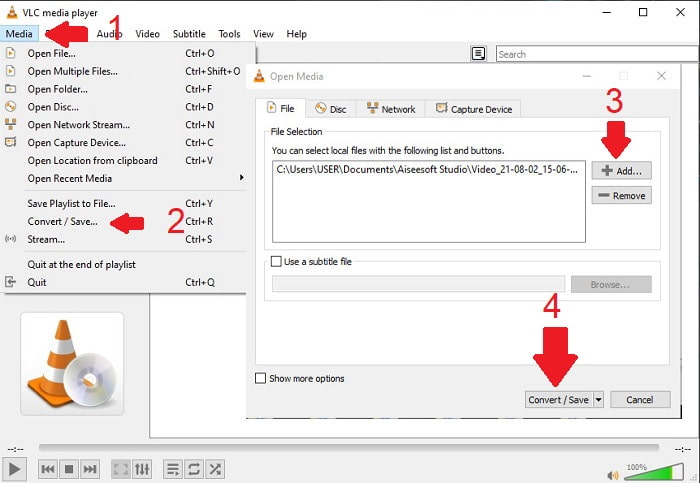
Langkah 2. Klik Media di bagian atas antarmuka, lalu Convert/Save. Di antarmuka baru, klik Add untuk memasukkan file lalu Convert/Save untuk melanjutkan.
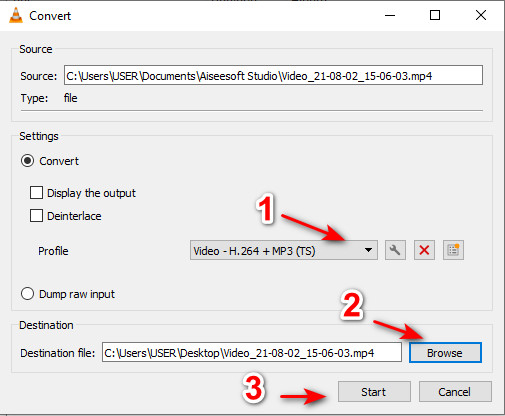
Langkah 3. Pilih format yang Anda inginkan pada Profile, atur Destination file, lalu klik Start.
4. Windows Media Player
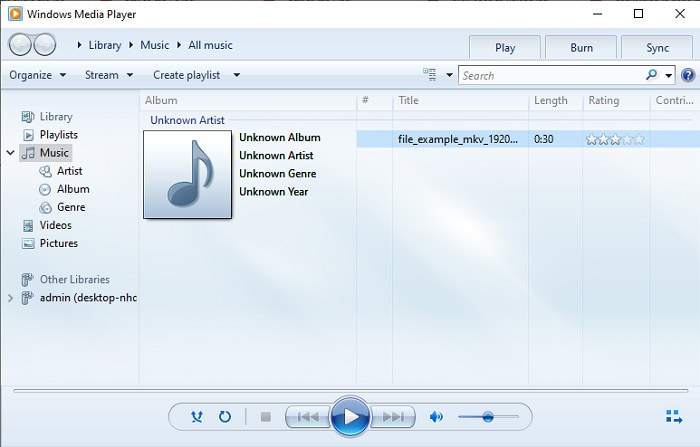
Berbeda dengan VLC, Windows Media Player adalah pemutar media bawaan yang dapat Anda gunakan di setiap desktop dengan sistem Windows. Namun, format AMR tidak dapat diputar di sini karena teknis kompresinya. Jadi, jika Anda ingin memutar file .amr di sini, Anda harus mengikuti panduan cara mengonversi AMR ke MP3 di Windows Media Player. Secara teknis, ini bukan konverter biasa, melainkan lebih seperti ripper yang mengubah format saat disimpan.
Langkah 1. Buka Windows Media Player di desktop Anda.
Langkah 2. Klik Organize dan pilih Options. Lalu tekan Change untuk mengubah lokasi penyimpanan, pilih Format, dan sesuaikan kualitas Audio sesuai keinginan Anda. Klik Apply dan OK untuk melanjutkan.
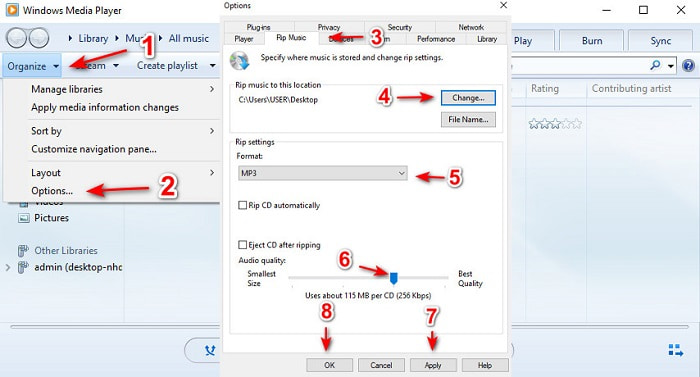
Langkah 3. Masukkan DVD, CD, atau cakram Blu-ray yang ingin Anda rip dan konversi. Setelah dimasukkan, proses akan otomatis dimulai.
Bacaan Lebih Lanjut
Bagian 3. FAQ tentang AMR ke MP3
Mengapa saya tidak bisa memutar file .amr saya?
Jika Anda memperbarui sistem operasi, ada kemungkinan file .amr tidak dapat diputar dengan baik. Sering kali, file .amr sudah rusak atau corrupt sehingga tidak bisa diputar sama sekali. Namun, Anda masih bisa mencoba mengunduh pemutar AMR ini untuk mendengarkan dan mencoba mengambil kembali sebagian data di file .amr Anda. Unduh Blu-ray Player di PC Unduh Blu-ray Player di Mac
Apa codec yang digunakan untuk menyimpan data untuk file AMR?
File AMR menggunakan codec 8-sumber untuk mengatur frekuensi sampel 8kHz atau 13-bit yang digunakan dalam mengoptimalkan data ucapan verbal manusia. Juga, itu dikodekan dengan pita sempit di bawah 200 hingga 3400 hertz.
Bisakah saya memutar file AMR di iPhone saya?
Meskipun file .amr masih digunakan pada perangkat Android, program iOS tidak mendukung jenis format ini karena kompleksitas datanya. Jadi, cara terbaik untuk menyimpan AMR di iOS yang perlu Anda pertimbangkan adalah dengan mengonversi AMR ke MP3 di iPhone. Anda bisa menggunakan alat di atas dan kemudian mentransfer hasilnya ke iPhone Anda.
Kesimpulan
Sebagai penutup, kini lebih mudah memahami apa itu format AMR dan jenis file apa saja yang tercakup. Meskipun konverter yang dipaparkan di sini dapat melakukan konversi AMR ke MP3, konverter fenomenal tersebut tetap berhasil menonjol. FVC Video Converter Ultimate menunjukkan banyak potensi, bukan hanya dalam konversi tetapi juga dalam tugas lainnya. Jadi, jika Anda ingin merasakan level baru dalam mengonversi file media, Anda wajib mencoba konverter ultimate ini.
Unduh GratisUntuk Windows 7 atau yang lebih baruUnduhan Aman
Unduh GratisUntuk MacOS 10.7 atau yang lebih baruUnduhan Aman
-
 Cara Mengonversi M4A ke MP3 dengan 4 Pengonversi Audio Gratis
 Tidak dapat memainkan M4A dan perlu mengubahnya menjadi MP3? Apakah ada cara gratis untuk mengonversi M4A ke MP3 online? Posting ini membagikan 4 cara gratis untuk membantu Anda mengonversi M4A ke MP3 dengan iTunes, konverter audio online dan profesional.
-
 Bagaimana mengkonversi WMA ke MP3 di Mac / Windows / Online
 Apakah mungkin untuk mengubah WMA ke MP3 dengan Windows Media Player? Bagaimana cara mengubah WMA ke MP3 gratis? Posting ini membagikan 4 metode sederhana untuk membantu Anda melakukan konversi audio dari WMA ke MP3 di Mac, Windows PC, dan online.
-
 5 Alat Perekam AMR Terbaik Tersedia Untuk semua Sistem Operasi
 Ingin tahu apa itu format AMR dan apa perekam AMR terbaik yang harus Anda pilih yang akan memberikan rekaman yang luar biasa.
