


 Video Converter Ultimate
 Perekam Layar
 Perbaikan Video
 Unduhan Aman
Review Program MOV ke MP3 Video Converter yang Luar Biasa
MOV dan MP3 adalah dua format yang sudah dikenal oleh kebanyakan orang. Di sisi lain, beberapa file MOV perlu sedikit diubah jika Anda tidak berniat menonton video, melainkan hanya ingin mendengarkannya. Dalam kasus seperti ini, cara terbaik adalah mengekstrak file video dan mengonversinya ke format standar seperti MP3. Selain karena kompatibilitasnya yang luas, Anda juga akan menghemat banyak ruang penyimpanan sehingga dapat menampung lebih banyak file. Dalam posting kali ini, kami akan memandu Anda melalui deretan software konverter MOV ke MP3 berkualitas tinggi yang dapat diunduh gratis, mulai dari solusi di komputer, online, hingga perangkat seluler.

Bagian 1. Konverter MOV ke MP3 untuk Windows dan Mac
1. Video Converter Ultimate
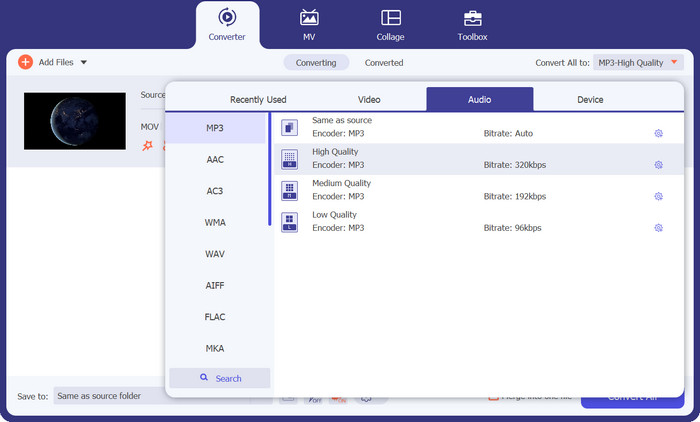
Platform: Pengguna Windows dan Mac akan mendapatkan manfaat dari alat ini
Direkomendasikan Untuk: Program ini mencakup semua jenis pengguna, mulai dari pemula hingga profesional
Konverter profesional yang dibekali teknologi akselerasi GPU ini adalah Video Converter Ultimate. Lebih jauh lagi, ini berarti program tersebut dapat mentranskode pustaka besar file media dengan lebih cepat tanpa mengorbankan kinerja perangkat Anda. Video Converter Ultimate bukan sekadar konverter video-ke-audio biasa. Ia melangkah lebih jauh dengan menyediakan berbagai alat tambahan yang berguna seperti pembuat GIF, penambah kualitas video, penggabung video, kompresor ukuran file, dan editor video. Selain itu, Vidmore Converter Ultimate menyediakan lebih dari 500+ format video seperti FLAC, WAV, FLV, dan MPG, serta 500+ format audio seperti MP3, ALAC, MP3, dan lainnya untuk memenuhi kebutuhan Anda dalam aktivitas konversi format.
Free DownloadUntuk Windows 7 atau yang lebih baruUnduhan Aman
Unduh GratisUntuk MacOS 10.7 atau yang lebih baruUnduhan Aman
Pro
- Ubah seluruh folder file MOV menjadi MP3 dengan satu klik.
- Tampilan real-time pada file video.
Kontra
- Fitur lengkap alat ini hanya dapat diakses pada versi berbayar.
2. Konverter Audio Gratis oleh Freemake
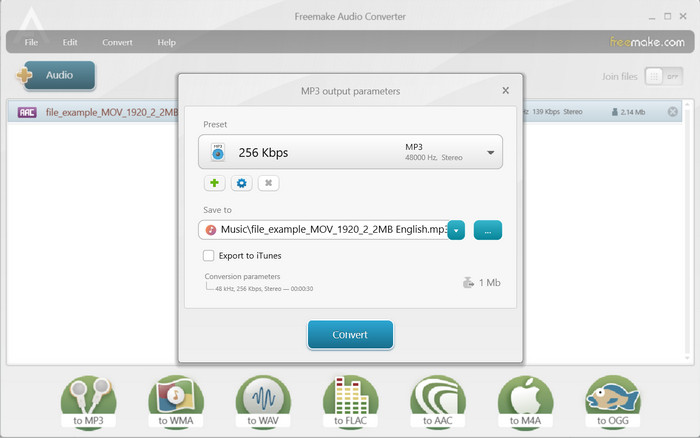
Platform: Alat ini kompatibel dengan perangkat Windows mulai dari versi Vista
Direkomendasikan Untuk: Konverter video MOV ke MP3 ini cocok untuk pengguna tingkat menengah
Ada pengguna yang hanya ingin melakukan transcoding MOV ke MP3. Jika Anda salah satunya, berikut adalah Konverter Audio Gratis. Pengguna program ini dapat mengubah kualitas keluaran file mereka dari 128 kbps menjadi 320 kbps. Selain itu, ia menawarkan lebih dari 50+ format seperti WMA, M4A, AAC, dan FLAC selain MP3 sebagai output Anda. Karena itu, Anda dapat memilih alat ini sebagai pengonversi MOV ke MP3 gratis terbaik.
Pro
- Konverter Audio Gratis tidak memerlukan pendaftaran apa pun.
- Ini menawarkan konversi file tanpa batas.
Kontra
- Program ini tidak tersedia di perangkat Mac.
Bagian 2. Konverter MOV ke MP3 Online
1. Konverter Audio Online Gratis
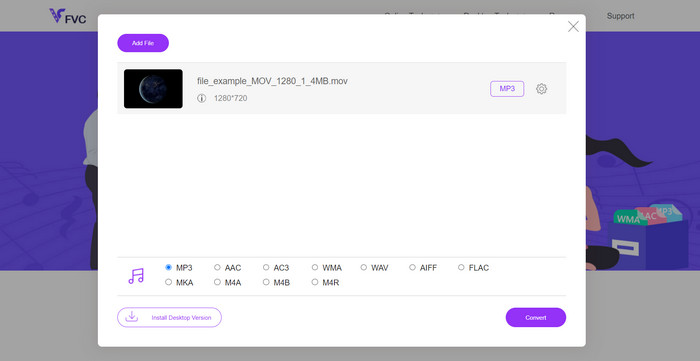
Platform: Semua perangkat
Direkomendasikan Untuk: Pengguna pemula hingga menengah
Menginstal perangkat lunak bisa terasa merepotkan jika ruang penyimpanan di komputer Anda terbatas. Jika Anda termasuk dalam kategori ini, Anda bisa mencoba Free Audio Converter Online. Alat ini dapat mengonversi file MOV ke MP3 di perangkat apa pun, bahkan di ponsel Anda. Aplikasi ini jauh lebih mengesankan karena pengguna yang tidak terbiasa dengan teknologi sekalipun dapat melakukan konversi digital tanpa pengalaman sebelumnya. Selain itu, konverter video online MOV ke MP3 ini memungkinkan Anda menyesuaikan parameter keluaran sehingga kualitas hasil akhirnya dapat disesuaikan dengan kebutuhan Anda.
Pro
- Alat online ini dapat menampung konversi file hingga ukuran maksimal 300 MB.
- mengkonversi audio ke audio, audio ke video, dan sebaliknya.
- Secara otomatis mengunduh file keluaran Anda setelah konversi.
Kontra
- Aktivitas konversi berhenti ketika terjadi pemutusan koneksi internet.
2. VEED.IO
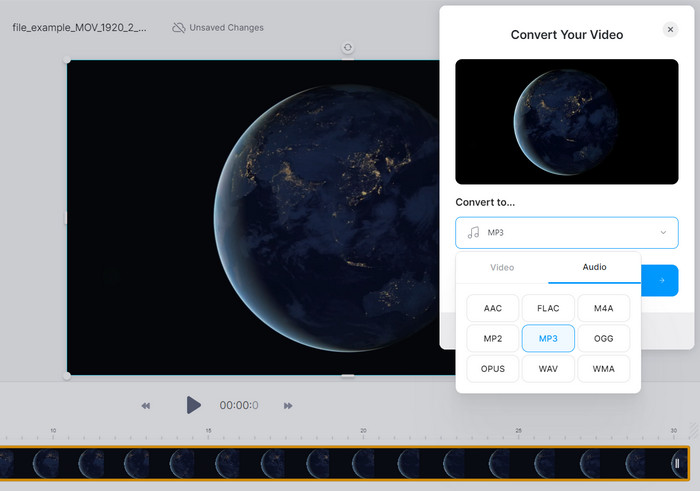
Platform: Windows, Mac, dan Linux
Direkomendasikan Untuk: Pengguna menengah hingga profesional
Program lain yang dapat mempermudah aktivitas konversi Anda adalah VEED.IO. Alat ini memiliki fitur serba guna yang pasti akan membantu pengguna. Selain bertindak sebagai pengonversi video MOV ke MP3, ini juga dapat menjadi editor video mandiri untuk rekaman MOV Anda. Ini memungkinkan Anda untuk menambahkan subtitle, judul, elemen, dan bahkan musik latar singgah. Dengan adanya fitur tersebut dapat menjadi alternatif penggunaan program offline.
Pro
- Program ini memungkinkan pengguna untuk mengubah kualitas keluaran secara manual.
- Ini menjamin keamanan total data pengguna.
Kontra
- Upload file membutuhkan proses yang cukup lama.
- Ini memiliki uji coba terbatas.
Bagian 3. Aplikasi Konverter MOV ke MP3 untuk Android dan iOS
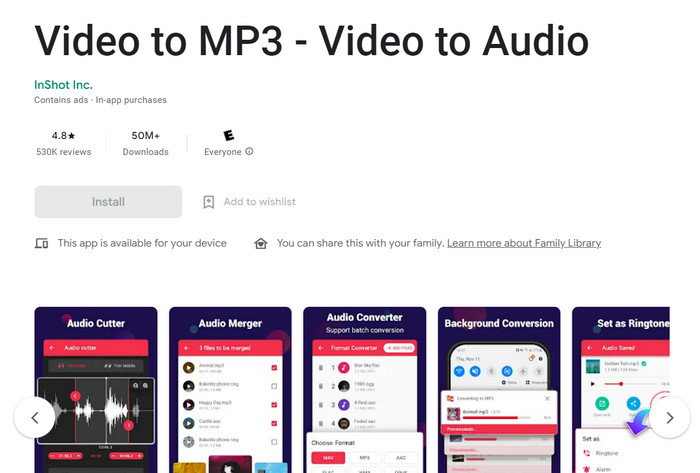
1. Konverter Video ke MP3
Platform: Pemula hingga Menengah
Direkomendasikan Untuk: Android dan iOS
Selain perangkat lunak dan solusi online, konversi MOV ke MP3 juga dapat dilakukan dua kali lipat di perangkat seluler Anda. Video to MP3 Converter adalah aplikasi serbaguna yang memungkinkan Anda melakukan beberapa manipulasi video dan audio selain sekadar mengonversinya. Aplikasi ini dapat membantu pengguna membuat nada dering dari file MOV mereka dengan memotong bagian tertentu. Di sisi lain, Anda dapat menggabungkan dua file audio terpisah menjadi satu.
Pro
- Program ini berisi perekam suara bawaan.
- Ini memiliki editor metadata tempat Anda dapat menambahkan sampul album, ubin, dan trek.
Kontra
- Itu tidak menawarkan pengunduh video bawaan dari situs online.
- Versi gratisnya berisi iklan pop-up.
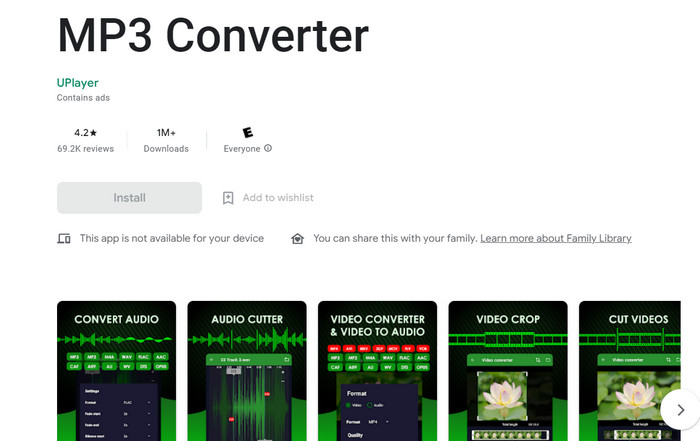
2. Pengonversi MP3
Platform: Android
Direkomendasikan Untuk: Pemula hingga Profesional
Seperti namanya, MP3 Converter membuat ekstraksi video-ke-audio serupa dengan sebelumnya. Alat ini mendukung berbagai format audio, termasuk AAC, WMA, FLAC AC3, dan sejenisnya. Selain itu, ia juga menawarkan pemotong audio untuk menghapus bagian file Anda yang tidak diperlukan. Selain itu, MP3 Converter memungkinkan Anda mengubah bitrate keluaran MP3 mulai dari 128 hingga ..kbps.
Pro
- Ini memungkinkan Anda mengatur file audio konverter sebagai nada dering, alarm, atau notifikasi default Anda.
- Antarmukanya sederhana dan mudah dinavigasi.
Kontra
- Versi premium masih mengandung iklan.
Bacaan Lanjutan:
5 Audio Extractor Terbaik untuk Mengekstrak Audio dari File Video
Panduan Lengkap Mengonversi MOV ke OGG (Online & Offline)
Bagian 4. Perbandingan Konverter MOV ke MP3
Jika Anda masih ragu-ragu tentang program mana yang akan digunakan, Anda dapat melihat tabel perbandingan di bawah ini untuk Anda teliti:
| Pengonversi MOV ke MP3 | Harga | Format Video dan Audio | Ukuran Instalasi |
| Pengonversi Video Vidmore Ultimate | 29.30/seumur hidup | 1000+ | 25 MB |
| Konverter Audio Gratis | Gratis | 50+ | 25,27 MB |
| Konverter Video Online Gratis | Gratis | 30+ | Tidak ada |
| VEED.IO | Gratis | 100+ | Tidak ada |
| Konverter Video ke MP3 | Pembelian Dalam Aplikasi | 20+ | 12 MB |
| Konverter MP3 | $20 / seumur hidup | 40+ | 25,3 MB |
Bagian 5. FAQ Video Converter MOV ke MP3
Apakah ada perangkat lunak unduh gratis pengonversi MOV ke MP3?
Ada banyak program offline di pasaran yang memungkinkan Anda menikmati konverternya dan fitur lainnya dalam mode uji coba gratis. Di sisi lain, Anda dapat menggunakan konverter MOV ke MP3 online untuk menghindari instalasi perangkat lunak.
Bisakah saya mengonversi MOV ke audio?
Pasti ya! Anda dapat mengekstrak file MV ke dalam format audio dengan bantuan perangkat lunak pihak ketiga. Jika Anda menginginkan output berkualitas tinggi, Video Converter Ultimate dapat mengkonversi file hingga lossless seperti ALAC dan FLAC.
Apakah format MP3 berkualitas baik?
MP3 adalah format standar yang umum digunakan oleh banyak orang karena kompatibilitasnya yang tinggi antar pemutar media. Dari segi kualitas, ini ditempatkan dalam kategori rata-rata karena beberapa data pada file Anda diminimalkan selama kompresi.
Apakah MOV sama dengan MP4?
MOV adalah format milik QuickTIme Apple Player, sedangkan format MP4 bersifat universal. Video MOV biasanya berukuran lebih besar dan memiliki kualitas tinggi dibandingkan MP4.
Bisakah VLC mengonversi file MOV ke MP3?
VLC juga merupakan solusi bagus untuk mengonversi file video menjadi MP3. Untuk melakukannya, klik Media>Konversi>Tambahkan file media. Setelah itu, klik tombol Convert dan pilih Audio MP3 sebagai format output Anda.
Kesimpulan
MOV adalah ekstensi file video yang umum diputar di perangkat Mac. Di sisi lain, MP3 adalah format audio standar yang pada dasarnya dapat diputar di sebagian besar pemutar media. Dengan alat konverter video MOV ke MP3 yang telah disebutkan di atas, Anda bisa beralih bolak-balik antara kedua format ini tanpa kesulitan. Namun, jika Anda ingin mengelola file MOV secara optimal, sebaiknya gunakan perangkat lunak offline seperti Video Converter Ultimate dan Free Audio Converter.
-
 Tips dan Trik Cara Convert File MKV ke MP3 ]2023^
 Kesulitan memilih konverter yang tepat untuk MKV ke MP3? Kemudian lanjutkan membaca posting ini karena kami menyajikan solusi yang berbeda pada satu masalah.
-
 7 Pengonversi MOV ke MP4 Teratas: Tinjauan Komprehensif
 Mencari konverter MOV ke MP4 terbaik? Baca ulasan komprehensif kami tentang pengonversi teratas, membandingkan fitur, keramahan pengguna, kecepatan, dan aspek lainnya.
-
 Pengonversi WAV ke MP3 Teratas yang Patut Dicoba di 2023
 Mencari konverter WAV ke MP3 yang andal? Baca ulasan mendalam kami dan temukan alat terbaik untuk mengonversi file audio Anda dengan mudah.
