


 Video Converter Ultimate
 Perekam Layar
 Perbaikan Video
 Unduhan Aman
Bagaimana mengkonversi MKV ke MP4 di Windows / Mac
Saat Anda memutar film, Anda menemukan bahwa itu tidak dapat dibuka karena beberapa program tidak mendukung format MKV. Kemudian Anda mungkin bertanya-tanya mengapa ini terjadi dan bagaimana mengatasinya.
Alasan mengapa Anda tidak dapat memainkan MKV dapat disebabkan oleh kurangnya codec tertentu di perangkat Anda. Oleh karena itu, meskipun MKV dapat dilihat di mana-mana saat ini, beberapa perangkat atau program masih belum mendukung format MKV. Jadi, Anda perlu mengonversinya ke format yang lebih umum, seperti MP4, format yang jauh lebih bermanfaat yang dapat dimuat dengan benar di hampir semua perangkat.
Hari ini kami akan memperkenalkan 2 konverter gratis untuk membantu Anda mengonversi file MKV ke MP4.

Bagian 1. Bagaimana Mengubah MKV ke MP4 Online & Gratis
Jika Anda tidak tahan menginstal banyak perangkat lunak di komputer Anda seperti saya, saya sarankan Anda mencoba konverter online berbasis web.
Ada banyak konverter video online gratis di pasaran, tetapi jujur saja, sebagian besar yang disebut konverter 'gratis' ini memiliki segudang batasan. Anda harus membayar mereka untuk mendapatkan rencana yang lebih baik. Hanya dengan cara itu Anda dapat dengan cepat mengonversi file besar secara berkelompok tanpa tanda air.
Jadi, apakah ada pengonversi video yang benar-benar gratis, cepat, dan kuat? Jawabannya iya.
FVC Free Online Video Converter adalah konverter video MKV ke MP4 yang efisien dan dapat membantu Anda mengonversi video tanpa batasan. Alat ini mendukung konversi hampir semua video arus utama ke format populer seperti MP4, MOV, WMV, AVI, dan FLV hanya dalam hitungan detik. Alat ini juga mendukung konversi batch, artinya Anda dapat mengonversi banyak video sekaligus dan tetap mempertahankan kualitas aslinya.
Karena FVC Free Online Video Converter adalah alat berbasis web, Anda dapat dengan mudah menggunakannya baik di Windows maupun Mac, selama Anda memiliki jaringan yang stabil dan sebuah browser. Untuk cara pemakaian, Anda bisa menguasai konverter MKV ke MP4 ini hanya dengan beberapa langkah saja.
Langkah 1. Buka situs web FVC Free Online Video Converter di browser Anda. Lalu klik tombol Add Files to Convert. Jika Anda belum pernah mengunduh FVC Launcher ke komputer sebelumnya, akan muncul pengingat untuk mengunduh launcher terlebih dahulu. Cukup ikuti petunjuknya dan instal launcher tersebut.
Unduh Versi Desktop untuk mengonversi file secara batch.

Langkah 2. Setelah instalasi, jendela Open File akan muncul secara otomatis. Sekarang pilih file MKV yang ingin Anda konversi. Ngomong-ngomong, jika Anda ingin mengonversi beberapa video MKV sekaligus, pilih semua file MKV yang Anda perlukan.
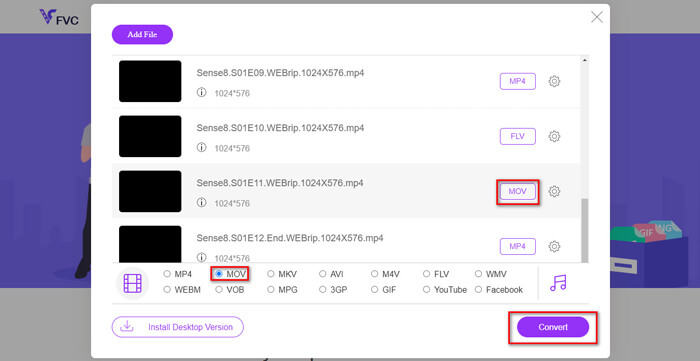
Langkah 3. Lalu klik Open dan Anda akan melihat daftar file yang telah dipilih. Pilih format keluaran MP4 di bawah daftar tersebut.
Anda juga dapat memilih format yang berbeda untuk setiap file secara terpisah dengan mengklik format di samping ikon Setting dan mengubah format keluaran di bawahnya. Namun Anda bisa langsung melewati langkah ini dan klik tombol Convert. Setelah itu, tentukan folder tujuan untuk menyimpan video yang telah dikonversi.
Bagian 2. Bagaimana Mengkonversi MKV ke MP4 dengan VLC Media Player
Anda mungkin mengenal VLC sebagai pemutar multimedia yang tersedia untuk sebagian besar sistem operasi desktop. Namun sebenarnya, VLC juga merupakan konverter video tersembunyi. Alat ini memungkinkan Anda mengonversi file MKV ke format MP4. Jika Anda sudah memiliki VLC di komputer, Anda bisa mencobanya.
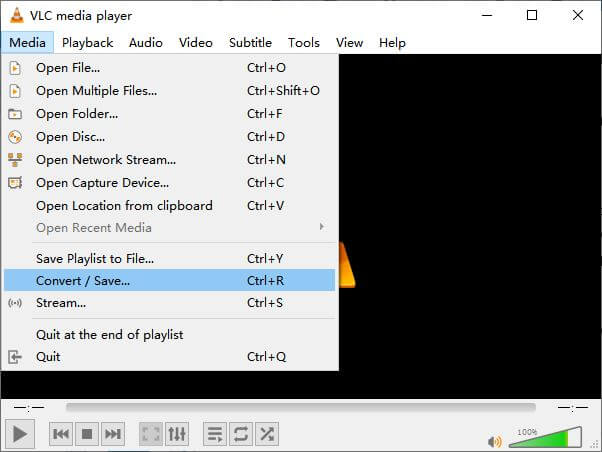
Langkah 1. Pertama, jalankan VLC Media Player di komputer Anda. Klik menu Media. Temukan Convert / Save di daftar drop-down.
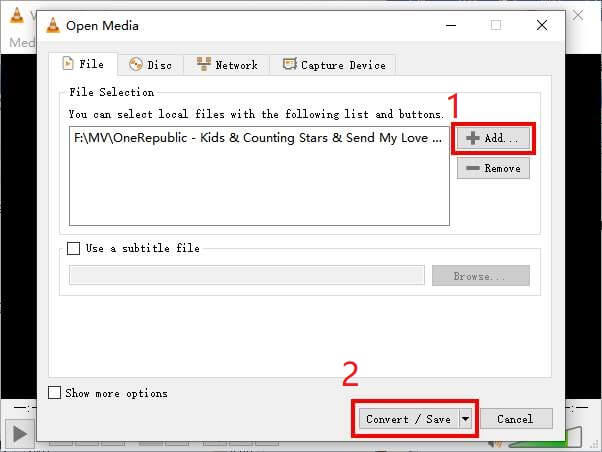
Langkah 2. Klik + Add dan cari video MKV yang ingin Anda konversi. Lalu klik tombol Convert / Save di bawah.
Langkah 3. Pilih format MP4 di jendela Convert.
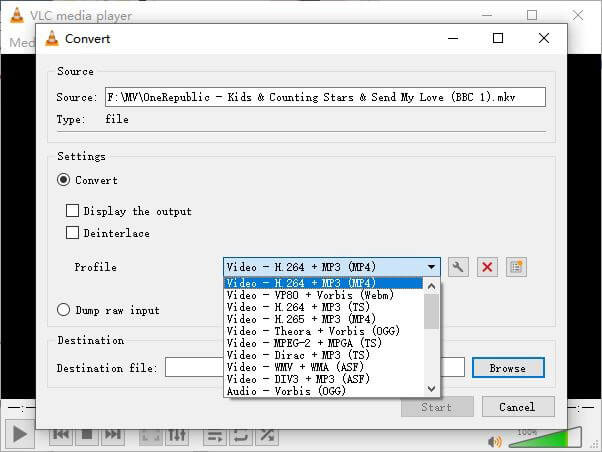
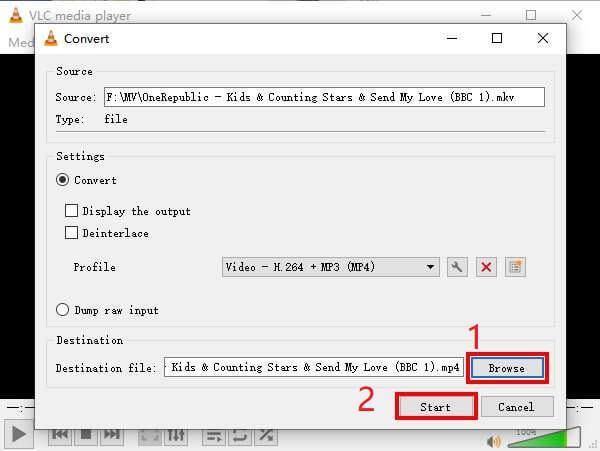
Langkah 4. Klik tombol Browse untuk menentukan lokasi penyimpanan. Terakhir, klik Start untuk memulai konversi dan tunggu hingga video MP4 Anda selesai dibuat.
MKV vs MP4
Format wadah multimedia Matroska, dirilis pada tahun 2002, adalah format sumber terbuka yang dapat mencakup sejumlah trek video, audio, gambar, dan subjudul. Jadi, Anda dapat menggunakannya untuk menyimpan klip video pendek, acara TV, dan film dengan mudah. Ini cukup populer untuk anime fan-subbbing.
Dirilis oleh Moving Picture Experts Group (MPEG) pada tahun 2001, format MP4 dapat membantu Anda menyimpan data video, audio, subtitle, dan gambar dalam trek terpisah. Ini adalah kependekan dari MPEG-4 Part 14. Plus, ini adalah salah satu format paling populer yang digunakan untuk streaming dan berbagi video.
Bagian 3. Tanya Jawab tentang Mengubah MKV ke MP4
1. Dapatkah ffmpeg mengubah MKV ke MP4?
Ya, Anda bisa mengonversi MKV ke MP4 dengan ffmpeg. Namun mungkin agak rumit bagi Anda untuk memahami cara kerjanya, meskipun langkah yang paling efektif sebenarnya hanya berupa rangkaian karakter: ffmpeg -i my_movie.mkv -vcodec copy -acodec copy my_movie.mp4
2. Dapatkah HandBrake mengekspor MP4 dari MKV?
Jika Anda hanya menginginkan file MP4 setelah konversi, HandBrake memang dapat membantu Anda. Namun, aplikasi ini tidak dapat mengonversi file ke format lain seperti WMV, MOV, atau FLV. HandBrake memang mendukung sebagian besar file multimedia umum, tetapi itu hanya berlaku sebagai sumber input yang didukung. Untuk format keluarannya, pilihan Anda hanya MP4(.M4V) dan MKV.
3. Apakah mengubah MKV ke MP4 menurunkan kualitas?
Sebagian besar konverter video kehilangan kualitas saat Anda mengonversi file MKV ke MP4, mungkin 1% atau 5%. Saat melakukan encoding ulang file MKV ke MP4, sulit untuk menghindari kehilangan data sepenuhnya. Tetapi Anda dapat meningkatkan resolusi gambar untuk membuat kualitas video MP4 yang diekspor mendekati video aslinya.
Kesimpulan
Ada konverter video yang tak terhitung jumlahnya untuk Anda pilih. Sulit untuk menemukan konverter gratis dan efisien sendirian. Posting ini telah memperkenalkan Anda 2 metode untuk mengonversi MKV ke MP4. Salah satunya adalah VLC Media Player, dan yang lainnya adalah FVC Free Online Video Converter.
Jika Anda hanya menginginkan file MP4, VLC sudah cukup. Namun, VLC hanya mendukung sejumlah format yang terbatas. Jadi, jika Anda menginginkan konverter yang lebih profesional, FVC Free Online Video Converter tampaknya menjadi pilihan yang lebih baik.
Semoga posting ini bermanfaat bagi Anda. Dan jangan ragu untuk memberi tahu kami pendapat Anda.
-
 Cara Mengonversi File Video MP4 Anda ke Gambar GIF Animasi tanpa Penurunan Kualitas
 Mencari cara terbaik untuk mengonversi video MP4 Anda menjadi GIF animasi? Berikut adalah panduan terperinci untuk melakukannya di Photoshop, Windows Movie Maker, konverter video online, dan banyak lagi.
-
 Cara Mengonversi MOV ke MP4 tanpa Kehilangan Kualitas
 Ingin mengonversi file MOV (Apple QuickTime Movie) ke MP4? Posting ini membagikan 4 metode gratis untuk mengonversi file video MOV Anda ke format MP4 di Windows 10/8/7 / XP dan Mac OS X.
-
 4 Cara Mudah untuk Mengonversi WMV ke MP4 di Mac dan Windows
 Bagaimana cara mengonversi file WMV ke MP4? Berikut adalah 4 cara mudah untuk mengkonversi WMV ke MP4 di Mac dan Windows dengan langkah sederhana.

