


 Video Converter Ultimate
 Perekam Layar
 Perbaikan Video
 Unduhan Aman
DVD ke MPEG: Cara Mengonversi File DVD ke MPEG dengan Mudah
Digitalisasi DVD kini menjadi pilihan yang luas dan umum untuk menyimpan dan menonton kontennya di tengah tren digitalisasi yang semakin meningkat. Seperti yang diamati, menonton menggunakan media fisik perlahan-lahan mulai ditinggalkan karena munculnya berbagai platform streaming video daring. Jadi, jika Anda juga merasa perlu mengonversi DVD Anda, lanjutkan membaca!
Dalam artikel ini, pelajari cara dengan mudah mengonversi file DVD ke MPEG, yang merupakan format video yang didukung luas dan dikenal karena kompatibilitas serta kompresinya yang efisien. Siap mengonversi file DVD Anda dan menontonnya dalam format yang kompatibel dengan perangkat Anda? Mari kita mulai!

Bagian 1. Apa itu MPEG
MPEG adalah singkatan dari Moving Picture Experts Group, sebuah format berkas video yang menggunakan kompresi berkas MPEG-1 atau MPEG-2. Hal ini membuat berkas MPEG populer untuk distribusi daring karena dapat dialirkan dan diunduh lebih cepat dibandingkan format video lainnya. Terdapat perbedaan antara MPEG-1 dan MPEG-2. Untuk memahami masing-masing, silakan lihat di bawah ini:
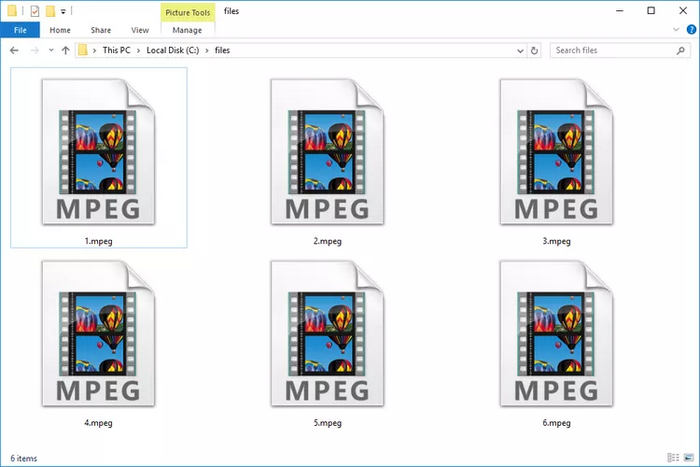
MPEG-1 dirancang untuk mengodekan video dan audio progresif pada bitrate rendah dan untuk mengompresi video mentah berkualitas VHS dan audio CD hingga 1,5 megabit per detik. MPEG-1 juga dapat menangani resolusi video hingga 352x240 pada 30 frame per detik. Satu-satunya kekurangan MPEG-1 adalah kualitasnya yang terbatas dibandingkan dengan MPEG-2.
Di sisi lain, MPEG-2 merupakan versi penyempurnaan dari MPEG-1. Codec atau kompresi ini dirancang untuk mengompresi video dan audio, tetapi untuk video berkualitas lebih tinggi. Selain itu, dibandingkan dengan MPEG-1, codec ini dapat menangani resolusi yang lebih tinggi seperti 720x480 dan 1920x1080. Selain itu, codec ini memiliki fitur-fitur seperti audio multi-kanal dan teknik kompresi canggih, yang memastikan kualitas video yang lebih baik pada bitrate yang lebih tinggi.
Tip: klik di sini untuk membaca lebih lanjut tentang resolusi DVD jika Anda tertarik.
Bagian 2. Konversi File DVD ke MPEG
Untuk mengonversi berkas DVD ke MPEG, penting untuk memiliki alat yang tidak hanya mengonversi format berkas tetapi juga memastikan retensi kualitas, pemrosesan cepat, dan kompatibilitas dengan berbagai perangkat. Ngomong-ngomong, FVC memilih AnyMP4 DVD Ripper sebagai alat yang tepat jika Anda mencari solusi untuk mengonversi DVD Anda ke MPEG. Alat ini didukung oleh hampir 1000+ format dan perangkat keluaran, yang sangat penting bagi pengguna yang mencari alat konverter yang dapat menyalin DVD mereka. Selain itu, pengguna tidak perlu khawatir menavigasi antarmuka yang rumit karena proses konversi pada alat ini sangat mudah, dan antarmukanya intuitif. Terakhir, integrasi akselerasi perangkat kerasnya memastikan bahwa bahkan video definisi tinggi dapat diproses dengan cepat.
Fitur utama:
• Mengonversi DVD ke video digital untuk pemutaran di PC, Mac, dan perangkat iOS/Android.
• Mendukung lebih dari 1000 format dan perangkat, seperti MPEG, MP4, MKV, MOV, FLV, AVI, MP3, AAC, GIF, iPhone, Samsung, dan Apple TV.
• Menggunakan teknologi pengkodean canggih untuk meningkatkan kualitas video yang dikonversi.
• Dapat menangani konversi batch untuk mengonversi beberapa DVD sekaligus.
• Memiliki fitur penyuntingan video bawaan seperti pemangkasan, pemotongan, tanda air, dan efek.
• Pengaturan keluaran yang dapat disesuaikan seperti encoder, laju sampel, saluran, dan laju bit.
• Antarmuka pengguna sangat mudah dipahami.
Langkah-langkah cara mengonversi file DVD ke MPEG menggunakan AnyMP4 DVD Ripper:
Langkah 1. Pertama, di komputer Anda, unduh dan instal AnyMP4 DVD Ripper pilihan FVC.
Unduh GratisUntuk Windows 7 atau lebih baruUnduhan Aman
Unduh GratisUntuk MacOS 10.7 atau lebih baruUnduhan Aman
Catatan: Pastikan Anda telah memasukkan DVD ke dalam drive DVD komputer Anda.
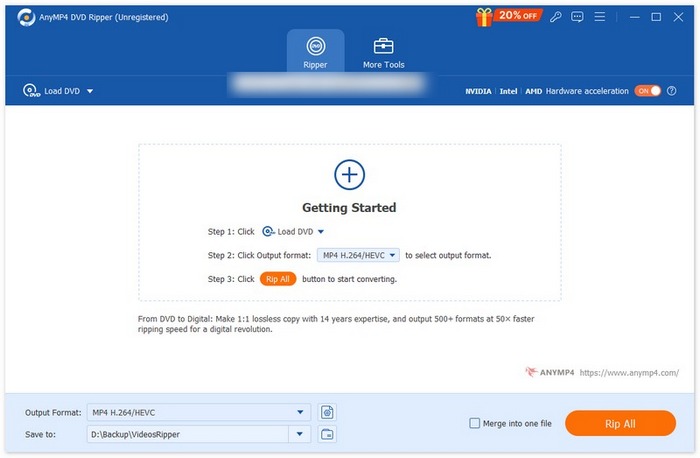
Langkah 2. Sekarang, jalankan perangkat lunak dan klik area Getting Started untuk memuat disk.
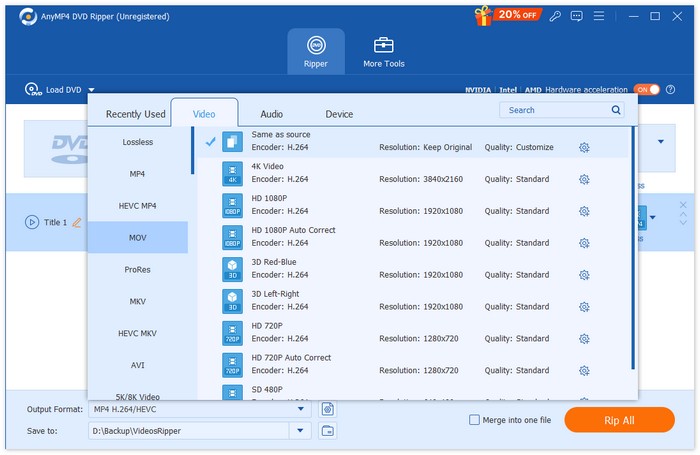
Langkah 3. Lalu, klik Format Keluaran di bawah dan pilih MPEG. Setelah selesai, cukup klik tombol Rip All untuk mulai menyalin DVD Anda.
Memang, AnyMP4 DVD Ripper yang dipilih FVC memudahkan pengguna mengonversi DVD ke MPEG, dan tidak hanya itu, kualitas berkas DVD yang dikonversi tetap terjaga. Terlebih lagi, Ripper ini dilengkapi dengan teknologi canggih yang membantu menghasilkan hasil berkualitas tinggi.
Bagian 3. Tips Konversi DVD ke MPEG
Dalam hal konversi DVD, khususnya konversi ke format MPEG, ada beberapa hal yang perlu dipertimbangkan. Oleh karena itu, untuk mendapatkan berkas video MPEG terbaik setelah konversi DVD ke MPEG, berikut adalah hal-hal yang perlu Anda pertimbangkan:
Tip 1. Atur rasio aspek, bitrate, frame rate, dan parameter lainnya dengan benar.
Ada beberapa pengaturan yang sering diabaikan atau diremehkan orang. Misalnya, rasio aspek video, frame rate, dan parameter video lainnya memainkan peran yang sangat penting, karena pengaturan yang tepat dapat menghasilkan pemutaran yang lancar di perangkat Anda. Misalnya, berkas video MPEG yang ditujukan untuk TV layar lebar mungkin tidak ditampilkan dengan baik di komputer tanpa menyesuaikan pengaturannya.
Tip 2. Pilih codec MPEG yang tepat.
berdasarkan kualitas, efisiensi kompresi, dan tujuan penggunaan. Misalnya, MPEG-1 ideal untuk VCD dan video beresolusi rendah. Sementara itu, MPEG-2 umumnya digunakan untuk DVD dan TV digital yang membutuhkan resolusi tinggi. Pastikan untuk memilih codec yang mendukung pemutar media atau perangkat yang Anda gunakan.
Tip 3. Gunakan Konverter Video yang Andal
Untuk mengonversi DVD ke MPEG, tentu saja, dibutuhkan alat konverter video yang bagus. Untuk itu, Anda bisa menggunakan alat seperti FVC yang disebut Video Converter Ultimate. Alat ini sangat mudah digunakan dan dapat menangani hampir 1000+ format keluaran, termasuk berbagai jenis codec MPEG.
Tip: klik di sini untuk membaca lebih lanjut tentang MP4 ke MPEG jika Anda tertarik.
Bagian 4. FAQ tentang Konversi DVD ke MPEG
Apa codec terbaik untuk mengonversi DVD ke MPEG?
Saat mengonversi DVD ke MPEG, memilih codec yang tepat sangatlah penting, tetapi hal ini sangat bergantung pada perangkat yang Anda gunakan untuk memutar berkas MPEG hasil konversi. Jika Anda masih bingung memilih codec, MPEG-1 cocok bagi mereka yang dapat menonton video dengan resolusi hingga 352x240 pada 30 frame per detik. Selain itu, codec ini ideal untuk mengode video dan audio progresif pada bit rate rendah dan untuk mengompresi video mentah berkualitas VHS. Sementara itu, MPEG-2 cocok bagi mereka yang lebih menyukai video berkualitas tinggi. Pada dasarnya, codec ini dapat menangani resolusi yang lebih tinggi seperti 720x480 dan 1920x1080.
Apakah mengonversi DVD ke MPEG akan memengaruhi kualitas video?
Namun, penggunaan alat dan pengaturan konverter yang tepat dapat memberikan perubahan besar pada kualitas berkas MPEG yang dikonversi. Alat andal seperti FVC Video Converter Ultimate mempertahankan kualitas asli dengan menggunakan teknologi pengodean canggih dan memungkinkan penyesuaian bitrate, resolusi, dan codec saat mengonversi DVD ke MPEG.
Berapa lama waktu yang dibutuhkan untuk mengonversi DVD ke MPEG?
Waktu konversi bervariasi tergantung ukuran DVD, perangkat keras komputer Anda, dan efisiensi konverter. Konverter berkecepatan tinggi dengan akselerasi GPU, seperti FVC Video Converter Ultimate, dapat membantu Anda dalam hal ini.
Kesimpulan
Sebagai kesimpulan, mempelajari apa itu format MPEG berperan penting dalam memahami jenis format atau codec apa yang harus dipilih ketika mengonversi DVD. MPEG adalah format yang serbaguna. Namun, pengguna perlu memahami bahwa format ini berbeda-beda tergantung di mana format tersebut digunakan atau diputar. Sekarang setelah Anda tahu cara mengonversi file DVD ke MPEG dengan bantuan Video Converter Ultimate pilihan FVC, Anda dapat dengan mudah mendigitalkan DVD Anda dan menikmati konten favorit di perangkat apa pun yang kompatibel.
-
 3 Ripper DVD Open Source Terbaik untuk Konversi Video yang Mudah
 Mencari DVD Ripper Gratis? Baca artikel ini. Kami akan mengulas tiga DVD ripper sumber terbuka yang menawarkan solusi mudah untuk kebutuhan konversi video Anda.
-
 5 Metode Efektif Mengonversi DVD ke MKV [Panduan]
 Mencari cara untuk mengonversi DVD Anda ke MKV? Anda berada di tempat yang tepat. Lihat 5 konverter format MKV terbaik ini, dan konversi video Anda dengan mudah dan cepat.
-
 Apa itu Aimersoft DVD Ripper? [Hal yang Perlu Anda Ketahui]
 Penasaran apa itu Aimersoft? Di artikel ini, pelajari lebih lanjut tentang alat ini, mulai dari fitur, kelebihan dan kekurangannya, hingga langkah-langkah penggunaannya.
