


 Video Converter Ultimate
 Perekam Layar
 Perbaikan Video
 Unduhan Aman
Berapa Lama Perekaman Layar Berlangsung: Apakah Ada Batasannya?
Pernahkah Anda bertanya-tanya berapa lama perekaman layar bisa berlangsung, terutama jika Anda berencana merekam layar komputer atau ponsel Anda untuk alasan apa pun? Anda bukan satu-satunya; banyak orang juga penasaran tentang hal ini.
Rekaman layar kini menjadi hal penting, terutama jika Anda merekam permainan, menyimpan rapat online, atau merekam konten video berdurasi panjang secara online. Meskipun sangat berguna, tidak selalu jelas berapa lama Anda dapat merekam sebelum mengalami keterbatasan teknis. Jika Anda ingin merekam video di layar komputer atau ponsel, lanjutkan membaca untuk memahami apakah memang ada batasan waktu. Selain itu, pelajari empat cara untuk melakukan perekaman layar di berbagai perangkat. Mari kita bahas lebih lanjut dan pastikan rekaman Anda berikutnya berjalan lancar dari awal hingga akhir.

Bagian 1. Berapa Lama Anda Dapat Merekam Layar di iPhone?
Untungnya, perekaman layar di iPhone tidak memiliki batasan. Artinya, Anda tidak perlu khawatir berapa lama Anda dapat merekam layar di iPhone, apa pun versinya. Namun, durasi perekaman layar Anda akan bervariasi dan bergantung pada ruang penyimpanan dan daya tahan baterai yang tersedia. Rekaman layar disimpan sebagai berkas video, dan dapat menghabiskan sekitar 30–40 MB per menit. Misalnya, iPhone 64 GB dengan sebagian besar ruang kosong dapat menyimpan hingga 38 jam rekaman layar, sementara perangkat 16 GB dapat terisi penuh hanya dalam beberapa jam. Jadi, meskipun iPhone tidak berhenti merekam secara otomatis karena waktu, kapasitas penyimpanan Anda merupakan faktor utama yang menentukan berapa lama Anda dapat merekam.
Berikut cara merekam layar di iPhone:
Langkah 1. Pertama, Anda perlu mengaktifkan fitur perekaman layar di iPhone Anda. Caranya, buka Settings, cari Control Center, lalu gulir ke bawah ke More Controls. Dari sana, ketuk tombol plus berwarna hijau di samping Screen Recording.
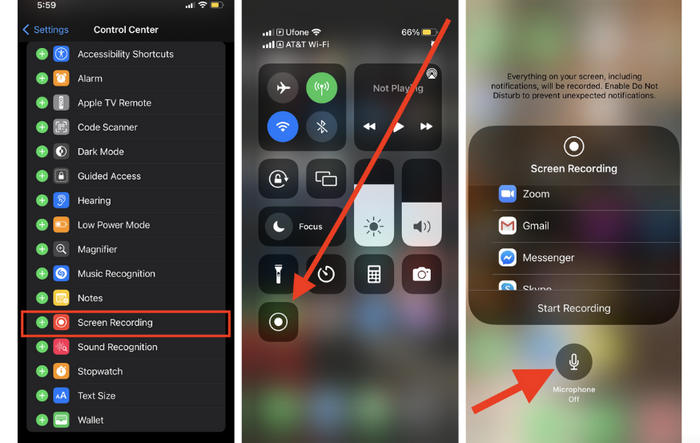
Langkah 2. Setelah diaktifkan, geser turun dari sudut kanan atas layar untuk membuka Control Center, lalu cari tombol Record.
Langkah 3. Jika Anda sudah siap untuk mulai merekam layar di iPhone, cukup tekan tombol Record.
Bagian 2. Berapa Lama Anda Dapat Merekam Layar di Android?
Sama halnya dengan iPhone, Anda tidak perlu khawatir tentang durasi rekaman layar di Android. Durasi rekaman sangat bergantung pada ruang penyimpanan yang tersedia, daya tahan baterai, dan performa sistem perangkat Anda. Kebanyakan ponsel Android modern dapat merekam layar dalam durasi panjang, asalkan ponsel tidak terlalu panas atau kehabisan ruang penyimpanan. Sama seperti di iPhone, rekaman layar berdurasi satu menit dapat menghabiskan sekitar 30 hingga 50 MB, tergantung pada resolusi dan frame rate. Jadi, jika Anda berencana merekam layar di Android, pastikan ponsel Anda memiliki ruang penyimpanan yang cukup dan daya baterai yang cukup untuk menghindari gangguan.
Berikut cara merekam layar di Android:
Langkah 1. Pertama, geser turun dari bagian atas layar untuk membuka menu Quick Settings.
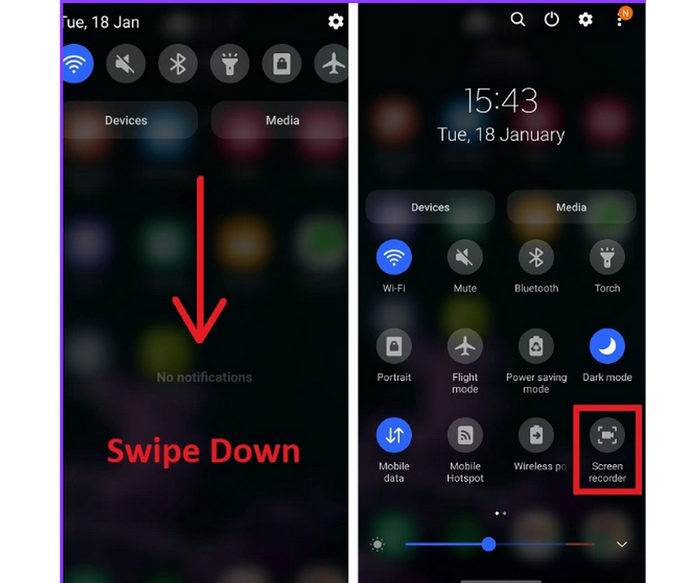
Langkah 2. Setelah itu, ketuk tombol Screen Recorder. Perlu diperhatikan, jika tombol berwarna abu-abu artinya nonaktif. Mengetuknya akan mengubahnya menjadi biru dan menyiapkan perangkat untuk mulai merekam.
Langkah 3. Jika Anda ingin mulai merekam layar, cukup tekan tombol rekam. Hitungan mundur akan muncul sebelum perekaman dimulai, dan sebuah toolbar kecil akan tampil di layar Anda.
Langkah 4. Gunakan toolbar untuk menjeda atau menghentikan perekaman kapan saja. Jika sudah selesai, ketuk Stop untuk menyimpan rekaman layar Anda.
Klik di sini untuk mempelajari lebih lanjut jika Anda ingin menemukan perekam layar terbaik.
Bagian 3. Berapa Lama Anda Dapat Merekam Layar di Windows/Mac?
Perekaman layar di Windows dan macOS juga tidak memiliki batasan waktu, selama komputer Anda memiliki ruang penyimpanan, RAM, dan daya pemrosesan yang cukup untuk mendukung perekaman. Penting untuk diingat bahwa rekaman beresolusi tinggi dan berukuran besar dapat dengan cepat menghabiskan gigabita penyimpanan, terutama selama sesi yang panjang. Selain itu, menjaga perangkat Anda tetap terhubung dan memantau suhunya penting untuk menghindari panas berlebih atau lag. Jadi, secara teknis, Anda dapat merekam selama berjam-jam, tetapi pastikan sistem Anda dioptimalkan dan memiliki ruang disk yang cukup untuk menangani perekaman dengan lancar.
Berikut cara merekam di Windows/Mac menggunakan FVC Screen Recorder:
Langkah 1. Unduh dan instal FVC Screen Recorder di komputer Anda. Perangkat lunak ini tersedia untuk Windows dan macOS.
Unduh GratisUntuk Windows 7 atau yang lebih baruUnduhan Aman
Unduh GratisUntuk MacOS 10.7 atau yang lebih baruUnduhan Aman
Langkah 2. Setelah itu, jalankan alat tersebut dan klik tombol REC untuk mulai merekam layar Anda. Anda dapat memilih ukuran atau metode perekaman layar. Perlu dicatat, Anda dapat merekam layar dengan alat ini tanpa batasan waktu. Jika sudah selesai, cukup klik tombol stop.
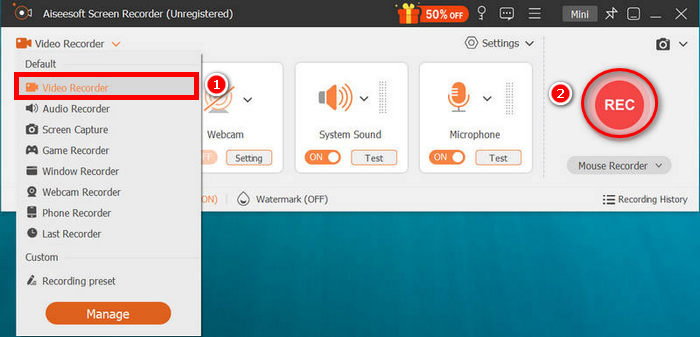
Langkah 3. Sekarang, Anda memiliki opsi untuk mengedit video. Setelah Anda puas, klik tombol Import untuk menyimpan video yang direkam.
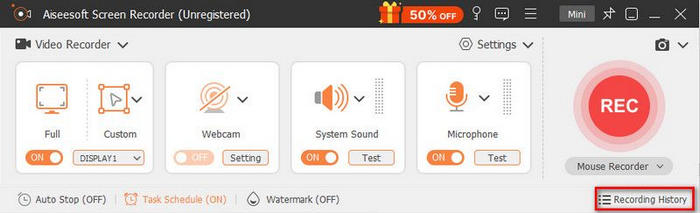
Keunggulan utama menggunakan FVC Screen Recorder di Windows atau macOS untuk merekam layar adalah tidak adanya batasan waktu. Selain itu, aplikasi ini sangat ramah bagi pemula karena antarmukanya yang mudah dinavigasi, dan yang terakhir, memiliki banyak fitur bermanfaat yang dapat digunakan untuk meningkatkan pengalaman merekam layar Anda.
Klik di sini untuk mempelajari lebih lanjut jika Anda ingin menemukan perekam webcam terbaik.
Bagian 4. FAQ tentang Berapa Lama Anda Dapat Merekam Layar
Mengapa rekaman layar saya berhenti sendiri?
Jika Anda bertanya-tanya mengapa rekaman Anda tiba-tiba berhenti, kemungkinan besar karena perangkat Anda kehabisan ruang penyimpanan, baterai lemah, atau kepanasan. Faktor-faktor ini secara langsung memengaruhi durasi perekaman layar. Untuk menghindari hal ini, pastikan perangkat Anda terisi daya dengan baik, memiliki cukup ruang kosong, dan tidak sedang dalam beban berat.
Berapa banyak ruang yang digunakan perekaman layar, dan bagaimana pengaruhnya terhadap berapa lama Anda dapat merekam layar?
Rekaman layar dapat menghabiskan 30 hingga 50 MB per menit, tergantung resolusi dan kecepatan bingkai. Hal ini memengaruhi durasi rekaman layar, terutama pada perangkat dengan penyimpanan terbatas. Misalnya, perangkat 64 GB dapat merekam selama beberapa jam, sementara perangkat 16 GB mungkin hanya dapat merekam klip pendek.
Apakah aplikasi perekaman layar pihak ketiga lebih baik untuk memperpanjang durasi Anda dapat merekam layar?
Beberapa alat perekam layar pihak ketiga, seperti Perekam Layar FVC, menawarkan pengaturan yang lebih fleksibel dan lebih sedikit batasan dibandingkan opsi bawaan. Alat-alat ini dapat mengoptimalkan kinerja dan ukuran berkas, membantu Anda memperpanjang durasi perekaman layar dengan lebih efisien.
Kesimpulan
Tidak ada batas waktu pasti untuk berapa lama Anda bisa merekam layar di iPhone, Android, Windows, atau Mac. Durasi sebenarnya bergantung pada kapasitas penyimpanan yang tersedia, daya baterai, dan kinerja sistem perangkat Anda. Selama perangkat Anda dioptimalkan dan memiliki ruang yang cukup, Anda dapat merekam selama yang Anda butuhkan. Baik Anda menggunakan alat bawaan maupun aplikasi pihak ketiga seperti FVC Screen Recorder, perekaman layar tetap mudah dan fleksibel di semua platform.
-
 Pelajari Cara Menggunakan Snipping Tool di Mac: Semua Langkah
 Jika Anda ingin tahu cara menggunakan alat snipping di Mac, jangan lewatkan postingan ini. Kami telah menyiapkan semua yang perlu Anda ketahui dan panduan langkah-langkah detailnya di sini.
-
 Temukan Situs Download Game PC Gratis: 6 Pilihan untuk Anda
 Jika Anda siap menikmati game komputer seru tetapi tidak tahu di mana mengunduh sumber dayanya, lihat panduan ini. Berikut 6 situs unduh game PC gratis.
-
 Bagaimana Anda Dapat Merekam Layar Snapchat Tanpa Notifikasi
 Ingin merekam layar Snapchat tanpa memicu notifikasi? Baca panduan ini untuk melihat apakah salah satu dari tiga solusi di sini dapat menyelesaikan masalah Anda dengan mudah.
