


 Video Converter Ultimate
 Perekam Layar
 Perbaikan Video
Pelajari Cara Merekam di Minecraft dengan Alat Perekaman Layar Terbaik
Setiap orang yang suka bermain game di komputer pasti mengenal Minecraft. Karena popularitasnya yang sangat luas, game ini sudah memengaruhi banyak streamer untuk menayangkannya. Dan kebanyakan dari mereka membuat momen highlight epik yang membuat mereka terkenal. Seperti boat clutch milik Dream, banyak dari kita sudah mencobanya berkali-kali tetapi gagal. Setelah mencobanya berkali-kali, sekarang kamu berhasil melakukannya tetapi tidak ada yang melihat clutch-mu. Karena itu, cara terbaik untuk membagikan versi boat clutch ala Dream milikmu adalah dengan merekamnya. Jadi, di sini kami mempersembahkan berbagai alat yang bisa kamu gunakan dan pelajari cara merekam di Minecraft. Dengan terus membaca artikel ini, kamu akan menemukan software perekam terbaik yang bisa kamu temukan di web.

Bagian 1. Cara Merekam Minecraft Menggunakan Alat Online
Perekam Layar Gratis FVC
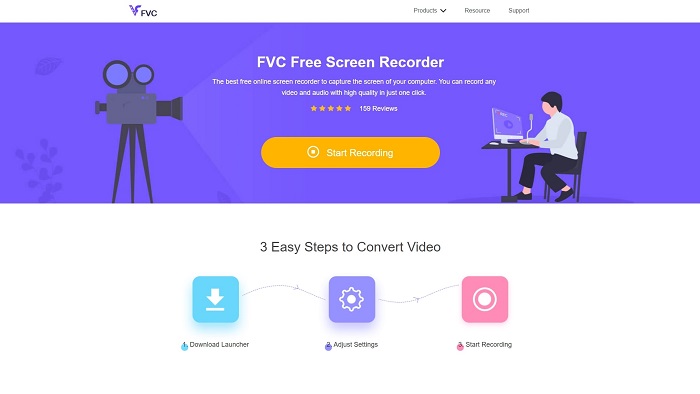
Ingin belajar cara merekam video Minecraft secara online? Maka cobalah membaca dan menggunakan alat ini. FVC Screen Recorder tidak memiliki biaya tersembunyi. Selain itu, antarmuka alat web ini bebas dari iklan yang mengganggu. Ditambah lagi, kamu bisa merekam tanpa batas di sini. Meskipun alat ini tampak siap digunakan untuk perekaman layar, alat online ini tidak memiliki mode gameplay. Namun kamu tetap bisa menggunakan alat ini selama ada koneksi internet. Jadi, untuk mengetahui cara menggunakan alat ini, kamu wajib mengikuti langkah-langkah yang disediakan di bawah ini.
Langkah 1. Untuk mengakses alat ini, klik dulu tautan ini.
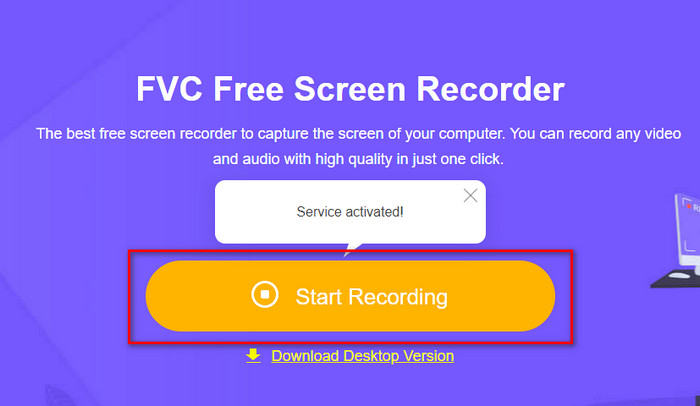
Langkah 2. Tekan Start Recording lalu unduh launchernya jika ini pertama kalinya kamu memakai alat ini dan lakukan instalasi. Klik kembali Start Recording untuk meluncurkan alatnya kali ini.
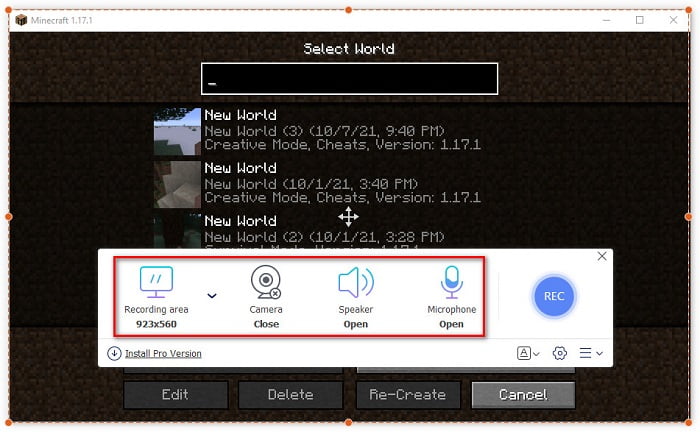
Langkah 3. Sesuaikan rasio bingkai layar kamu lalu buka Camera untuk menambahkan reaksi kamu, Speaker untuk menambahkan suara dari game, dan Microphone untuk menambahkan suara kamu.
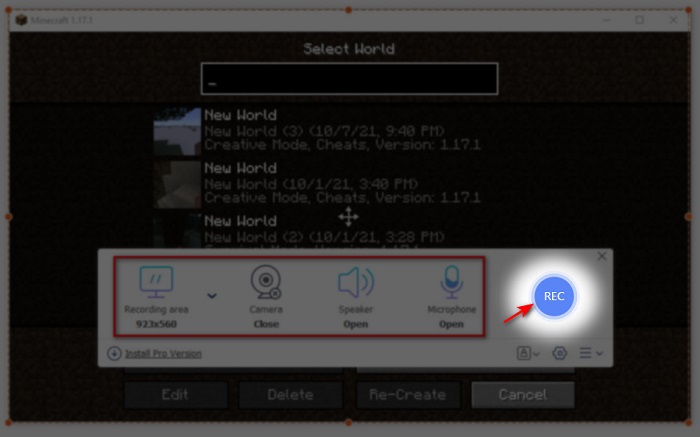
Langkah 4. Kemudian klik tombol REC untuk memulai perekaman.
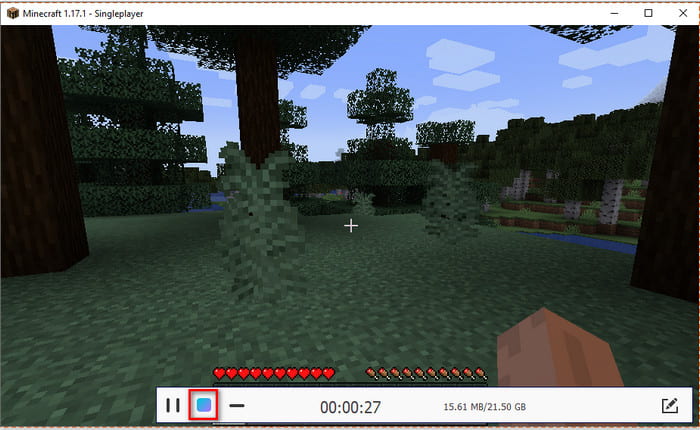
Langkah 5. Untuk mengakhiri perekaman, klik tombol persegi dan klik file pertama di Recording List untuk menonton ulang clutch sebelum kamu kirim atau unggah.
Bagian 2. Cara Merekam Minecraft dengan 2 Alat Perekam Offline Terbaik
1 Perekam Layar FVC
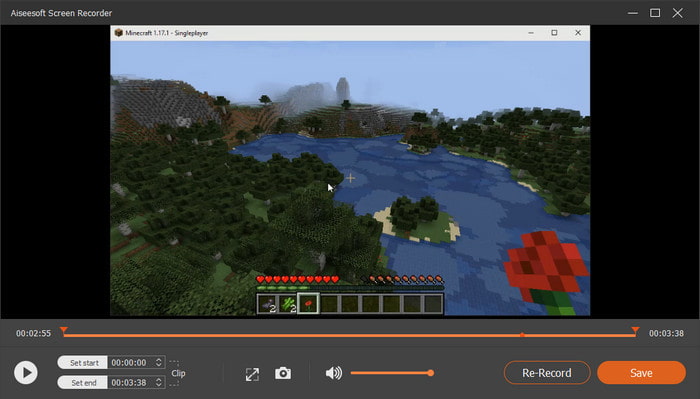
Ingin menangkap setiap momen aksi yang kamu lakukan di Minecraft? Maka FVC Screen Recorder adalah pilihan terbaik untukmu. Alat ini jauh lebih baik daripada versi onlinenya maupun OBS jika berbicara soal performa keseluruhan dan antarmuka yang ramah pengguna. Alat ini mendukung Game Recorder yang bisa kamu gunakan untuk merekam game secepat dan seefisien mungkin. Kamu juga bisa menggunakan dan mengedit hotkey untuk mengendalikan alat ini agar lebih mudah diakses. Kamu bisa merekam tanpa henti bahkan hingga 24/7. Jadi, untuk mengetahui cara merekam Minecraft di Windows 10 atau Mac, ikuti langkah-langkah berikut dengan saksama.
Langkah 1. Unduh lalu instal software ke drive kamu. Lakukan pengaturan cepat pada software dan klik Finish untuk menyimpan pengaturan.
Unduh GratisUntuk Windows 7 atau yang lebih baruUnduhan Aman
Unduh GratisUntuk MacOS 10.7 atau yang lebih baruUnduhan Aman
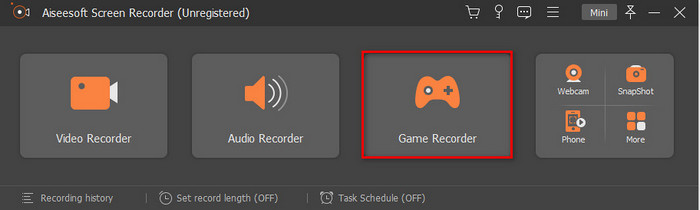
Langkah 2. Klik Game Recorder dan izinkan alat ini berjalan sebagai administrator lalu tekan OK. Klik kembali Game Recorder untuk melanjutkan.
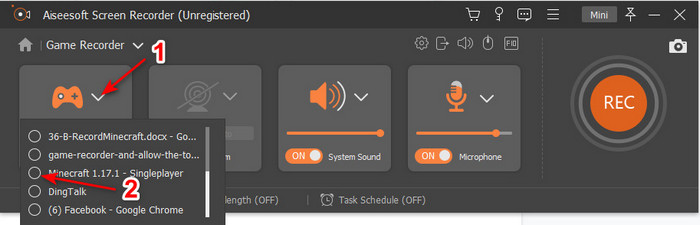
Langkah 3. Luncurkan Minecraft terlebih dahulu lalu tunggu hingga sepenuhnya termuat. Tekan Select Game dan pilih Minecraft.
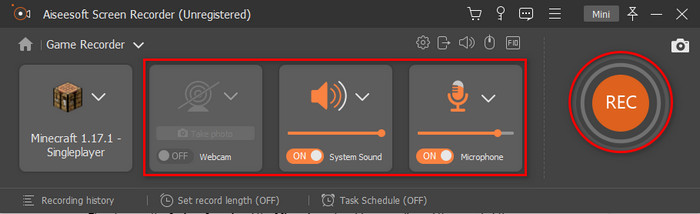
Langkah 4. Sebelum mulai merekam, nyalakan Webcam untuk menambahkan reaksi kamu saat perekaman. Lalu nyalakan System Sound dan Microphone untuk menambahkan audio kamu dan suara game. Klik tombol REC untuk mulai merekam dan game akan otomatis ditampilkan di layar kamu. Sekarang kamu bisa melakukan aksi-aksi epik yang ingin kamu rekam.
Langkah 5. Jika ingin mengakhiri perekaman, klik tombol kubus untuk menghentikannya. Klik Save dan Next untuk melanjutkan penyimpanan video. Menu History akan muncul di layar kamu dan klik file pertama untuk menonton ulang aksi-aksi epik yang sudah kamu buat dan bagikan nanti.
2. OBS
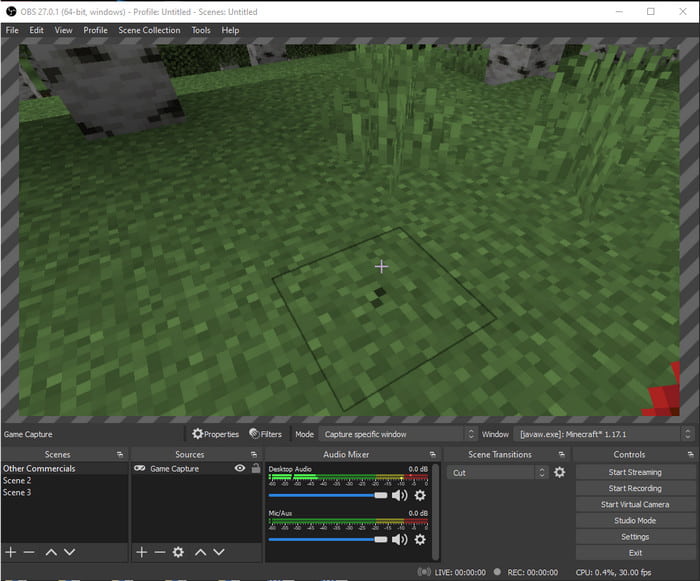
OBS dikenal sebagai salah satu alat yang rumit bagi banyak pengguna. Namun alat ini selalu menghasilkan kualitas yang sangat baik meski sulit digunakan. Jadi, jika kamu ingin belajar cara merekam Minecraft dengan OBS, pastikan kamu punya banyak waktu luang. Karena alat ini jauh lebih rumit daripada kelihatannya, jadi jika kamu belum tahu cara menggunakannya, ikuti langkah-langkah di bawah ini.
Langkah 1. Unduh terlebih dahulu OBS ke drive kamu.
Langkah 2. Lalu buka Minecraft terlebih dahulu dan pergi ke panel Source kemudian klik Game Capture. Ubah mode menjadi Capture Specific Window lalu klik tombol drop-down pada bagian window dan pilih nama file Minecraft. Kemudian klik OK untuk melanjutkan.
Langkah 3. Klik Start Recording untuk memulai perekaman. Dan untuk mengakhirinya, klik Stop Recording dan rekaman layar akan otomatis tersimpan di penyimpananmu.
Bagian 3. FAQ tentang Merekam Minecraft
Apa saja game populer di PC saat ini?
Ada banyak game populer di PC tetapi ini adalah 5 game pertama yang selalu di atas setiap review. Pertama adalah Minecraft yang diterbitkan oleh Mojang pada tahun 2011, selanjutnya dalam daftar adalah League of Legend atau dikenal sebagai LOL yang dibuat oleh Riot Games pada tahun 2009, Counter Strike Global yang dikembangkan oleh Valve Corporation pada tahun 2012, Grand Theft Auto Five yang diterbitkan oleh Rockstar Games dan dikembangkan oleh Rockstar north pada tahun 2013, dan terakhir adalah Valorant yang dibuat oleh Riot Games pada tahun 2020.
Apakah Bandicam adalah alat terbaik untuk merekam?
Banyak orang memiliki pendapat berbeda tentang Bandicam, tetapi mari kita pelajari dan tentukan apakah alat ini layak dicoba. Jadi, untuk mengetahui lebih jauh tentang Bandicam klik tautan ini untuk pergi ke ulasan terbaru yang membahas Bandicam.
Bagaimana cara mengunggah video file besar di YouTube?
Karena YouTube dikenal luas sebagai platform berbagi video, banyak pengguna mencoba mengunggah video. Namun ketika kita mengunggah video dengan ukuran file besar, prosesnya akan memakan banyak waktu. Jadi sekarang, cara terbaik untuk mempostingnya dengan mudah adalah dengan mengompres video tanpa mengurangi kualitasnya. Pelajari cara mengompres file video dan mempostingnya di YouTube dengan mudah.
Kesimpulan
Sekarang untuk mengakhiri pembahasan ini, kini lebih mudah bagi kamu untuk memahami cara merekam Minecraft di PC. Mungkin saat ini kamu sudah memilih perekam layar favoritmu, tetapi sebagai tambahan, FVC Screen Recorder adalah pilihan yang tepat. Karena kamu bisa dengan mudah menggunakannya bahkan jika kamu masih pemula. Mempelajari cara menggunakan perekam layar yang tak tertandingi ini tidaklah sulit. Jadi, sebelum kamu mulai merekam boat clutch ala Dream, pastikan kamu sudah mengunduh software ini.
Unduh GratisUntuk Windows 7 atau yang lebih baruUnduhan Aman
Unduh GratisUntuk MacOS 10.7 atau yang lebih baruUnduhan Aman
-
 Perekam Layar XviD Terbaik untuk Pemula pada tahun 2021 [Online & Offline]
 XviD terkenal untuk mengompresi file video. Ini adalah perangkat lunak sumber terbuka yang menjalankan format ISO MPEG-4. Lanjutkan membaca dan dapatkan lebih banyak detail.
-
 [Go-To-Guide] Rekam Blu-ray di OBS Studio dan Alat Alternatif
 Ketahui cara merekam Blu-ray di studio OBS dan pengganti lainnya dengan langkah dan tip sederhana yang bermanfaat ini. Lanjutkan membaca dan mari selami detailnya.
-
 Proses untuk Merobek dan Merekam DVD dengan VLC untuk Mendigitalkan Format yang Dapat Diputar
 VLC mendukung banyak format file terkompresi audio-video, termasuk merekam dalam DVD. Teruslah bergulir untuk diskusi dan detail lebih lanjut hingga akhir.
