


 Video Converter Ultimate
 Perekam Layar
 Perbaikan Video
 Unduhan Aman
Rekam Video dengan Layar Mati di Windows/macOS/iOS/Android
Terkadang, perekaman layar memakan waktu, dan menunggu semua proses dimuat atau tetap aktif bisa membuat frustrasi.
Merekam video saat layar mati bukan hanya membantu menghemat baterai, tetapi juga menambah lapisan privasi ekstra, terutama ketika Anda tidak ingin orang lain melihat apa yang ada di perangkat Anda. Jadi, jika Anda bertanya-tanya apakah mungkin merekam video dengan layar dimatikan, jawabannya adalah bisa, asalkan dengan alat dan pengaturan yang tepat.
Dalam artikel ini, Anda akan mempelajari kapan merekam dengan layar mati itu berguna, batasan apa saja yang perlu diantisipasi, dan bagaimana cara merekam video dengan layar mati di Windows, macOS, iOS, dan Android menggunakan metode praktis yang mudah diikuti. Mari kita mulai!

Bagian 1. Kapan Kita Sebaiknya Merekam Video dengan Layar Mati?
Ada banyak pertanyaan tentang kapan kita sebaiknya merekam video dengan layar mati. Nah, jika Anda ingin menghemat daya, menjaga privasi, atau menghindari gangguan saat merekam layar, maka Anda perlu mengetahui hal ini.
Berikut adalah situasi paling praktis di mana merekam video dengan layar mati terasa masuk akal:
Untuk menghemat daya baterai
Membiarkan layar tetap mati mengurangi konsumsi daya, yang sangat membantu saat perekaman panjang atau ketika baterai perangkat Anda hampir habis.
Untuk perekaman yang diam-diam atau privat
Merekam dengan layar mati tidak menarik perhatian, berguna untuk mendokumentasikan momen, menangkap video yang berfokus pada audio, atau ketika privasi sangat penting.
Saat konten di layar tidak dibutuhkan
Jika Anda merekam lingkungan sekitar, kuliah, rapat, atau proses yang tidak memerlukan interaksi langsung dengan layar, menyalakan layar menjadi tidak perlu.
Untuk menghindari sentuhan tidak sengaja atau gangguan
Mematikan layar mencegah sentuhan yang tidak sengaja, notifikasi, atau gangguan aplikasi yang bisa menghentikan atau mengganggu perekaman.
Untuk perekaman terus-menerus atau di latar belakang
Ini ideal untuk perekaman time-lapse, pemantauan tugas, atau menangkap sesi panjang di mana Anda tidak perlu terus-menerus melihat layar.
Untuk mengurangi panas berlebih selama perekaman panjang
Penggunaan layar menambah panas. Merekam dengan layar mati dapat membantu menjaga perangkat Anda tetap lebih dingin, terutama pada perangkat seluler.
Sederhananya, merekam video dengan layar mati adalah pilihan terbaik ketika efisiensi, privasi, dan perekaman tanpa gangguan lebih penting daripada tampilan di layar.
Bagian 2. Cara Merekam dengan Layar Mati di Komputer [Windows/macOS]
Merekam video dengan layar mati di komputer bisa dilakukan dengan alat yang tepat. Jika Anda pengguna Windows atau macOS, alat yang cocok untuk Anda adalah FVC Screen Recorder.
Alat perekam layar ini memungkinkan pengguna merekam video bahkan ketika tampilan dimatikan atau diminimalkan, sehingga ideal untuk perekaman panjang, tugas di latar belakang, atau situasi saat privasi penting. Dengan FVC Screen Recorder, Anda tidak perlu menjaga layar tetap aktif sepanjang waktu. Setelah perekaman dimulai, proses akan terus berjalan mulus di latar belakang.
Fitur utama:
- Merekam video bahkan ketika layar mati atau diminimalkan.
- Mendukung Windows dan macOS.
- Merekam suara sistem, audio mikrofon, atau keduanya.
- Perekaman video berkualitas tinggi dengan resolusi dan frame rate yang dapat disesuaikan.
- Mendukung berbagai format keluaran, seperti MP4, MOV, AVI, dan lain-lain.
- Perekaman latar belakang yang halus dan stabil.
- Antarmuka yang sederhana dan mudah digunakan.
- Memungkinkan perekaman terjadwal dan berdurasi panjang.
- Penggunaan CPU yang minimal untuk kinerja yang lebih baik.
Cara Merekam Video dengan Layar Mati menggunakan FVC Screen Recorder:
Langkah 1. Pertama, Anda perlu mengunduh dan memasang alat ini di komputer Anda.
Unduh GratisUntuk Windows 7 atau yang lebih baruUnduhan Aman
Unduh GratisUntuk MacOS 10.7 atau yang lebih baruUnduhan Aman
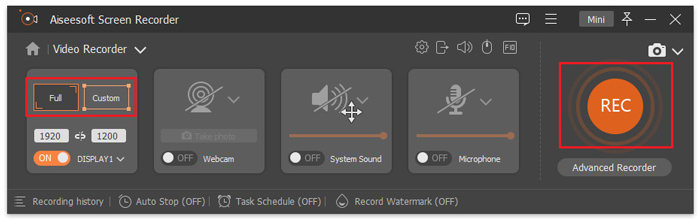
Langkah 2. Setelah itu, jalankan alatnya dan klik tombol REC untuk mulai merekam layar Anda. Anda dapat memilih ukuran atau metode perekaman layar. Perlu dicatat, Anda dapat merekam layar dengan alat ini tanpa batasan waktu dan saat layar mati. Jika sudah selesai, cukup klik tombol Stop.
Langkah 3. Sekarang, Anda memiliki opsi untuk mengedit video. Setelah Anda puas, klik tombol Import untuk menyimpan video yang direkam.
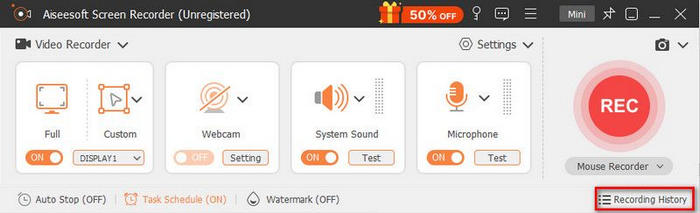
Mudah dan cepat, bukan? Memang, FVC Screen Recorder dirancang untuk semua jenis pengguna, mulai dari pemula hingga yang paham teknologi. Selain itu, alat ini juga mengadopsi pemanfaatan AI untuk semakin meningkatkan kualitas video rekaman streaming.
Bagian 3. Cara Merekam Video dengan Layar Mati di iPhone
Merekam video dengan layar mati di iPhone mungkin tampak mustahil pada awalnya karena iOS dirancang untuk menghentikan sebagian besar perekaman ketika layar dimatikan. Namun, dengan metode dan trik yang tepat, Anda tetap bisa menangkap video atau audio secara diam-diam.
Discreet menggunakan teknologi layar hitam yang memungkinkan pengguna merekam video, audio dan mengambil foto bahkan saat iPhone terkunci. Aplikasi ini memungkinkan Anda menyesuaikan gerakan sentuh, sehingga proses perekaman menjadi intuitif dan mudah tanpa perlu melihat layar. Semua video dan foto yang diambil disimpan dengan aman di galeri privat, menambah lapisan privasi ekstra.
Aplikasi ini ideal untuk perekaman secara diam-diam dengan layar mati, terutama saat menangkap momen spesial di konser, acara langsung, atau situasi di mana gangguan perlu diminimalkan.
Berikut Cara Menggunakan Discreet untuk Merekam Video dengan Layar Mati di iPhone:
Langkah 1. Unduh dan pasang aplikasi Discreet dari App Store, lalu jalankan di iPhone Anda.
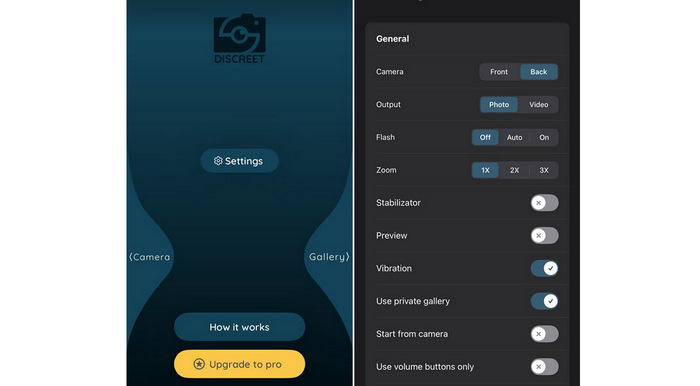
Langkah 2. Berikan izin yang diperlukan, seperti akses ke kamera, mikrofon, dan penyimpanan, agar aplikasi dapat berfungsi dengan baik.
Langkah 3. Aktifkan mode layar hitam atau perekaman dengan layar mati agar aplikasi bisa merekam video saat iPhone Anda terkunci.
Langkah 4. Atur dan sesuaikan gerakan sentuh untuk mulai atau menghentikan perekaman tanpa perlu menyalakan layar.
Langkah 5. Mulailah merekam video Anda. Aplikasi akan terus merekam meskipun layar mati.
Langkah 6. Setelah selesai, hentikan perekaman menggunakan gerakan yang sudah ditetapkan dan akses video Anda dengan aman dari galeri privat aplikasi.
Bagian 4. Cara Merekam Video dengan Layar Mati di Android
Perangkat Android menawarkan fleksibilitas lebih dalam hal merekam video dengan layar mati. Bergantung pada perangkat dan versi Android Anda, Anda dapat menggunakan fitur bawaan atau perekam layar Android pihak ketiga untuk terus merekam bahkan setelah layar dimatikan.
Camera Background Video Record memungkinkan Anda merekam video bahkan ketika layar ponsel Android Anda dimatikan. Setelah perekaman dimulai, aplikasi terus menangkap video di latar belakang, membantu Anda menghemat baterai dan menghindari gangguan sambil menjaga perekaman tetap berlanjut tanpa terputus.
Cara Menggunakan Camera Background Video Record:
Langkah 1. Unduh dan pasang aplikasi di perangkat Android Anda, lalu buka aplikasinya.
Langkah 2. Buka tab REC dan pilih kamera yang ingin Anda gunakan.
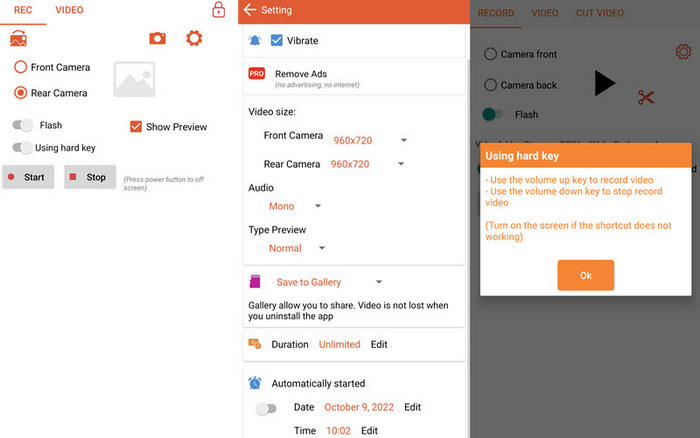
Langkah 3. Ketuk ikon roda gigi untuk menyesuaikan pengaturan dasar seperti ukuran video atau audio jika diperlukan.
Langkah 4. Ketuk Start untuk mulai merekam. Anda juga dapat menggunakan tombol volume untuk mengontrol perekaman. Video akan terus direkam bahkan saat layar dimatikan.
Bagian 5. FAQ tentang Merekam Video dengan Layar Mati
Apakah benar-benar memungkinkan untuk merekam video dengan layar mati?
Ya, memungkinkan untuk merekam video saat layar mati, tetapi hal itu tergantung pada perangkat dan alat yang Anda gunakan. Di komputer, perekam layar seperti FVC Screen Recorder dapat terus merekam bahkan ketika layar dimatikan atau diminimalkan. Di perangkat seluler, aplikasi pihak ketiga di iOS dan Android memungkinkan perekaman video saat layar mati atau di latar belakang, meskipun beberapa batasan mungkin berlaku karena pembatasan sistem.
Apakah merekam dengan layar mati akan memengaruhi kualitas video?
Tidak, merekam dengan layar mati tidak akan menurunkan kualitas video selama aplikasi atau alat yang digunakan benar-benar mendukung perekaman latar belakang. Sebagian besar perekam layar yang andal memungkinkan Anda mengatur resolusi, frame rate, dan pengaturan audio sebelum merekam, sehingga kualitas hasil rekaman tetap sama meskipun layar dimatikan.
Apakah merekam video dengan layar mati itu aman dan legal?
Merekam dengan layar mati umumnya aman jika menggunakan aplikasi dan alat yang tepercaya. Namun, legalitasnya bergantung pada bagaimana dan di mana rekaman tersebut digunakan. Selalu pastikan Anda mematuhi hukum setempat dan menghormati privasi, terutama saat merekam orang lain, rapat, atau acara tanpa pemberitahuan yang terlihat.
Kesimpulan
Merekam video dengan layar mati bukan hanya mungkin dilakukan, tetapi juga praktis ketika Anda ingin menghemat baterai, menjaga privasi, dan menghindari gangguan. Dengan alat yang tepat, Anda dapat dengan mudah melakukannya di Windows, macOS, iPhone, dan Android menggunakan metode yang sederhana dan andal seperti alat FVC Screen Recorder.
Jadi, tunggu apa lagi? Ambil ponsel Anda atau nyalakan komputer dan mulai coba metode yang paling sesuai untuk Anda.
-
 9 Perekam Layar 4K Terbaik untuk Perekaman Ultra HD pada tahun 2025
 Sedang mencari perekam layar yang merekam dengan kualitas 4K yang sebenarnya? Temukan 9 alat perekam layar 4K terbaik untuk memastikan keluaran video tanpa kehilangan kualitas.
-
 Cara Mudah Merekam Layar Menggunakan VLC [Panduan Lengkap]
 Jika Anda penasaran cara merekam layar menggunakan fitur rekam layar VLC, jangan khawatir! Artikel ini akan mengajarkan Anda empat cara mudah untuk melakukannya layaknya seorang profesional.
-
 5 Aplikasi Perekam Layar Android Teratas yang Harus Anda Dapatkan di Tahun 2025
 Mengalami masalah karena tidak bisa melakukan screen recording di Android? Jika demikian, artikel ini mengulas tentang perekam layar Android yang dapat Anda unduh.
