


 Video Converter Ultimate
 Perekam Layar
 Perbaikan Video
 Unduhan Aman
Cara Mengonversi HEIC ke RAW dengan Mudah
File HEIC adalah format file yang memiliki kualitas tinggi tetapi tidak memakan banyak ruang pada perangkat Anda. Namun jika Anda ingin mengedit gambar HEIC di perangkat lunak pengeditan seperti Adobe Photoshop, Microsoft Windows Photos, dan Canva, Anda perlu mengonversi file HEIC ke file RAW karena sebagian besar perangkat lunak pengeditan tidak mendukung file HEIC. Oleh karena itu, bacalah artikel ini sampai akhir tentang cara mengonversi HEIC ke RAW dan tentang HEIC vs. RAW.

Bagian 1. Perbedaan Antara File HEIC dan RAW
File HEIC adalah format file yang dikembangkan oleh Apple. Ini adalah format file gambar dengan kualitas sangat baik sekaligus mempertahankan ukuran file yang kecil. Selain itu, file HEIC memiliki metode kompresi yang canggih, sehingga ukuran filenya 50% lebih kecil dibandingkan format file gambar lainnya. Anda juga dapat dengan mudah membuka file HEIC di perangkat Apple Anda. Sebaliknya, file RAW adalah format file gambar yang digunakan untuk mentransfer gambar melalui aplikasi lain. Seperti namanya, file RAW adalah format file gambar yang tidak terkompresi dan belum diproses. Kekurangan dari file ini adalah memakan terlalu banyak ruang pada perangkat Anda. Namun demikian, file ini dapat dilihat dan kompatibel dengan berbagai aplikasi pengeditan dan platform media lainnya.
Jika Anda masih ragu apakah Anda ingin mengonversi HEIC ke file RAW atau tidak, maka di bagian ini, kami akan memberikan lebih banyak wawasan untuk Anda di antara kedua file tersebut. Bagian ini akan membandingkan file HEIC dan RAW tentang karakteristik dan fitur terbaiknya.
| HEIC | MENTAH | |
| Terkompresi/Tidak Terkompresi | Terkompresi | Tidak terkompresi |
| Ketersediaan | Tersedia di semua perangkat Apple | Tersedia di hampir semua platform lintas media dan aplikasi pengeditan gambar. |
| Kualitas gambar | Kualitas gambar tinggi | Kualitas gambar yang adil |
| Proses/Belum diproses | Diproses | Belum diproses |
| Terbaik Digunakan untuk | Untuk mengambil pemandangan yang indah, dan untuk menghasilkan gambar berkualitas tinggi. | Untuk mengedit file gambar menggunakan aplikasi edit gambar. |
Bagian 2. Bagaimana Mengonversi HEIC ke RAW Online
Hanya beberapa alat yang akan membantu Anda mengonversi HEIC ke RAW. Karena itu, kami mencari pengonversi HEIC ke RAW terbaik yang mudah digunakan dan yang dapat mengonversi file HEIC Anda ke RAW secara instan. Jadi, baca bagian ini secara komprehensif untuk mengonversi file HEIC Anda ke RAW online.
Konversi 365
Convert 365 adalah pengonversi file HEIC ke RAW online. Ini membantu Anda untuk secara instan mengonversi HEIC ke RAW dengan proses konversi yang cepat. Juga, ini adalah alat yang ramah pengguna karena memiliki antarmuka pengguna yang sederhana. Alat ini juga mendukung berbagai format file gambar seperti HEIC, RAW, ARW, DNG, JPG, dan banyak lagi. Namun, itu berisi iklan yang mungkin mengganggu Anda. Namun demikian, banyak orang menggunakan ini sebagai pilihan pertama mereka untuk pengonversi online HEIC ke RAW.
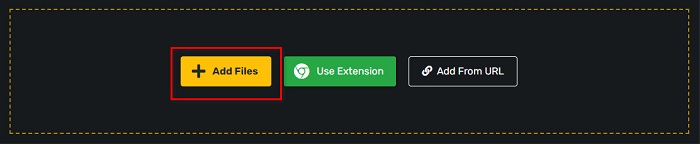
Langkah 1. Di browser Anda, cari Convert 365. Lalu pada antarmuka utama perangkat lunak, klik tombol Add Files. Folder komputer Anda akan muncul, kemudian pilih file HEIC Anda untuk diunggah.
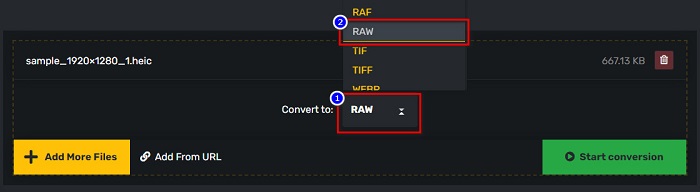
Langkah 2. Selanjutnya, klik tombol drop-down untuk memilih format keluaran yang Anda inginkan, yaitu format RAW.
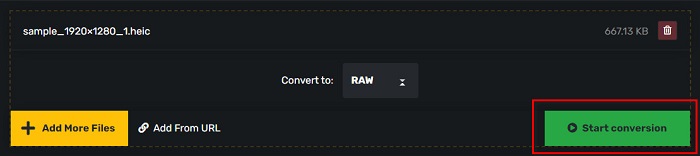
Langkah 3. Terakhir, klik tombol Start conversion untuk mengonversi file HEIC Anda menjadi file RAW.
Pro
- Ini memiliki antarmuka pengguna yang sederhana.
- Ini mendukung berbagai format file gambar seperti HEIC, RAW, ARW, DNG, JPG, GIF, dan banyak lagi.
- Ini dapat diakses di hampir semua browser web, termasuk Google, Firefox, dan Safari.
Kontra
- Ketika koneksi internet Anda lambat, Anda mungkin mengalami proses konversi yang lambat.
PDFMall
Alat lain yang dapat membantu Anda mengonversi HEIC ke RAW adalah PDFMall. Konverter online ini gratis untuk digunakan dan mudah digunakan. Ini juga mendukung format gambar standar. Namun, beberapa pengguna melihat pop-up perlindungan ancaman anti-virus, sedangkan orang ragu bahwa konverter online ini aman untuk digunakan. Apalagi berisi iklan yang mungkin mengganggu Anda.
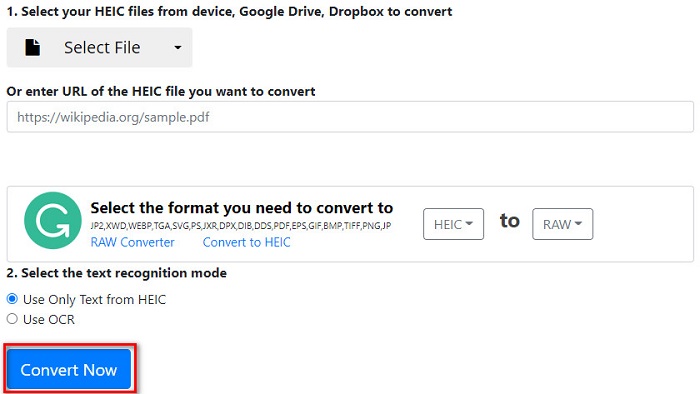
Langkah 1. Cari PDFMall di browser Anda, lalu klik PDFMall pada halaman hasil pencarian. Setelah itu, pada antarmuka utama perangkat lunak, klik tombol Select File untuk mengunggah file HEIC Anda.
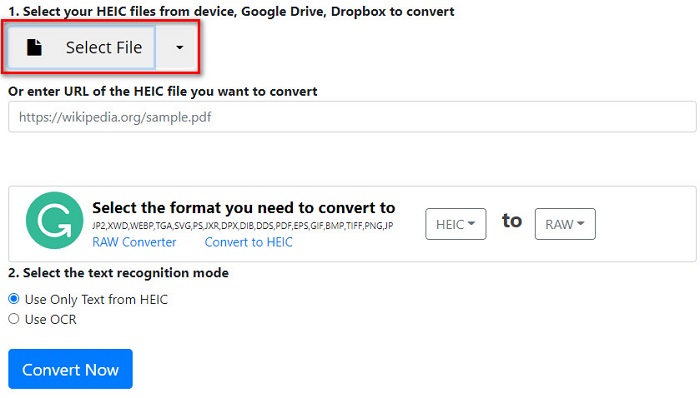
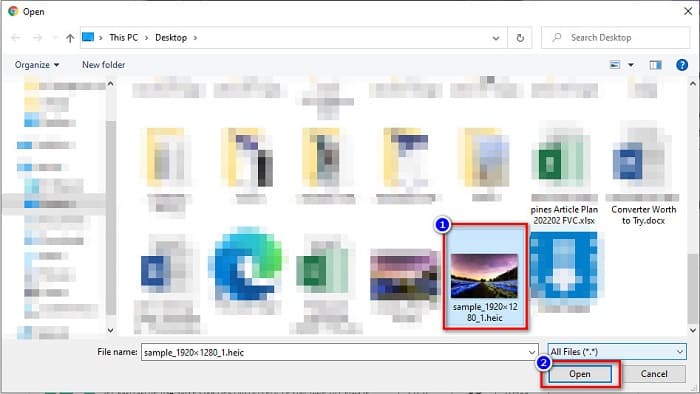
Langkah 2. Setelah itu, file di komputer Anda akan muncul. Cari file HEIC Anda, lalu klik Open untuk mengunggah file HEIC ke antarmuka perangkat lunak.
Langkah 3. Untuk menyelesaikan, klik tombol Convert Now untuk mengonversi file HEIC Anda menjadi file RAW. Tunggu beberapa detik, dan file Anda akan siap diunduh.
Pro
- Ini gratis untuk digunakan.
- Ini mendukung format file lain.
- Ini memiliki antarmuka perangkat lunak yang mudah digunakan.
Kontra
- Ini berisi iklan yang tidak dimiliki konverter HEIC ke RAW lainnya.
- Ini mungkin ancaman virus ke perangkat Anda.
Bagian 3. Rekomendasi: Konverter HEIC Terbaik untuk Mengonversi File HEIC
Tidak dapat disangkal bahwa menggunakan konverter HEIC offline adalah alat yang lebih efisien karena Anda tidak akan mengalami proses konversi yang lambat. Dan jika Anda ingin mengonversi file HEIC Anda ke format file standar lainnya, konverter ini paling cocok untuk Anda. Selain itu, meskipun Anda mengonversi file HEIC Anda ke format file yang berbeda, itu dapat menyimpan data EXIF dan menyesuaikan kualitas output gambar Anda. Terlebih lagi, ia memiliki fitur di mana Anda dapat memulihkan file HEIC yang hilang atau terhapus di perangkat Anda. Jadi, jika Anda tertarik untuk menggunakan konverter ini, baca deskripsi di bawah ini.
Unduh GratisUntuk Windows 7 atau yang lebih baruUnduhan Aman
Unduh GratisUntuk MacOS 10.7 atau yang lebih baruUnduhan Aman
Fitur Konverter HEIC Aiseesoft:
- Ini adalah aplikasi perangkat lunak yang mudah digunakan karena memiliki antarmuka pengguna yang sederhana.
- Fitur ini memungkinkan Anda melakukan konversi massal file HEIC ke JPG atau format file PNG.
- Itu dapat menyimpan data EXIF dari file HEIC Anda.
- Itu tidak memiliki batas ukuran file.
- Tersedia di semua platform media, termasuk Windows dan Mac.
Bagian 4. FAQ tentang HEIC dan RAW
Apakah file RAW lossless?
Ya. Meskipun file RAW tidak diproses dan tidak dikompresi, file RAW menggunakan kompresi data lossless.
Apakah mengonversi HEIC ke RAW memengaruhi ukuran file gambar?
Ya. Ukuran file HEIC Anda akan lebih besar saat Anda mengubahnya menjadi file RAW karena HEIC Anda tidak akan terkompresi setelah berubah menjadi file RAW.
Bisakah Anda melihat file RAW di perangkat Mac?
Sangat! Anda dapat melihat file RAW secara asli di perangkat Mac karena Mac mendukung format gambar file RAW.
Kesimpulan
Dengan semua konverter HEIC ke RAW di atas, sangat mudah untuk mengonversi format file HEIC ke RAW. Juga, dua konverter online menunjukkan hasil yang menjanjikan, dan kemungkinan mereka adalah yang akan Anda temukan di internet dalam hal mengonversi file HEIC ke format file RAW. Oleh karena itu, jika Anda ingin menggunakan konverter yang dapat mengonversi HEIC ke format file umum lainnya seperti JPG dan PNG, Aiseesoft HEIC Converter adalah alat terbaik untuk Anda.
-
 Cara Membuka File HEIC di Windows, Mac, dan Online
 Apakah Anda mencari cara untuk membuka file HEIC? Artikel ini memberi Anda solusi terbaik untuk membuka file HEIC di Windows, Mac, dan Online.
-
 Cara Batch Mengonversi HEIC ke PNG di Mac, iPhone, dan Online
 Mencari cara bagaimana mengonversi HEIC ke PNG? Artikel ini memberi Anda cara terbaik untuk mengubah HEIC ke PNG dengan mudah secara online dan offline.
-
 Pengonversi 9 HEIC ke PNG terbaik untuk PC dan Mac [Online & Offline]
 Temukan konverter online dan offline terbaik di sini. Kami mempersembahkan kepada Anda pengonversi HEIC ke PNG gratis dan teratas untuk Windows dan Mac.
