


 Video Converter Ultimate
 Perekam Layar
 Perbaikan Video
 Unduhan Aman
8 Alat Konverter AVI Diulas: Mana yang Layak Digunakan?
Saya cukup sering mengalami situasi ketika ternyata sebuah file video berformat AVI dan suatu perangkat tidak dapat memutarnya, atau sebuah video harus berada dalam format tertentu agar dapat diterima sebuah situs web. Alih‑alih setiap kali mencari sembarang program konversi, saya terpikir untuk mengumpulkan yang paling populer, membandingkannya, lalu menemukan mana saja yang benar‑benar bermanfaat dan layak direkomendasikan. Dalam artikel ini, saya mengompilasi temuan pribadi saya tentang deretan konverter AVI terbaik di industri dengan membagikan kelebihan dan kekurangannya, serta siapa sasaran penggunanya untuk tiap produk, sehingga Anda dapat menemukan yang paling sesuai dengan kebutuhan dan persyaratan Anda tanpa perlu mencoba terlalu banyak program.

Cara Kami Menguji dan Mengulas
- Saat memilih konverter AVI apa pun untuk direkomendasikan, saya membandingkan semua alat dengan kriteria yang sama agar ulasan adil dan hasilnya dapat diandalkan. Hal yang saya cek adalah kemudahan penggunaan, kecepatan konversi, kualitas video setelah konversi, kompatibilitas jenis file, dan dukungan lintas platform. Selain itu, saya juga memperhatikan fitur tambahan yang ditawarkan produk, tingkat keandalannya, dan apakah versi gratisnya sudah memadai sehingga saya bisa merekomendasikan konverter yang tepat untuk setiap pengguna.
Tabel Perbandingan: Alat Konverter AVI Terbaik
Bagi saya pribadi, sangat membantu untuk melihat aspek‑aspek kunci sebuah produk dibandingkan satu sama lain sebelum masuk ke ulasan secara mendetail. Tabel di bawah ini memungkinkan perbandingan yang mudah mengenai harga berbagai konverter, kecepatan konversi, platform yang kompatibel, serta kompatibilitas format file, yang semuanya adalah aspek penting saat memilih konverter AVI ke MP4.
| Alat Konverter | harga | Kecepatan Konversi | Peron | Format yang Didukung |
| Pengonversi Video Gratis FVC Online | Gratis | Sangat cepat | Web (Windows, Mac, Linux) | AVI, MP4, MOV, MKV, WMV, FLV, MP3, AAC, dan lainnya |
| HandBrake | Gratis (Sumber Terbuka) | Cepat | Windows, macOS, Linux | AVI, MP4, MKV, WebM, MPEG, dan lainnya |
| VLC Media Player | Gratis | Sedang | Windows, macOS, Linux | AVI, MP4, MOV, MKV, FLV, OGG, TS, dan lainnya |
| Shutter Encoder | Gratis (Donationware) | Cepat | Windows, macOS, Linux | AVI, MP4, MOV, ProRes, DNxHD, MXF, WebM, dan lainnya |
| Format Pabrik | Gratis | Cepat | Windows | AVI, MP4, MOV, MKV, WMV, FLV, MP3, GIF, dan lainnya |
| Pengonversi Video Apa Pun Gratis | Gratis / Berbayar | Cepat | Windows, macOS | AVI, MP4, MOV, MKV, WMV, FLV, WebM, MP3, dan lainnya |
| Freemake AVI Converter | Gratis / Berbayar | Sedang | Windows | AVI, MP4, MKV, WMV, MOV, DVD, MP3, dan lainnya |
| Konversi Online.com | Gratis (Terbatas) / Berbayar | Sedang | Web (Windows, Mac, Linux) | AVI, MP4, MOV, MKV, FLV, WebM, MP3, dan ratusan format lainnya |
Bagian 1. Pilihan Konverter AVI Terbaik untuk Windows dan Mac
Cara saya menggunakan berbagai konverter AVI selama bertahun‑tahun ini berbeda‑beda tergantung konverternya, masing‑masing punya keunggulan unik sesuai kebutuhan Anda. Satu kelompok konverter ideal jika Anda hanya perlu konverter AVI ke MP4 untuk mengganti format video, sementara kategori lain menawarkan fitur pengodean (encoding), pengeditan, atau pemrosesan batch. Di sini, saya memilih yang paling populer.
1. FVC Free Video Converter Online: Konverter AVI Gratis Terbaik Secara Keseluruhan
Skor: ⭐⭐⭐⭐⭐ 5/5
Cocok Untuk: Orang yang mencari konverter video AVI gratis yang tidak memerlukan instalasi perangkat lunak.
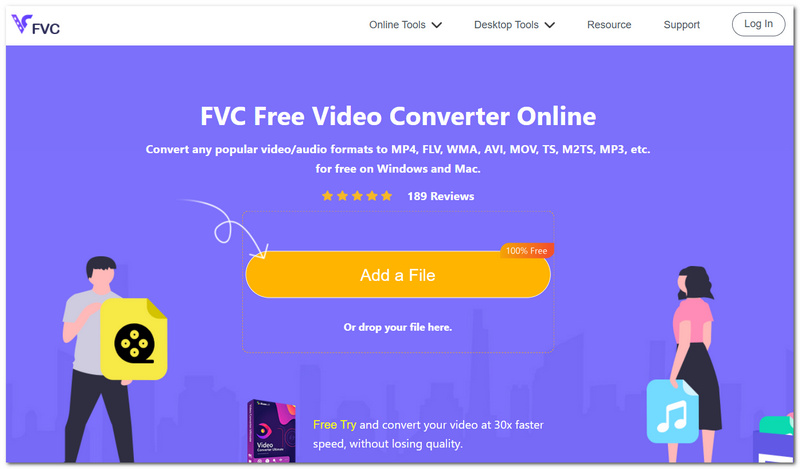
FVC Free Video Converter online adalah alat yang paling saya sukai. Sangat nyaman digunakan, cepat, mendukung berbagai jenis format dalam file video, sehingga pada dasarnya Anda bisa melakukan semua yang diperlukan hanya dengan aplikasi berbasis browser. Selain itu, alat ini memungkinkan Anda mengonversi file AVI dengan cepat hanya dengan beberapa klik, dan pada saat yang sama tetap mempertahankan kualitas keluaran yang cukup baik, yang jelas sudah memadai bagi pengguna biasa.
Pro
- Produk ini sepenuhnya bekerja secara online, sehingga tidak perlu instalasi di desktop.
- Proses konversi mempertahankan kualitas video dan audio.
- Layanan ini kompatibel dengan sistem operasi Windows, macOS, dan Linux jika digunakan melalui browser web terbaru.
Kontra
- Anda memerlukan koneksi internet yang baik untuk mengunggah dan mengonversi file.
2. HandBrake: Konverter AVI Open‑Source Terbaik
Skor: ⭐⭐⭐⭐☆ 4,5/5
Cocok Untuk: Siapa pun yang mencari konverter format AVI yang bersifat open‑source dan tepercaya.
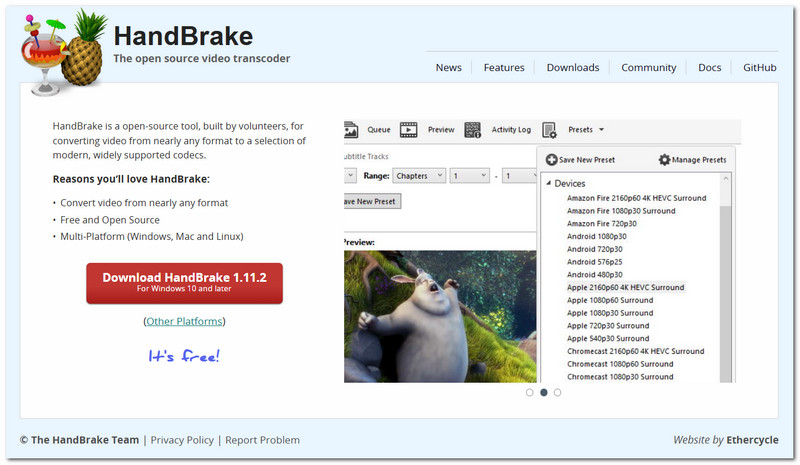
HandBrake adalah transkoder video open‑source yang sangat direkomendasikan dan memberi Anda kontrol lebih besar atas proses konversi video. Terutama cocok jika Anda ingin mengoptimalkan pengaturan seperti kualitas, resolusi, dan bit‑rate alih‑alih memakai opsi bawaan. Artinya, HandBrake akan mengonversi video sesuai spesifikasi Anda, yang menghasilkan kualitas jauh lebih baik, meski mungkin memerlukan waktu dan usaha ekstra untuk menyiapkannya terlebih dahulu.
Pro
- Menawarkan cara lanjutan untuk melakukan encoding dan kompresi.
- Menghasilkan keluaran berkualitas tinggi sambil menjaga ukuran file tetap kecil.
- Sepenuhnya gratis, tanpa pop‑up atau kebutuhan berlangganan.
Kontra
- Butuh waktu untuk memahaminya karena dipenuhi dengan banyak fitur.
- Mendukung jauh lebih sedikit format dibanding sejumlah konverter video komersial.
3. VLC Media Player: Konverter AVI Bawaan Terbaik
Skor: ⭐⭐⭐⭐☆ 4/5
Cocok Untuk: Orang yang memakai pemutar media yang sudah terinstal dan mencari program gratis untuk mengonversi AVI ke MP4.
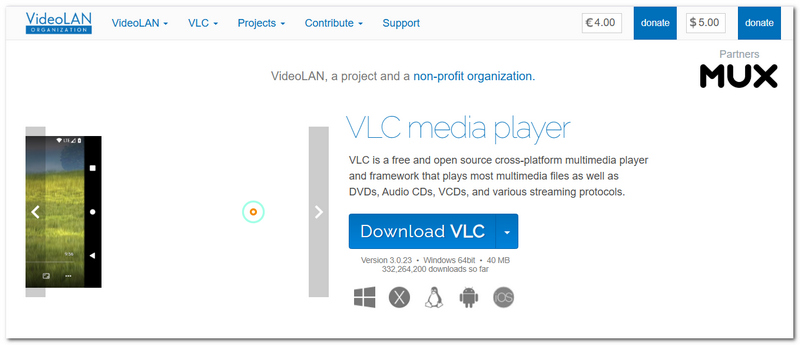
VLC Media Player bukan sekadar pemutar video. Faktanya, ia juga memiliki konverter format video bawaan. Ini berfungsi sebagai alat praktis bagi orang yang hanya sesekali perlu melakukan konversi video tanpa repot membeli perangkat lunak konversi video.
Pro
- Aplikasi ini memungkinkan konversi video langsung melalui aplikasi yang sama yang digunakan untuk pemutaran.
- Dapat bekerja dengan beragam format file video maupun audio.
- Perangkat lunak minimalis ini gratis dan bersifat open-source.
Kontra
- Tata letak konverternya tidak ramah bagi pengguna baru jika dibandingkan dengan alat khusus untuk konversi.
- Aplikasi ini tidak banyak menawarkan opsi kustomisasi atau fitur lanjutan untuk konversi batch.
4. Shutter Encoder: Konverter AVI Profesional Terbaik
Skor: ⭐⭐⭐⭐☆ 4,5/5
Cocok Untuk: Editor video dan pembuat konten yang membutuhkan konverter video AVI dengan kemampuan encoding tingkat ahli.
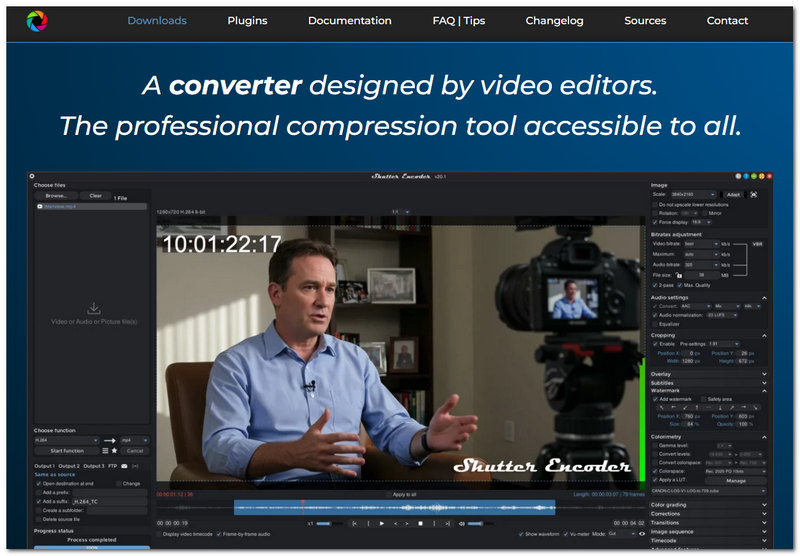
Shutter Encoder adalah alat konversi video dengan banyak fitur. Program ini memanfaatkan FFmpeg dan menawarkan encoding berkualitas tinggi untuk berbagai format media. Cukup mengejutkan bahwa alat ini sepenuhnya gratis, namun tetap memiliki fitur‑fitur canggih yang akan menarik minat para pembuat konten yang tidak puas hanya dengan konversi video sederhana.
Pro
- Menyediakan codec tingkat profesional dan berbagai opsi ekspor untuk beragam alur kerja penyuntingan.
- Mode pemrosesan batch-nya memungkinkan konversi beberapa file secara bersamaan.
- Kompatibilitas formatnya luas, dan fitur-fitur baru dapat diharapkan melalui pembaruan rutin.
Kontra
- Jika Anda melihat antarmuka perangkat lunak ini, Anda mungkin merasa agak sulit untuk dipelajari.
- Anda perlu benar-benar paham apa yang Anda lakukan jika ingin memanfaatkan pengaturan lanjutan.
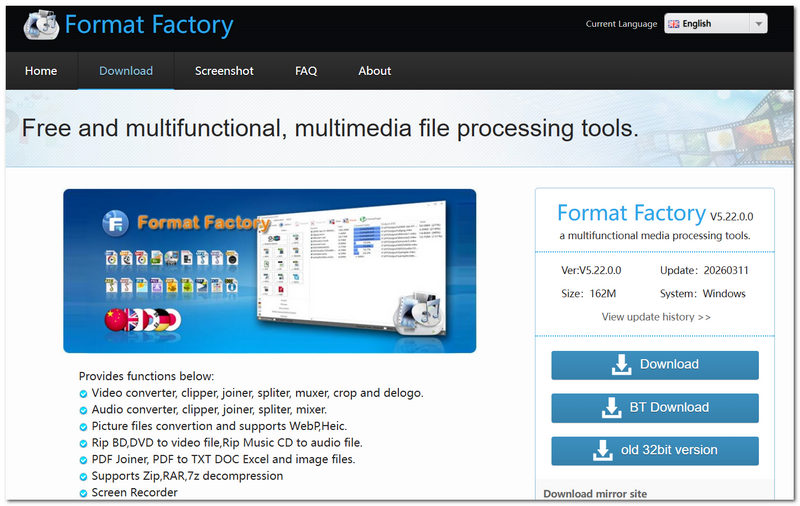
5. Format Factory: Konverter AVI Terbaik untuk Windows
Skor: ⭐⭐⭐⭐☆ 4/5
Cocok Untuk: Pengguna Windows yang menginginkan konverter media serba ada yang juga dapat berfungsi sebagai konverter MP4 ke AVI gratis.
Format Factory adalah salah satu alat konversi multimedia lawas yang telah ada selama bertahun‑tahun. Perangkat lunak konversi video ini benar‑benar dibuat khusus untuk sistem operasi Windows. Namun selain mengonversi video, ia juga menyediakan opsi untuk mengonversi audio, foto, dan dokumen lainnya.
Pro
- Perangkat lunak ini mengonversi video, audio, gambar, dan dokumen dalam satu tempat.
- Fitur ekstra canggih seperti perbaikan file, kompresi media, dan lain-lain disertakan untuk membantu pengguna.
- Perangkat lunak ini mendukung banyak format input/output untuk pekerjaan konversi sehari-hari.
Kontra
- Hanya dapat digunakan di PC Windows.
- Program instalasinya juga bisa memasang perangkat lunak tambahan opsional.
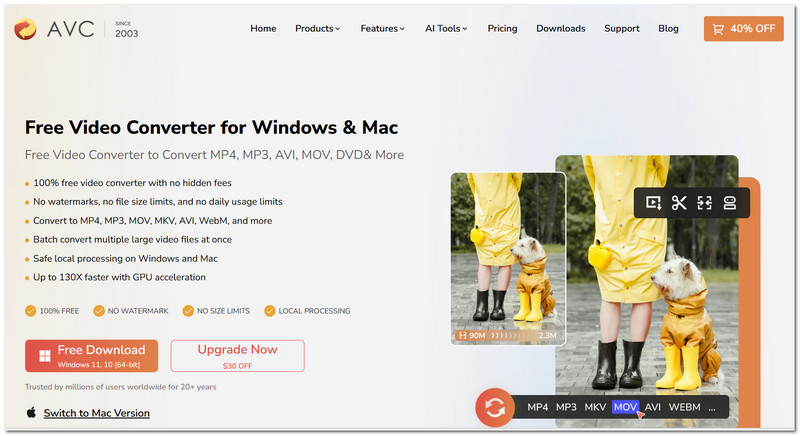
6. Any Video Converter Free: Konverter AVI Gratis Penuh Fitur Terbaik
Skor: ⭐⭐⭐⭐☆ 4,5/5
Cocok Untuk: Pelanggan yang menginginkan konverter AVI dengan fitur tambahan seperti mengunduh, pengeditan dasar, dan kustomisasi format dalam satu program.
Di luar fungsi konversi file, Any Video Converter Free memiliki fitur yang lebih canggih dibandingkan konverter sederhana. Dengan kemampuan konverter AVI yang sangat baik sebagai dasarnya, perangkat lunak ini memungkinkan pengguna melakukan pengeditan ringan, menyesuaikan keluaran, dan memiliki kompatibilitas format yang luas baik untuk video maupun audio. Perangkat lunak multimedia selengkap ini jarang ditemukan di komputer pengguna biasa.
Pro
- Termasuk alat pengeditan dasar bawaan seperti pemangkasan, pemotongan, dan lainnya.
- Anda dapat menyesuaikan profil output untuk berbagai perangkat dan resolusi.
- Banyak format file video dan audio yang didukung.
Kontra
- Anda harus membeli versi berbayar untuk mengakses beberapa fungsi lanjutan.
- Anda mungkin melihat promosi untuk upgrade premium di dalam antarmuka.
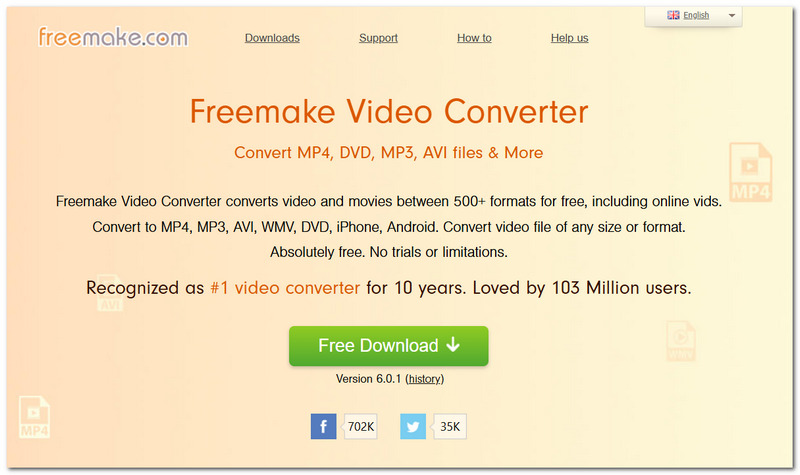
7. Freemake AVI Converter: Konverter AVI Ramah Pemula Terbaik
Skor: ⭐⭐⭐⭐☆ 4/5
Cocok Untuk: Pemula yang mencari konverter AVI sederhana dengan antarmuka intuitif untuk konversi video rutin.
Freemake AVI Converter adalah konverter video yang ramah pengguna, membantu pemula mengonversi video mereka dengan cepat tanpa frustrasi menghadapi opsi yang rumit. Selain mendukung banyak format file, program ini juga menyediakan preset sederhana untuk jenis konversi yang paling umum.
Pro
- Tata letaknya cukup bersih dan sangat mudah dipahami.
- Dilengkapi templat siap pakai untuk gawai umum dan gaya video yang sering digunakan.
- Memungkinkan Anda mengonversi banyak file sekaligus, sehingga prosesnya lebih cepat.
Kontra
- Paket gratisnya cukup terbatas, misalnya dengan menampilkan logo mereka pada output Anda atau tidak bisa menggunakan semua fitur.
- Tidak dapat diakses oleh pengguna Mac.
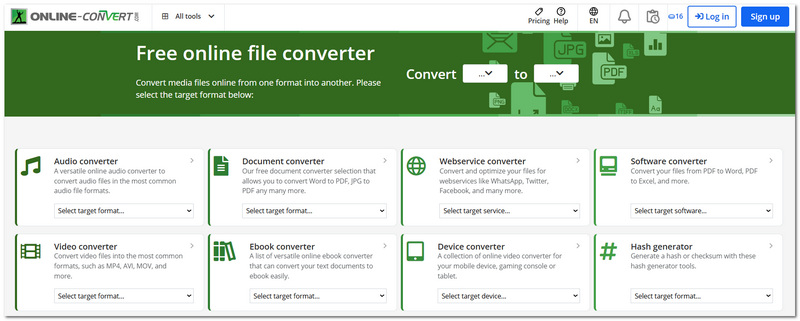
8. Online-Convert.com: Konverter AVI Berbasis Browser Terbaik
Skor: ⭐⭐⭐⭐☆ 4/5
Cocok Untuk: Mereka yang membutuhkan konverter AVI online tanpa harus menginstal perangkat lunak apa pun di PC.
Online-Convert.com adalah konverter online yang berguna dan memungkinkan Anda mengonversi file AVI selama terhubung ke internet. Di platform ini, selain mengonversi video, Anda juga dapat mengonversi dokumen, gambar, audio, bahkan e‑book. Jika Anda suka bekerja di dalam browser, platform ini memberi pengalaman satu pintu dengan beragam layanannya.
Pro
- Alat ini bekerja langsung di peramban web Anda.
- Dapat menangani lebih banyak jenis file, tidak hanya video saja.
- Anda diberi pilihan untuk mengubah parameter, termasuk resolusi, bitrate, atau codec, sebelum proses konversi berlangsung.
Kontra
- Jika koneksi internet Anda lambat atau file yang diunggah berukuran besar, Anda bukan hanya akan mengalami proses unggah yang sangat lambat, tetapi juga konversi filenya.
- Pengguna akun gratis mungkin akan dibatasi oleh jumlah konversi per hari atau ukuran file maksimal.
Bagian 2. FAQ tentang Konverter AVI
Mengapa video yang saya konversi tidak memiliki suara?
Mungkin ada beberapa alasan, misalnya codec output yang dipilih tidak kompatibel dan tidak didukung oleh pemutar media Anda, atau video AVI asli Anda dikodekan dengan codec audio yang jarang digunakan. Memilih format AAC yang banyak digunakan untuk MP4 atau memperbarui pemutar media Anda umumnya merupakan solusi yang baik.
Mengapa sebuah file AVI bisa diputar di satu perangkat tetapi tidak di perangkat lain?
AVI adalah salah satu format kontainer yang dapat memuat banyak codec audio dan video. Karena itu, bahkan dua file AVI yang memiliki ekstensi .avi yang sama dan terlihat serupa bisa saja menggunakan codec audio/video yang berbeda, sehingga suatu perangkat dapat mendukung beberapa codec tetapi tidak yang lain. Cara termudah untuk memperbaiki masalah ini adalah dengan mengonversinya ke format yang lebih umum seperti MP4.
Lebih baik menggunakan konverter desktop atau konverter online?
Saat Anda memiliki file berukuran besar dan bersifat rahasia yang hanya dapat dikirim dalam paket kecil, atau Anda akan mengonversi banyak file AVI, metode yang paling tepat adalah menggunakan konverter desktop, karena memberikan kinerja yang lebih cepat, kontrol yang lebih banyak, dan tidak ada batasan unggah/unduh. Namun, untuk konversi ringan dalam jumlah kecil, konverter online kemungkinan lebih cocok dan lebih mudah digunakan.
Kesimpulan
Saat membandingkan konverter‑konverter ini, saya cukup terkejut mengetahui bahwa setiap Konverter AVI itu unik dan paling cocok untuk kebutuhan yang berbeda, apakah Anda lebih menyukai yang cepat, kaya fitur, atau yang sangat sederhana. Menurut saya, jika Anda membutuhkan konverter AVI ke MP4 yang andal, FVC Free Video Converter Online benar‑benar layak dicoba, karena alat ini menawarkan kombinasi terbaik antara kemudahan penggunaan, kualitas, dan kepraktisan bagi saya. Saya percaya artikel ini cukup membantu Anda memutuskan konverter mana yang akan digunakan dan paling sesuai dengan kebutuhan Anda.
-
 4 Perekam Layar AVI Gratis Teratas untuk Menangkap Video Layar sebagai File AVI
 Untuk merekam layar dalam file AVI berkualitas tinggi, artikel ini mengidentifikasi dan membagikan 4 perekam layar AVI gratis teratas di postingan ini. Bacalah dan dapatkan yang Anda inginkan.
-
 Rip DVD ke AVI: 3 Perangkat Lunak Ripper DVD Terbaik [Ulasan]
 Ingin menyalin DVD Anda ke AVI agar lebih mudah diputar dan disimpan? Baca ulasan terperinci kami tentang konverter DVD ke AVI terbaik untuk menemukan alat yang tepat bagi Anda.
-
 6 Penggabungan AVI Terbaik: Cara Menggabungkan File Video AVI di Windows dan Mac
 Ingin bergabung dengan video AVI untuk DVD? Anda dapat mempelajari tentang 6 penggabung AVI terbaik termasuk alat online gratis, dan program desktop dari artikel.
