


 Video Converter Ultimate
 Perekam Layar
 Perbaikan Video
 Unduhan Aman
Cara Tercepat untuk Mengonversi FLAC dan WAV (Offline / Online)
Free Lossless Audio Codec, yang umum dikenal sebagai FLAC, adalah format file audio yang sangat mirip dengan MP3. Format ini memberikan kualitas audio yang sangat baik sekaligus hanya memakan ruang yang relatif kecil pada penyimpanan Anda. Selain itu, format ini bersifat lossless, artinya sebagian besar data audio Anda tetap dipertahankan meskipun telah melalui proses kompresi. Di sisi lain, ada kalanya Anda perlu mengonversi file FLAC ke format lain seperti WAV jika Anda ingin mendapatkan pengalaman mendengarkan dengan kualitas yang optimal dan lebih unggul. Haruskah Anda memilih salah satu di antara keduanya? Cari tahu di bawah ini bagaimana Anda bisa mendapatkan keduanya dengan menggunakan alat konversi FLAC ke WAV terbaik yang tersedia.

Bagian 1. Konversi FLAC dan WAV Offline
Video Converter Ultimate adalah alat kelas atas untuk mengonversi file ke berbagai format audio, termasuk WAV dan FLAC. Program ini menawarkan fitur konversi batch yang memungkinkan Anda mengonversi sekumpulan file audio sekaligus dalam satu waktu. Selain itu, Anda dapat memaksimalkan kualitas setiap lagu yang ingin Anda olah karena program ini memungkinkan pengguna menyesuaikan pengaturan teknis output seperti sample rate dan bitrate. Jika Anda ingin melakukan konversi batch dari WAV ke FLAC atau sebaliknya, bacalah panduan singkat yang kami siapkan di bawah ini.
Langkah 1. Jalankan program di perangkat Anda dengan memilih tombol Free Download yang sesuai di bawah ini. Selanjutnya, ikuti petunjuk di layar untuk meluncurkan program. Setelah terpasang, Anda dapat mulai membiasakan diri dengan antarmukanya.
Unduh GratisUntuk Windows 7 atau yang lebih baruUnduhan Aman
Unduh GratisUntuk MacOS 10.7 atau yang lebih baruUnduhan Aman
Langkah 2. Tekan ikon Add pada layar utama dan impor file audio yang ingin Anda olah. Setelah itu, Anda akan diarahkan ke pratinjau file yang diimpor. Anda dapat mengunggah satu folder jika ingin melakukan konversi dalam jumlah banyak. Pilih dari direktori Anda folder yang berisi semua file audio yang Anda butuhkan.
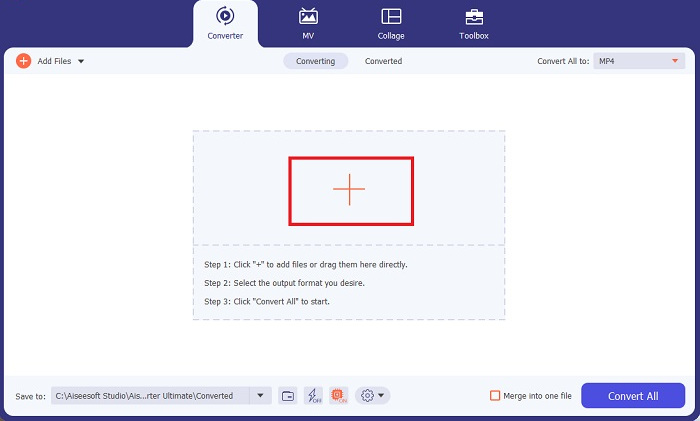
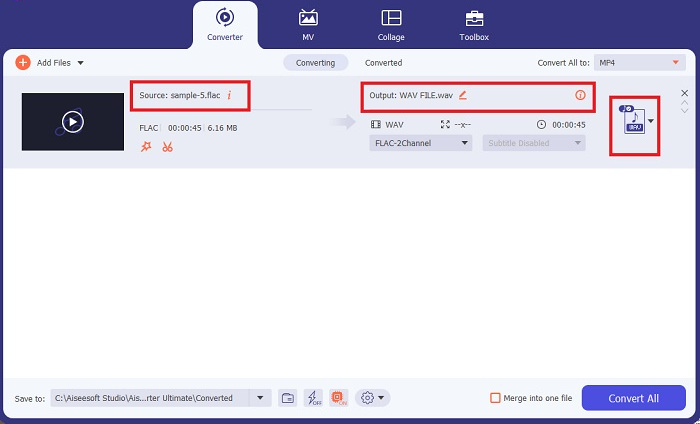
Langkah 3. Sekarang, Anda dapat mengubah format output dengan mengklik tombol Converter di bagian atas layar program. Dari sana, pilih WAV dari tab pilihan Audio Output. Sementara itu, Anda dapat menyesuaikan sample rate dan bitrate file output agar sesuai dengan kualitas yang Anda inginkan.
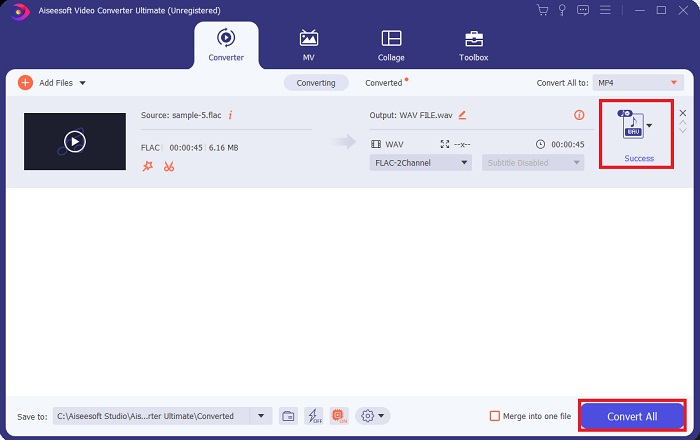
Langkah 4. Untuk langkah terakhir, mulai proses konversi dengan mengklik tombol Convert All di bagian bawah. Setelah itu, program akan secara otomatis membuka folder output agar Anda dapat memeriksa format baru file Anda.
Pro
- Itu dapat mengonversi format file audio FLAC ke WAV secara batch.
- Program ini bekerja dengan baik dengan Windows dan Mac OS.
- Ini memiliki kecepatan konversi yang cepat.
Kontra
- Itu membutuhkan biaya berlangganan berbayar setelah uji coba gratis.
- Program tidak berfungsi pada perangkat OS Linux.
Bagian 2. Konversi FLAC ke WAV atau WAV ke FLAC Online
Meskipun mesin pencari Anda mungkin menampilkan banyak konverter FLAC ke WAV atau WAV ke FLAC secara online, berikut yang bisa kami lakukan untuk meringankan usaha Anda. Free Audio Converter Online adalah pilihan yang sangat baik jika Anda ingin terbebas dari pemasangan program desktop. Konverter online ini bekerja dengan lancar, serta memberikan keamanan dan perlindungan untuk data pribadi Anda saat melakukan proses konversi. Selain itu, Anda dapat memanfaatkan fitur konversi massal dari perangkat lunak ini seolah-olah Anda menggunakan program desktop.
Langkah 1. Klik tautan di atas untuk masuk ke situs utama Free Online Video Converter. Pilih Add Files to Convert pada layar utama dan unggah file audio Anda.
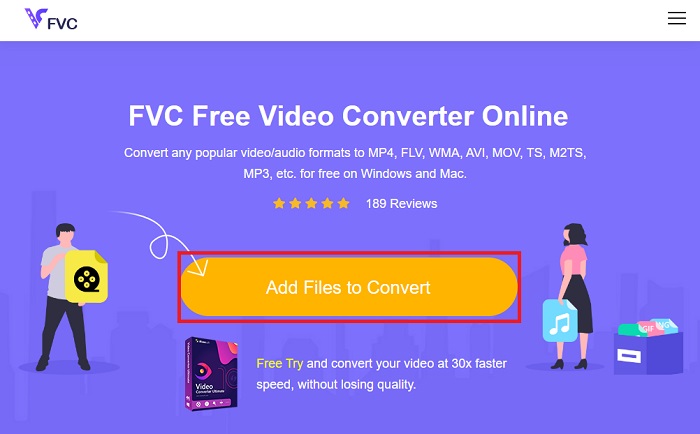
Langkah 2. Pratinjau file asli Anda akan ditampilkan di layar. Dari panel yang sama, gulir ke bawah dan pilih format output yang Anda inginkan.
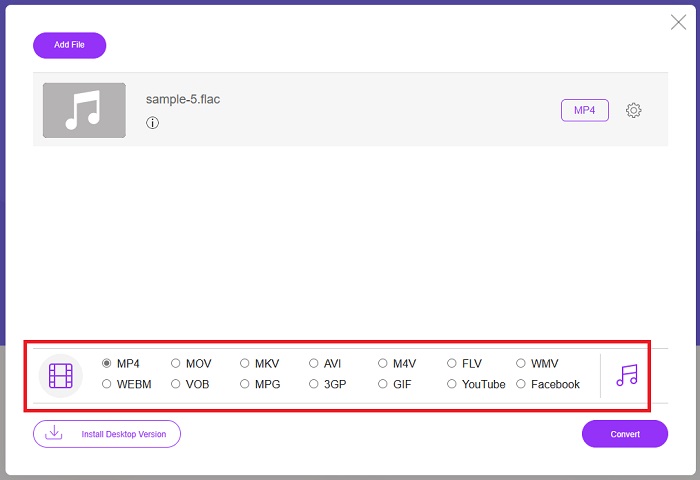
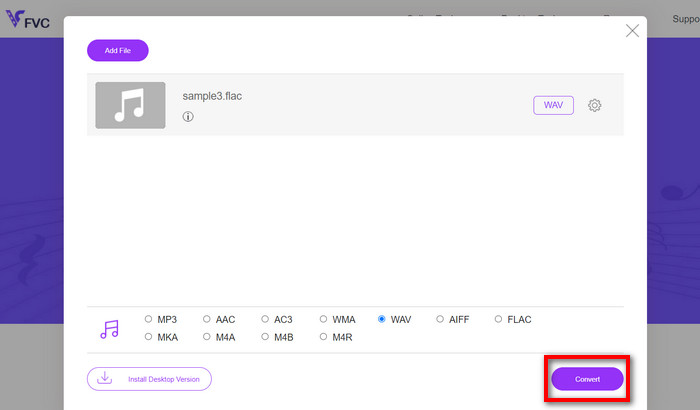
Langkah 3. Tekan tombol Convert untuk mengubah format FLAC ke WAV. Jika Anda ingin mengonversi file lain, ulangi panduan ini dari awal.
Pro
- Ini berfungsi di mesin pencari apa pun seperti Google Chrome, Safari, Firefox, dan lainnya.
- Ini menawarkan berbagai format file audio populer seperti MP3, AAC, dan WMA.
- Pengguna dapat menikmati konversi tanpa batas per hari.
Kontra
- Kecepatan konversi tergantung pada kekuatan koneksi internet.
Bacaan Lanjutan:
Konversi FLAC ke MP3 untuk Menjaga Kualitas Audio
Langkah Mudah Mengonversi WAV ke OGG untuk Ukuran Audio yang Optimal
Bagian 3. FAQ tentang Konversi FLAC dan WAV
Apakah mengonversi file dari FLAC ke WAV akan menurunkan kualitas?
Mengonversi file audio Anda dari FLAC ke WAV tidak akan menurunkan kualitas karena resolusinya tidak terkompresi. Namun, misalkan Anda mengonversi file dari WAV ke FLAC. Dalam hal ini, Anda mungkin melihat sedikit perubahan, terutama bagi mereka yang telinganya sangat detail. Jika Anda membutuhkan bantuan dalam memutuskan mana yang akan dipertahankan, berikut adalah perspektif yang dapat Anda lihat; Format audio FLAC adalah pilihan yang baik untuk menyimpan kumpulan lagu, sedangkan ukuran file WAV lebih besar tetapi cocok untuk pengeditan audio.
Apakah WAV adalah format audio beresolusi tertinggi?
WAV adalah singkatan dari Waveform Audio File Format yang dikembangkan oleh IBM dan Microsoft. Format ini dianggap sebagai format beresolusi tertinggi dalam industri musik digital karena berisi frekuensi audio mentah dan tanpa kompromi.
Apa konverter FLAC ke WAV online terbaik?
Tanpa diragukan lagi, FVC Free Online Video Converter adalah pengonversi FLAC ke WAV online gratis terbaik. Anda tidak perlu memperoleh kecakapan teknis untuk mengubah file video dan audio apa pun menggunakan perangkat lunak. Itu dapat melakukan pekerjaan Anda secara efisien karena ramah pengguna dan memiliki kecepatan konversi yang tak tertandingi. Selain itu, program online ini menyediakan, jika tidak semua, tetapi sebagian besar format audio populer yang kita ketahui.
Kesimpulan
Konversi dapat dilakukan dua arah, baik dari FLAC ke WAV maupun dari WAV ke FLAC. Karena kedua format file ini sama-sama populer dalam musik digital saat ini, pilihan untuk menggunakan yang mana bisa bergantung pada kebutuhan dan tujuan penggunaannya. Dengan alat yang disebutkan di atas, Anda dapat beralih bolak-balik antarformat kapan saja. Ikuti langkah-langkah yang dijelaskan di atas untuk mengubah FLAC ke WAV atau WAV ke FLAC, dan Anda seharusnya tidak akan menemui kesulitan.
-
 Cari tahu tentang Cara Mengonversi MP3 ke Format WAV
 Apakah Anda ingin tahu cara mengubah MP3 ke WAV? Tentukan alat mana yang menghasilkan konversi kualitas terbaik yang bisa Anda dapatkan.
-
 WAV Player - Top 5 Aplikasi WAV Player untuk Android, iPhone, PC dan Mac
 Bagaimana cara memainkan file WAV di ponsel Android? Pemain apa yang bisa memainkan WAV? Posting ini membagikan 5 pemain WAV gratis terbaik untuk Android, iPhone, Mac dan PC.
-
 3 Editor Metadata FLAC Teratas di Mac dan Windows [Diperbarui 2023]
 Apakah Anda ingin mengubah metadata FLAC? Dalam hal ini, Anda harus membaca artikel ini karena kami memberikan pengetahuan yang cukup tentang editor metadata FLAC terbaru untuk dapat digunakan.
