


 Video Converter Ultimate
 Perekam Layar
 Perbaikan Video
 Unduhan Aman
MOV ke MPG: Panduan Cepat tentang Cara Mengonversi Format Ini di 2023
Sebagai catatan, file MOV mendapat respons yang baik saat ini karena dianggap sebagai salah satu format yang cocok untuk menyimpan film. File ini telah dikenal luas sebagai format default untuk produk Apple seperti iPhone, iPad, dan MacBook. Namun, ketika Anda mencoba mengunggah file MOV ke internet, Anda mungkin akan mengalami kesulitan karena ukurannya lebih besar dibandingkan dengan format video lainnya. Untuk mengatasinya, Anda dapat memilih untuk mengonversi MOV ke MPG. Karena itu, tetap ikuti panduan ini, dan kami akan membantu Anda mempelajari cara melakukannya.

Bagian 1. Konversi MOV ke MPG
1. Video Converter Ultimate
Video Converter Ultimate adalah solusi offline paling lengkap untuk memenuhi semua kebutuhan Anda dalam mengonversi MOV ke MPG. Hanya dengan beberapa klik, program ini dapat mengonversi file, baik berukuran besar maupun kecil. Selain itu, alat ini dilengkapi dengan pengaturan Kustomisasi Output, yang memungkinkan pengguna mendapatkan format keluaran berkualitas tinggi dan sesuai dengan preferensi mereka. Berikut adalah penjelasan panduan sederhana untuk mengonversi MOV ke MPG dengan cepat.
Langkah 1. Instal Program
Untuk memulai, klik tombol Download yang sesuai dengan perangkat Anda di bawah ini. Setelah itu, klik file instalasi dan jalankan hingga program ditampilkan di layar Anda.
Unduh GratisUntuk Windows 7 atau yang lebih baruUnduhan Aman
Free DownloadUntuk MacOS 10.7 atau yang lebih baruUnduhan Aman
Langkah 2. Unggah File MOV untuk Dikonversi
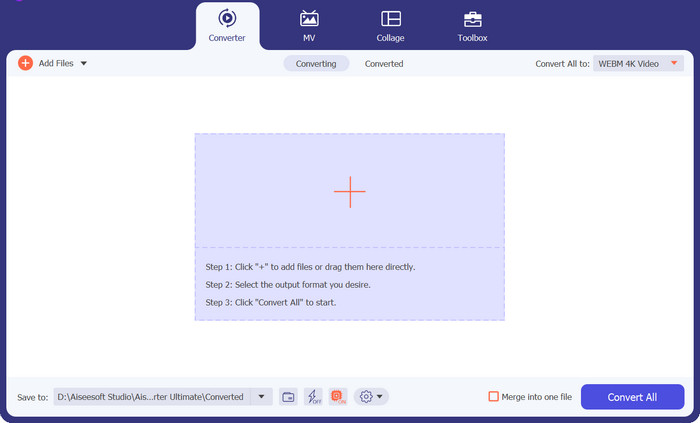
Setelah menginstal program, pilih tombol Plus di tengah antarmuka. Saat direktori komputer muncul, pilih file MOV yang akan diunggah. Selain itu, Anda dapat mengunggah lebih dari satu file untuk konversi secara massal.
Langkah 3. Pilih Output
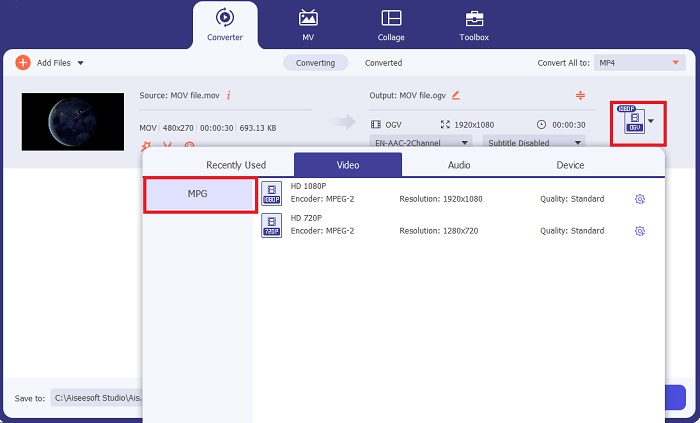
Thumbnail file MOV Anda akan muncul di program sebagai konfirmasi bahwa proses pengunggahan berhasil. Untuk memilih format output, buka tab Output dan klik panel Video. Dari sana, gulir dan pilih MPG.
Langkah 4. Mulai Konversi
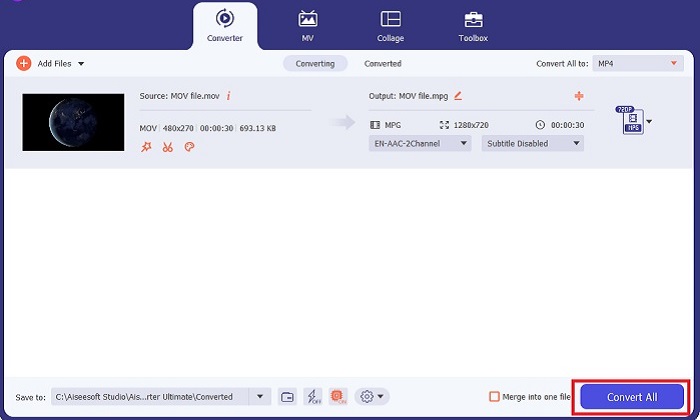
Terakhir, sesuaikan kebutuhan kualitas output Anda dengan mengatur pengaturan output. Setelah selesai, tekan tombol Convert untuk memproses konversi MOV ke MPG.
Fitur Utama
◆ Konversi MOV ke MPG yang mulus: Satu hal yang kami sukai dari Video Converter Ultimate adalah antarmuka yang ramah pengguna. Alat ini yang terbaik untuk semua orang apakah pemula atau pengguna terampil.
◆ Kecepatan Konversi 50x Lebih Cepat: Berkat bantuan teknologi pengkodean Akselerasi GPU, Video Converter Ultimate mengungguli konverter offline lainnya karena konversinya yang cepat tanpa lag dan crash.
◆ Fitur Konversi Massal: Dengan Video Converter Ultimate, Anda juga dapat mengonversi folder file MOV ke pilihan format 100o+ selain MPG.
2. Pengonversi Video Daring Gratis
Free Video Converter Online adalah perangkat lunak lain yang merevolusi aktivitas konversi format. Meskipun program online ini tidak menawarkan seperangkat alat yang selengkap perangkat lunak offline, program ini tetap lolos uji sebagai alat andal untuk mengonversi MOV ke MPG secara online. Program ini menawarkan fitur konversi massal dan memberi Anda kendali penuh atas output.
Langkah 1. Pertama, buka situs utama Free Video Converter Online. Sebelum mengunggah file MOV, klik Add Files dan Anda akan diminta terlebih dahulu untuk meluncurkan alat online tersebut.
Langkah 2. Untuk mengunggah file yang ingin Anda konversi, pilih lagi tombol Add Files dan unggah file Anda. Anda juga dapat menggunakan fungsi tarik-dan-lepas (drag-and-drop).
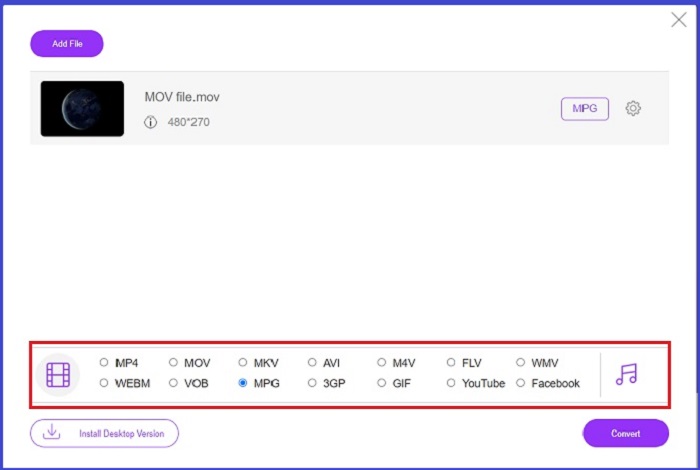
Langkah 3. Setelah file mentah Anda muncul, pilih format output di bagian sudut bawah layar. Pada panel Video, Anda akan melihat semua format yang tersedia, dan untuk kasus kita, pilih MPG. Terakhir, tekan tombol Convert dan tunggu hingga file Anda selesai diunduh.
Fitur Utama
◆ Konverter Online Multi-platform: Apakah Anda menggunakan ponsel, tablet, atau komputer, alat ini bekerja dengan sangat baik, yang memungkinkan konversi video atau audio.
◆ Jaminan Privasi: Siapa yang ingin informasi pribadi diserbu? Dengan Pengonversi Video Online Gratis, Anda tidak akan menghadapi dilema tentang masalah ini. Alat online ini memungkinkan pengguna mengonversi MOV ke MPG gratis tanpa memerlukan proses pendaftaran.
◆ Tidak Ada Persyaratan Instalasi: Alat ini adalah pengonversi lain yang tidak merepotkan untuk membantu Anda menyelesaikan instalasi yang sibuk, terutama jika Anda kehabisan ruang digital.
Bagian 2. Konversi MPG ke MOV
1. Video Converter Ultimate
Sekali lagi, Video Converter Ultimate masih merupakan solusi terbaik yang dapat kami berikan kepada Anda untuk mengonversi MOV ke MPG di perangkat Mac dan Windows. Alat ini mendukung lebih dari 1000+ format video dan audio, termasuk yang secara khusus dioptimalkan untuk perangkat seperti Samsung, Apple, Sony, dan lainnya. Ikuti panduan berikut untuk mengonversi file MPG Anda ke MOV.
Unduh GratisUntuk Windows 7 atau yang lebih baruUnduhan Aman
Free DownloadUntuk MacOS 10.7 atau yang lebih baruUnduhan Aman
Langkah 1. Klik tombol Add Files untuk mengimpor file MPG ke dalam program.
Langkah 2. Setelah file Anda dimuat di layar, pilih output dengan mengklik Output > Video > MOV. Untuk kualitas yang lebih baik, Anda juga dapat menyesuaikan parameter video.
Langkah 3. Pilih tombol Convert untuk memerintahkan program mengonversi file dari MPG ke MOV. Anda dapat memeriksa hasil output di dalam program setelah proses konversi selesai.
2. AnyConv
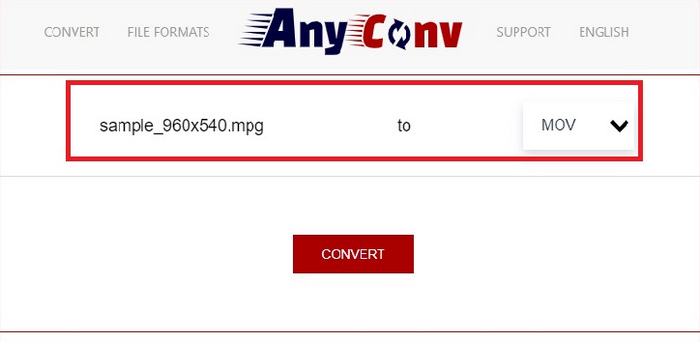
AnyConv adalah pengonversi MPG ke MOV online gratis. Program ini bekerja dengan baik di perangkat apa pun dan menawarkan fitur seret dan lepas saat Anda mengunggah file MPG. Selain itu, solusi online ini mengamankan data pengguna dengan menghapus file yang dikonversi setelah satu jam. Selain MOV, Anda dapat mengonversi file MPG ke 3GP, AVCHD, MP4, MKV, dan lainnya.
Langkah 1. Pertama, buka situs web AnyConv. Setelah tampil di layar Anda, klik Choose File dan pilih cuplikan MOV yang ingin Anda konversi.
Langkah 2. Setelah file MOV Anda terunggah, pilih MPG dari daftar format output pada kolom Output di tengah.
Langkah 3. Terakhir, klik tombol Convert dan tunggu hingga file Anda selesai diunduh.
Bacaan Lanjutan:
3 Cara Terbaik untuk Mengonversi MPG ke MP4 dengan Cepat
5 Konverter MOV ke 3GP Terbaik yang Tidak Boleh Anda Lewatkan
Bagian 3. FAQ tentang Cara Mengonversi MPG ke MOV
Apakah ada konverter MOV ke MPG gratis?
Pasti ya! Konverter online adalah pilihan utama Anda untuk mencegah pembayaran biaya. Anda dapat memilih Pengonversi Video Online Gratis untuk mengonversi MOV ke MPG secara gratis.
Apakah MPG lebih baik daripada MOV?
MOV lebih baik daripada MPG karena perbedaan jenisnya. MOV adalah format wadah yang menyimpan semua data asli Anda. Pada saat yang sama, MPG adalah codec terkompresi yang digunakan untuk mengurangi ukuran file video agar transfer file lebih cepat melalui internet.
Apa keuntungan dari file MOV?
File MOV cocok untuk diedit dan dianggap standar untuk memilih format video terbaik. Satu kelemahan dari file ini adalah hanya beberapa pemutar media yang membuka format ini.
Apakah MOV ke MPG mengurangi kualitas?
Ya. Mengonversi file Anda dari MOV ke MPG tidak hanya akan mengecilkan ukuran file video Anda, tetapi juga mengurangi kualitasnya. Kedua file itu bagus jika Anda membutuhkannya.
Bisakah saya memutar MOV di Windows Media Player?
Untungnya, file MOV di Windows Media Player dapat diputar selama versi 12 atau lebih tinggi.
Kesimpulan
Itulah beberapa cara yang dapat Anda gunakan untuk mengonversi MPG ke MOV atau sebaliknya. Kedua format dapat memberikan hasil terbaik sesuai kebutuhan Anda yang berbeda-beda. Dengan konverter online, Anda dapat melakukan konversi dengan cara yang sederhana. Di sisi lain, jika Anda ingin memoles file dengan mengubah kualitasnya bahkan mengeditnya, Video Converter Ultimate adalah yang kami rekomendasikan.
-
 FLV ke MPG - Bagaimana mengkonversi FLV ke MPG di Mac, PC dan Online Gratis
 Bagaimana cara mengubah FLV ke MPEG? Bisakah saya mengonversi FLV ke MPG secara gratis? Posting ini membagikan 3 konverter video gratis untuk membantu Anda mengonversi FLV ke MPG tanpa kehilangan kualitas.
-
 Cara Mengonversi MPG ke M4V di Mac dan Menggunakan Alat Online
 Apakah Anda pengguna Mac baru dan tidak tahu cara mengonversi MPG ke M4V? Kemudian Anda dapat membaca artikel ini untuk mengetahui lebih lanjut dan menemukan cara mengonversi file menggunakan Mac Anda.
-
 8 Pemain MOV Terbaik untuk Memutar File MOV QuickTime dengan Kualitas Asli
 Pelajari lebih lanjut tentang 8 pemutar MOV terbaik yang tersedia untuk Windows dan Mac. Anda dapat memilih yang diinginkan dan sesuai untuk memutar file MOV dengan kualitas asli.
