


 Video Converter Ultimate
 Perekam Layar
 Perbaikan Video
Panduan Sederhana Cara Mengonversi DV ke WMV di Windows & PC
File DV adalah format siaran mentah standar yang umum digunakan pada camcorder. Setelah diluncurkan sebagai format camcorder standar, Sony dan Panasonic memperkenalkan format yang lebih profesional yang berbeda dari format DV. Meskipun file DV ini sangat baik untuk pengeditan, untuk memutarnya di Windows Anda perlu menggunakan program perangkat lunak agar dapat menonton videonya. Jadi sekarang, kami memperkenalkan dua konverter yang dapat Anda gunakan untuk mengonversi DV ke WMV dan menontonnya tanpa kerepotan.

Bagian 1. Gunakan Konverter Paling Luar Biasa untuk Mengonversi DV ke WMV
FVC Video Converter Ultimate dapat membantu Anda mengubah format ke versi baru. Alat ini mendukung berbagai fungsi selain konversi. Jadi, jika Anda memiliki konverter ini, Anda bisa mengharapkan dapat melakukan lebih banyak hal dan tidak hanya sekadar mengonversi. Selain itu, jika Anda membutuhkan proses konversi yang cepat, ini adalah pilihan konverter terbaik untuk mengonversi DV ke WMV, AVI, MOV, MP4, MKV, dan lebih dari 200 format media lainnya. Ingin merasakan pengalaman baru dengan konverter yang memberikan keluaran profesional tanpa kerepotan? Jika ya, demonstrasi ini akan membantu Anda mengetahui cara mengonversi file ke format WMV yang baru.
Langkah-langkah Mengonversi DV ke WMV dengan FVC Video Converter Ultimate:
Langkah 1. Unduh FVC Video Converter Ultimate ke drive desktop Anda, klik tombol unduh, ikuti langkah instalasi, lalu jalankan alatnya.
Unduh GratisUntuk Windows 7 atau yang lebih baruUnduhan Aman
Unduh GratisUntuk MacOS 10.7 atau yang lebih baruUnduhan Aman
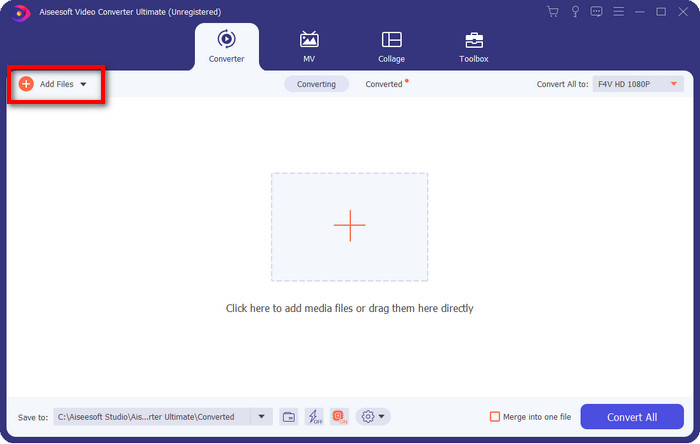
Langkah 2. Setelah semua selesai diatur, masukkan file ke dalam konverter dengan mengklik Add Files, cari file DV yang tersimpan di desktop Anda melalui folder yang akan muncul, lalu klik Open.
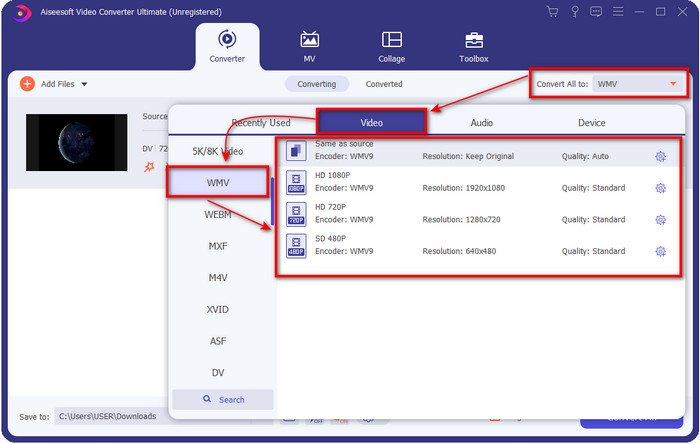
Langkah 3. Ubah format dengan mengklik tombol drop-down di bagian kanan atas antarmuka pengguna. Lalu pilih format WMV pada daftar yang muncul, dan sekarang Anda dapat memilih kualitas keluaran video.
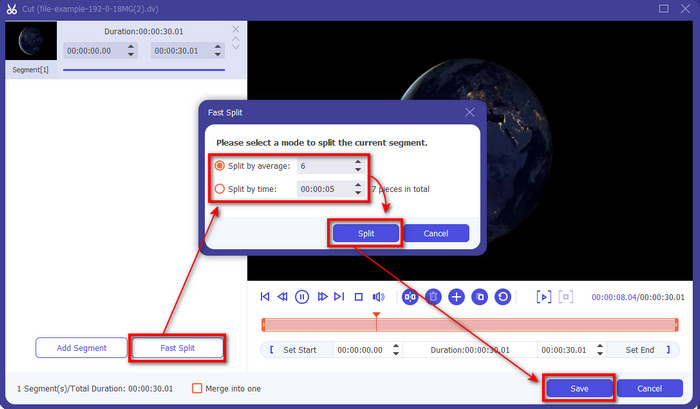
Ingin membagi video Anda menjadi beberapa segmen berbeda? Jika ya, tekan tombol bergambar gunting, klik Fast Split untuk mengatur jumlah segmen yang Anda inginkan dan durasi tiap segmen, lalu tekan Split untuk melanjutkan. Untuk menyimpan hasil pemotongan yang telah Anda buat, klik Save.
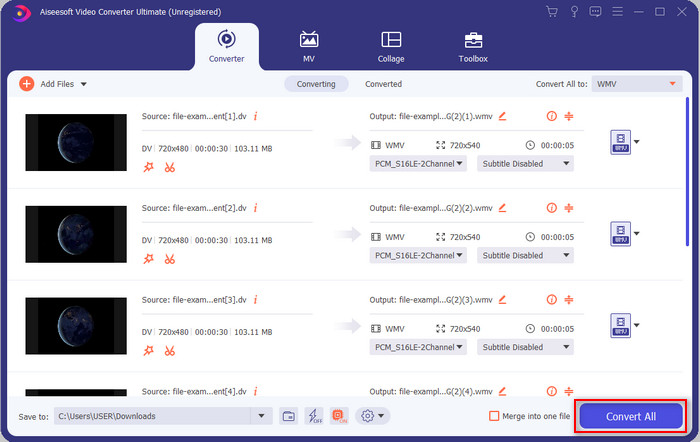
Langkah 4. Klik Convert All untuk memulai proses konversi file DV. Setelah proses selesai, sebuah folder baru akan muncul di layar Anda dengan file WMV yang baru.
Bagian 2. Gunakan Konverter Online untuk Mengonversi DV ke WMV Online
Sedang mencari solusi online untuk mengonversi DV ke WMV yang bebas ribet? Maka FVC siap membantu Anda dengan FVC Free Video Converter Online. Konverter web ini akan membantu Anda melakukan konversi, tetapi Anda perlu mengakses alat ini melalui browser, bukan mengunduhnya. Selain itu, alat ini mudah, gratis, dan aman untuk membuat proses konversi Anda lebih baik. Ingin tahu cara menggunakan alat web ini? Ikuti langkah-langkah di bawah ini untuk mengetahui cara melakukan konversi secara online.
Langkah 1. Anda dapat mengklik tautan ini untuk membuka konverter web, lalu sebuah tab akan terbuka.
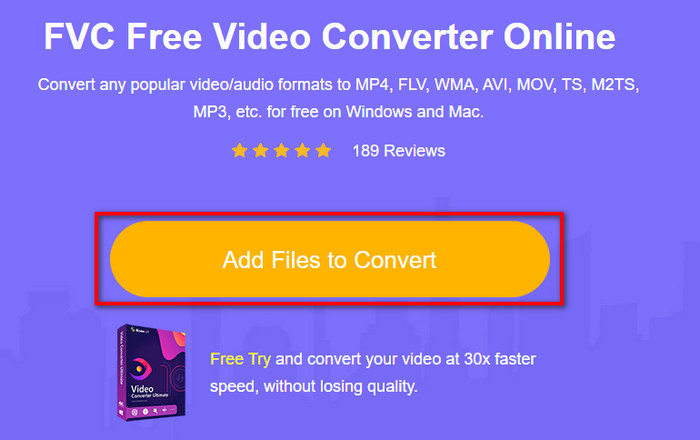
Langkah 2. Klik Add Files to Convert di situs web; sebuah folder akan langsung muncul di layar Anda, pilih file DV, lalu tekan Open.
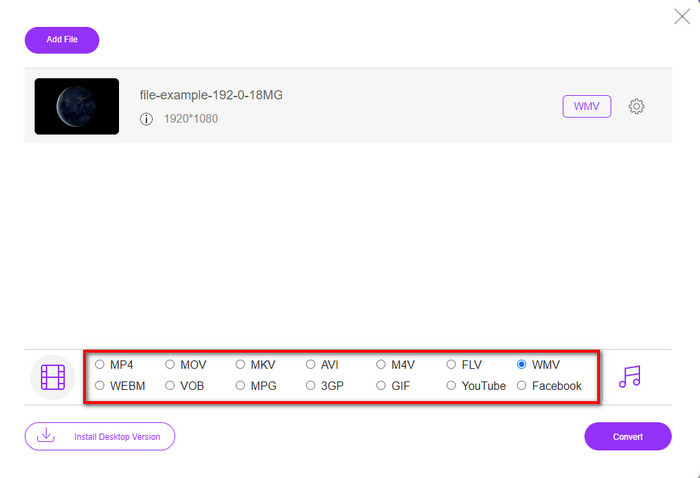
Langkah 3. Setelah file diunggah, silakan pilih format pada katalog yang ditampilkan di bawah atau klik WMV untuk menyimpannya sebagai format WMV.
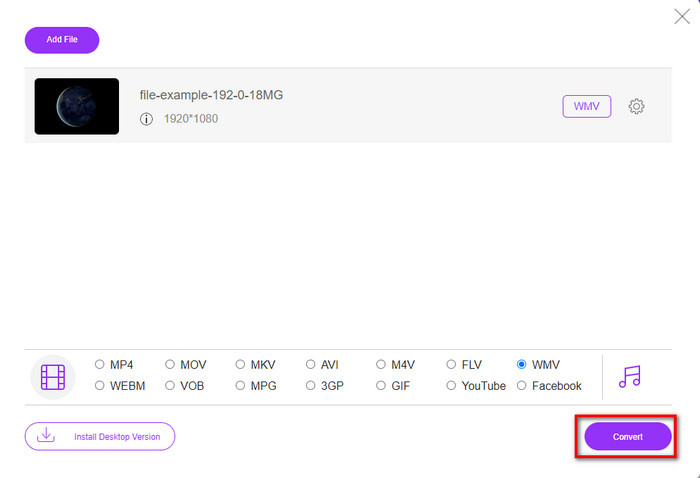
Langkah 4. Dengan mengklik Convert, proses konversi akan dimulai. Setelah proses selesai, file akan diunduh secara otomatis ke drive desktop Anda.
Bagian 3. Apa Perbedaan Antara DV dan WMV
Perbedaan antara DV dan WMV mudah dipahami dalam banyak hal. Jadi jika Anda ingin tahu apa saja itu, Anda harus membaca informasi pada daftar di bawah ini.
Merekam video pada camcorder, DV adalah pilihan terbaik karena dapat menyimpan konten jenis ini. Selain itu, format ini dapat berisi detail penting seperti metadata, subkode, waktu, dan penyandian tanggal. Selanjutnya, format ini menggunakan kompresi intraframe di dalam setiap frame, dan karena itu, sangat ideal untuk pengeditan detail. Meskipun formatnya sangat bagus dan disimpan di kaset DV, kompatibilitas yang didapat format ini buruk, dan ukuran filenya sangat besar dibandingkan dengan WMV. Di sisi lain, WMV adalah format terbaik untuk digunakan sebagai pemutaran video di Windows. Dan sekarang ia mengadaptasi format versi 9 untuk HD DVD dan Blu-ray Disc, yang sekarang dikenal sebagai VC-1.
Bagian 4. FAQ tentang Konversi DV ke WMV
Mengapa saya tidak dapat menggunakan DV pada perangkat lunak Mac?
Format DV tidak didukung di Mac, terutama pada iMovie dan QuickTime Player. Namun Anda dapat mengonversi file DV ke format MOV agar dapat berfungsi di macOS Anda. Jika Anda belum tahu cara mengonversi DV ke MOV, luangkan waktu 5 menit atau kurang untuk membaca artikel ini agar Anda tahu caranya.
Apakah file DV masih merupakan format terbaik untuk diedit?
Format DV dikenal sebagai salah satu wadah terbaik dalam pengeditan. Karena DV menyimpan video berkualitas tinggi dan menyimpan setiap frame untuk tujuan pengeditan yang lebih mudah diakses. Namun saat ini, kemampuan format ini telah diadopsi oleh sebagian besar format. Jadi, jika Anda bertanya apakah itu masih ideal, maka jawabannya adalah tidak karena kompatibilitas format ini yang buruk.
Bagaimana cara membuat file DV saya lebih kecil?
Seperti yang mungkin sudah Anda ketahui, file DV berukuran sangat besar karena format ini menggunakan kompresor yang khas. Jadi, sangat wajar jika mencari kompresor untuk memperkecil ukuran file agar menghemat ruang pada drive Anda. Mengalami kesulitan memilih dan melakukan cara mengompres file DV? Jika ya, klik tautan ini.
Kesimpulan
Semua konverter yang disajikan di atas akan membantu Anda dalam proses mengonversi DV ke format WMV. Jadi sekarang, mari kita akhiri perjalanan ini karena ini adalah pemberhentian terakhir setelah kita mendapatkan cukup pengetahuan tentang cara mengonversi file DV Anda. Sekarang Anda perlu memilih konverter mana yang paling cocok untuk Anda. Pilihan ada di tangan Anda; apa pun konverter yang Anda gunakan, alat FVC ini pasti akan menjamin keberhasilan Anda. FVC Free Video Converter Online atau FVC Video Converter Ultimate, kedua konverter ini akan membuat proses konversi Anda bebas ribet.
-
 Strategi Terbaik Cara Mengonversi File DV ke Format AVI dengan Langkah-Langkah Terperinci
 Apakah Anda ingin mengonversi file DV Anda menjadi AVI? Kemudian baca artikel ini untuk mengetahui alat unik yang dapat Anda gunakan untuk mengonversi dan pemutar media untuk memutar DV Anda di PC atau Mac Anda.
-
 Pengonversi DV ke FLV yang Bermanfaat untuk Mengonversi DV ke FLV [2022]
 Jika Anda mencari alat terbaik dan mudah digunakan dalam mengonversi DV ke FLV, inilah artikel terbaik untuk Anda baca. Memiliki wawasan yang sangat baik, menggali semua informasi dari artikel ini.
-
 3 Cara Teratas untuk Mengonversi FLV ke WMV di Windows dan Mac
 Mencari cara terbaik untuk mengonversi FLV ke WMV tanpa kehilangan kualitas di PC atau Mac? Anda beruntung karena di sini kami membagikan tiga metode untuk melakukan pekerjaan dengan mudah.
