


 Video Converter Ultimate
 Perekam Layar
 Perbaikan Video
 Unduhan Aman
Teknik tingkat pertama tentang Cara Mengonversi MPEG ke M4V
Apakah file MPEG Anda tidak dapat diputar di QuickTime Player? Jika itu masalah Anda, solusi paling tepat yang bisa Anda coba adalah mengonversi file MPEG Anda ke format M4V. Anda dapat memutar file M4V di QuickTime Player dan Pemutar Media lainnya. Dalam panduan ini, kami akan memberikan tiga metode terbaik yang bisa Anda lakukan untuk langsung mengonversi MPEG ke M4V dengan bantuan Mac dan alat online. Selain itu, kami akan menunjukkan perbedaan antara format file MPEG dan M4V, sehingga Anda akan mendapat gambaran tentang kedua format ini. Mari baca artikel ini dan pelajari lebih lanjut tentang metode-metode tersebut.

Bagian 1: Apa Perbedaan Antara MPEG dengan M4V
Lihat tabel di bawah ini untuk melihat informasi tentang format file MPEG dan M4V.
| MPEG | M4V | |
| Keterangan | Ketika MPEG-1 dibuat pada tahun 1993, MPEG-1 dengan cepat mendapatkan popularitas sebagai format penyimpanan untuk audio dan video. Sekarang jenis media yang paling kompatibel di seluruh dunia. Ketika format awalnya keluar, itu inovatif dan lebih dulu, menyediakan file dengan kualitas yang wajar sambil menurunkan ukurannya dan mengompresi data, membuatnya mudah untuk mengunggah dan mengunduh file. Fitur-fitur ini memungkinkan siaran audio digital, TV digital, dan video. Karena MPG sudah usang dan tidak lagi dilindungi oleh paten, banyak perangkat keras dan perangkat lunak Mac dan Windows dilengkapi dengan dukungan asli untuk video dan audio MPEG. | M4V, sejenis wadah video tempat file iTunes dapat menyimpan data audio dan video. Sebaiknya beli file audio atau video dari toko iTunes jika file tersebut dilindungi DRM Apple FairPlay dari penayangan dan penyalinan yang tidak sah. Karena formatnya didasarkan pada struktur MPEG-4, hampir semua pemutar kontemporer dapat menampilkan file yang tidak dilindungi. |
| Kategori File | Video | Video |
| Ekstensi File | .mpeg | .m4v |
| Pengembang | ISO, IEC | apel |
| Program terkait | VLC Media Player LAN video Windows Media Player | Quicktime Player VLC Media Player Apple iTunes |
Bagian 2: Metode Luar Biasa untuk Mengonversi MPEG ke M4V Menggunakan Mac
Anda dapat mengunduh Video Converter Ultimate untuk dengan mudah mengonversi MPEG ke M4V di Mac. Perangkat ini memiliki proses konversi berkecepatan tinggi hingga 30x lebih cepat dibandingkan konverter lainnya. Selain itu, ia menawarkan konversi batch. Dengan cara ini, Anda dapat mengonversi file MPEG Anda ke format M4V, dan pada saat yang sama mengonversi lebih banyak file sekaligus. Dengan proses seperti ini, Anda dapat memastikan bisa mengonversi banyak file dalam waktu singkat. Anda juga dapat mengonversi file MPEG ke format lain, seperti MOV, MKV, WMV, MP4, AVI, FLV, dan lebih dari 100 format lainnya. Lebih lanjut, Video Converter Ultimate tidak hanya andal untuk konversi. Jika Anda ingin memotong (crop) video MPEG sebelum mengonversinya, Anda bisa melakukannya di aplikasi ini. Konverter ini menawarkan alat pemotong untuk memotong dan meng-crop video guna menghapus bagian yang tidak ingin Anda lihat. Selain itu, jika Anda berencana membuat kolase foto, Anda dapat menggunakan aplikasi ini. Aplikasi ini menyediakan fitur pembuat kolase. Dengan fitur ini, Anda dapat menggunakan template gratis dengan berbagai desain, dan juga memiliki banyak filter yang bisa Anda gunakan. Dengan demikian, membuat kolase yang menarik menjadi mungkin. Jika Anda ingin mengetahui lebih jauh tentang aplikasi ini, Anda perlu mencobanya sendiri.
Fitur
◆ Konversi 100+ format file video, termasuk M4V, MPEG, MKV, WMV, MOV, FLV, AVI, MP4, dan lainnya.
◆ Dapat membuat kolase dengan templat dan filter gratis.
◆ Menawarkan berbagai alat pengeditan, seperti penambah video, kompresor, koreksi warna, pemangkas, dll.
◆ Mampu membuat Video Musik yang menarik dengan tema gratis.
◆ Dapat memperlambat dan mempercepat video dari 0,125x hingga 8x lebih cepat.
◆ Dapat memampatkan video dan audio.
Pro
- Sempurna untuk pengguna non-profesional.
- Itu dapat mengonversi file 30x lebih cepat dari kecepatan konversi normal.
- Ini memiliki antarmuka yang intuitif.
- Menawarkan proses konversi batch.
Kontra
- Anda harus membeli perangkat lunak untuk menikmati fitur hebat dari versi pro.
Ikuti panduan sederhana di bawah ini untuk mengonversi MPEG ke M4V menggunakan Mac.
Langkah 1: Klik tombol Download untuk mengunduh dan memasang Video Converter Ultimate di Mac Anda. Setelah itu, jalankan aplikasinya.
Unduh GratisUntuk Windows 7 atau yang lebih baruUnduhan Aman
Unduh GratisUntuk MacOS 10.7 atau yang lebih baruUnduhan Aman
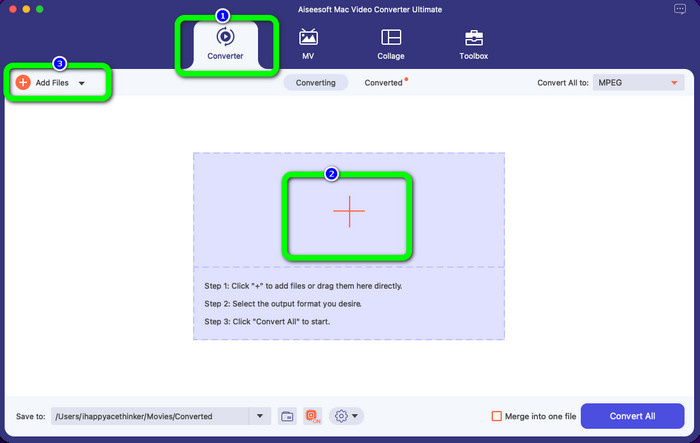
Langkah 2: Setelah membuka aplikasi, Anda akan melihat empat opsi di bagian atas antarmuka. Pilih opsi Converter dan klik ikon Plus di bagian tengah antarmuka untuk menambahkan video MPEG yang ingin Anda konversi. Anda juga dapat mengklik tombol Add Files.
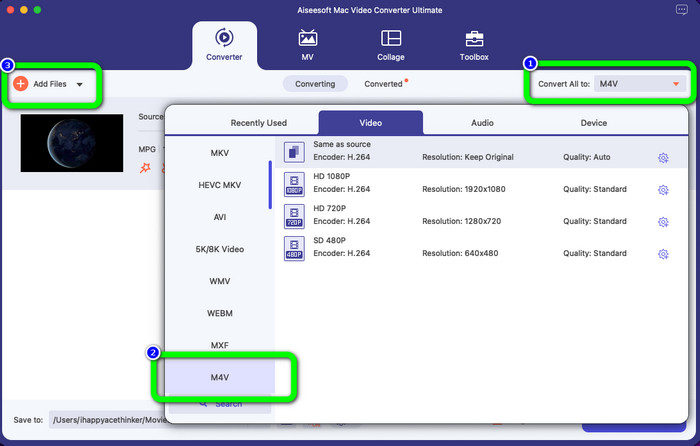
Langkah 3: Saat Anda memasukkan file video MPEG, pilih tombol Convert All to di kanan atas antarmuka. Kemudian opsi format akan muncul di layar Anda. Klik file M4V, yang merupakan format keluaran yang Anda inginkan. Alat ini menawarkan konversi batch, sehingga Anda dapat mengklik tombol Add Files untuk menambahkan lebih banyak file yang ingin Anda konversi.
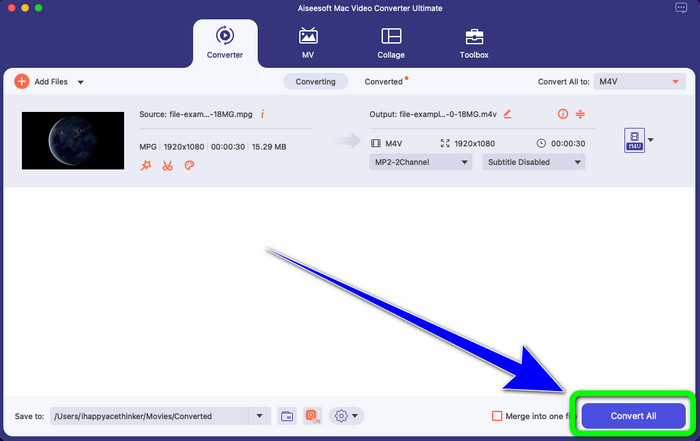
Langkah 4: Jika Anda sudah selesai mengubah file MPEG ke format yang diinginkan, klik tombol Convert All untuk menyimpan video final Anda dalam format file M4V.
Bagian 3: Cara Terbaik untuk Mengonversi MPEG ke M4V Online
Cara terbaik untuk mengonversi MPEG ke M4V menggunakan alat online adalah dengan FVC Free Video Converter Online. Ini adalah konverter video serbaguna yang mampu mengonversi hampir semua format, seperti AVI, MOV, MP4, FLV, TS, dan lainnya. Selain itu, Anda dapat mengonversi file MPEG sambil tetap mempertahankan kualitas aslinya. Konverter ini juga 100% gratis, sehingga Anda dapat menggunakan alat ini tanpa batas tanpa mengeluarkan biaya. Ikuti langkah-langkah sederhana di bawah ini untuk mengonversi MPEG ke M4V menggunakan FVC Free Video Converter Online.
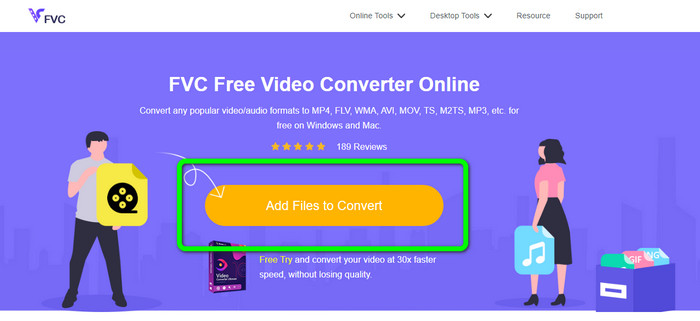
Langkah 1: Buka browser Anda dan kunjungi situs web FVC Free Video Converter Online. Selanjutnya, klik tombol Add Files to Convert. Folder Anda akan muncul di layar, lalu pilih file MPEG yang ingin Anda konversi.
Langkah 2: Setelah menambahkan file video MPEG, Anda akan melihat opsi format di bagian bawah antarmuka. Pilih format keluaran yang Anda inginkan, yaitu file M4V.
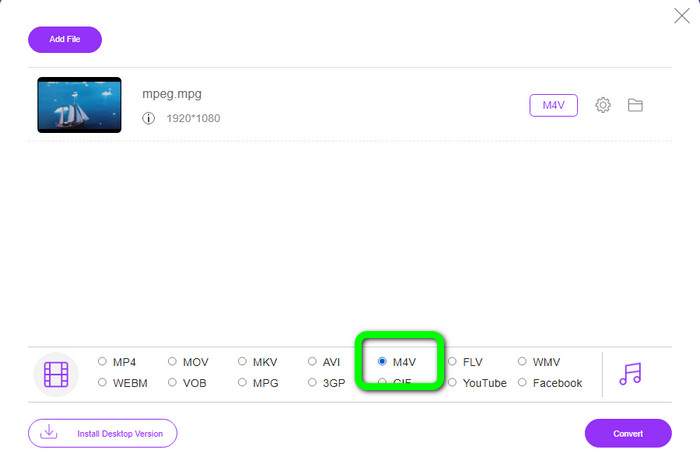
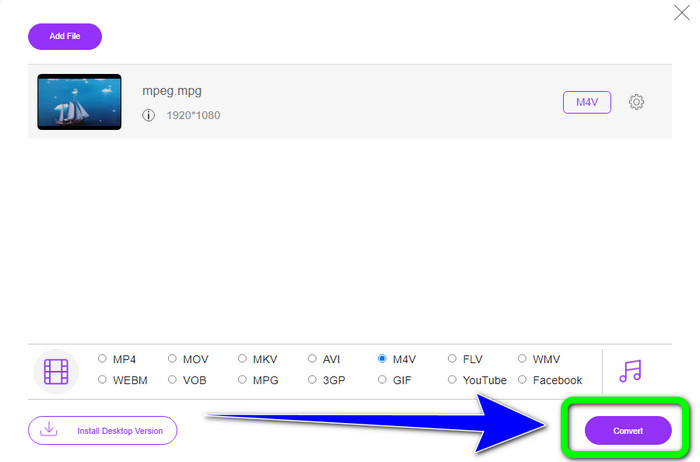
Langkah 3: Untuk langkah terakhir, klik tombol Convert setelah memilih format file M4V. Lalu, simpan di lokasi yang Anda inginkan. Tunggu proses konversi, lalu klik OK. Alat ini juga membantu Anda mengonversi MP4 ke M4V secara online.
Bagian 4: FAQ tentang Konversi MPEG ke M4V
Bagaimana cara menggunakan FFmpeg untuk mengonversi MPEG ke M4V?
Unduh FFmpeg di komputer Anda. Kemudian buka prompt perintah Anda. Alihkan baris perintah Anda ke "Desktop". Perintah konversi dimulai dengan FFmpeg -i, diikuti dengan nama dan tipe file dari file sumber, serta nama dan tipe file dari file keluaran. Kemudian, tekan “Enter” dan tunggu proses konversi. Setelah mengonversi, Anda akan melihat file yang dikonversi di desktop.
Bisakah VLC mengonversi MPEG ke MP4?
Ya. VLC, pemutar media lintas platform yang populer, dapat memutar semua jenis file utama, termasuk MP4, MPEG, AVI, MOV, dan lainnya. Pemutar ini juga dapat digunakan untuk dengan cepat dan mudah mengonversi file MPG Anda ke MP4 karena ia juga mendukung konversi file.
Bisakah saya menggunakan alat online yang luar biasa untuk mengonversi file MPEG ke format lain?
Tentu saja! Anda dapat menggunakan FVC Free Video Converter Online. Alat online ini dapat langsung mengonversi file MPEG Anda ke format lain tanpa mengubah kualitas video.
Kesimpulan
Dua metode yang ditunjukkan di atas adalah solusi terbaik untuk mengonversi MPEG ke M4V. Anda dapat menggunakan Video Converter Ultimate jika menginginkan konverter yang dapat diunduh. Dan jika Anda lebih suka menggunakan alat online, Anda dapat menggunakan FVC Free Video Converter Online.
-
 3 Cara Mengonversi MPG ke 3GP di Windows dan Mac [Gratis]
 Jika Anda mencari cara untuk mengonversi MPG ke 3GP, baca artikel ini untuk mengetahui cara terbaik untuk mengonversi MPG ke 3GP di Windows dan Mac.
-
 Cara Mengonversi MPG ke DivX Tanpa Kehilangan Kualitas
 Apakah Anda mencari aplikasi bebas masalah yang dapat Anda gunakan untuk mengonversi MPG ke DivX? Artikel ini akan memberi Anda berbagai metode efektif yang harus Anda coba.
-
 Cara Mengonversi M4V ke DivX Gratis di Mac [Alat Terbaik]
 Mencari cara untuk mengonversi M4V ke DivX secara gratis? Kami mencantumkan konverter terbaik bagi Anda untuk mengonversi file M4V Anda ke DivX di Mac.
