


 Video Converter Ultimate
 Perekam Layar
 Perbaikan Video
 Unduhan Aman
Meluncurkan Pengonversi WebM ke WAV Terbaik untuk Suara Jernih dan Jernih
Apakah Anda siap untuk meningkatkan pertemuan pendengaran Anda ke tingkat yang lebih tinggi? Kami memiliki prospek yang menarik untuk Anda. Dalam wacana ini, kami akan mempelajari bidang konversi file WebM ke format WAV, yang merupakan pendekatan optimal untuk meningkatkan kualitas suara dan menonjolkan aspek terbaik dari file audio.
Panduan ini bertujuan membantu siapa pun yang tertarik pada musik, podcast, atau pembuatan konten untuk memaksimalkan potensi konten audio mereka. Bersiaplah untuk menjelajahi konverter audio terdepan, memperoleh wawasan praktis, dan memulai perjalanan menuju keluaran audio yang berkualitas tinggi dan berbeda. Mari kita mulai menelusuri seluk-beluk mengonversi format WebM ke WAV.

Bagian 1. Cara Terbaik untuk Mengonversi WebM ke WAV Offline
Video Converter Ultimate adalah solusi utama Anda untuk konversi WAV ke WebM tanpa hambatan. Perangkat lunak yang andal ini dirancang untuk mempermudah transformasi audio, sehingga Anda dapat dengan mudah mengonversi file WAV ke format WebM yang populer. Dengan fitur pengaturan kustom, pengguna dapat menyesuaikan keluaran sesuai preferensi mereka, seperti mengubah parameter bitrate, sample rate, dan kanal audio.
Fitur Utama
◆ Algoritme konversi lanjutan FVC memastikan konversi berkualitas tinggi, dengan demikian menjaga kesetiaan dan kejelasan file WAV Anda. Ini menghasilkan pengalaman kualitas audio murni.
◆ Fitur konversi batch yang ditawarkan oleh FVC memungkinkan konversi simultan beberapa file WAV ke WebM, menghasilkan penggunaan waktu dan tenaga yang lebih efisien.
◆ FVC Video Converter Ultimate menawarkan spektrum format audio dan video yang luas yang dapat diakomodasi, menjamin kemampuan beradaptasi dan keserbagunaan dalam memenuhi kebutuhan konversi Anda.
Langkah 1. Luncurkan perangkat lunak
Dapatkan alat ini dengan menekan tombol Free Download di bawah ini. Pastikan Anda mengunduh penginstal yang sesuai dengan sistem operasi Anda. Anda dapat memilih penginstal untuk Mac atau Windows. Setelah itu, jalankan program di komputer Anda.
Free DownloadUntuk Windows 7 atau yang lebih baruUnduhan Aman
Free DownloadUntuk MacOS 10.7 atau yang lebih baruUnduhan Aman
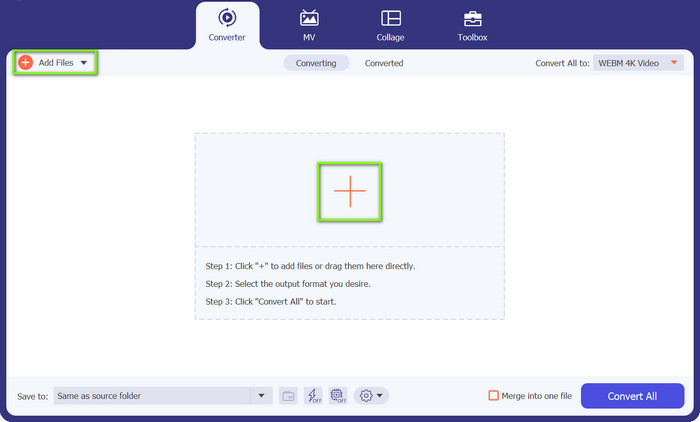
Langkah 2. Tambahkan file WebM
Tekan tombol bergambar Plus yang terlihat pada antarmuka utama program. Selanjutnya, pilih file yang ingin Anda konversi dari komputer Anda. Sebagai opsi, Anda dapat menekan tombol Add Files di pojok kiri atas untuk mengunggah sebuah folder berisi file WebM.
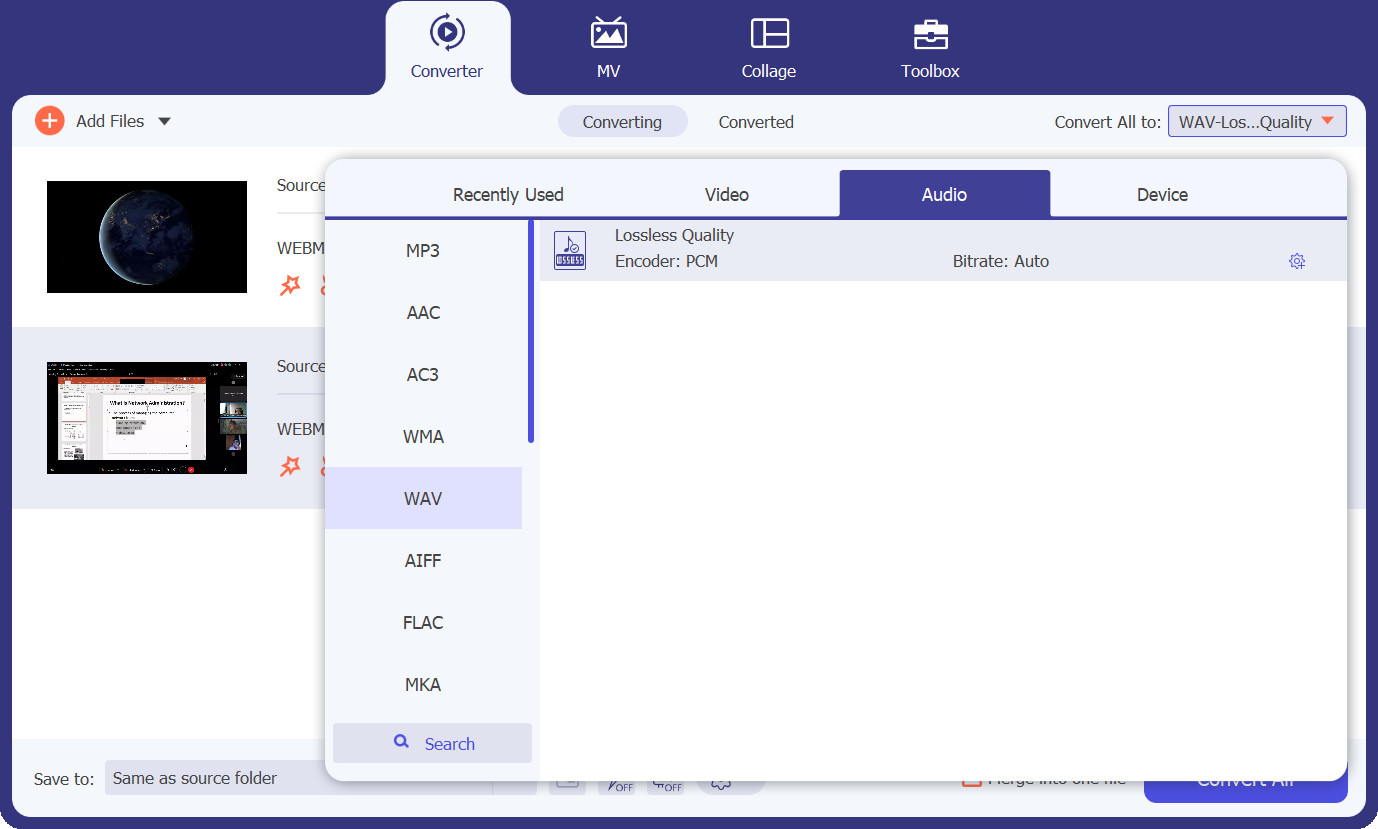
Langkah 3. Tentukan format keluaran
Sekarang, buka tab Profile dan tampilkan opsi format dengan menekan tombol drop-down. Setelah itu, Anda akan melihat tiga tab utama untuk proses konversi. Pilih tab Audio, cari format WAV, dan pilih kualitas yang sesuai dengan kebutuhan Anda.
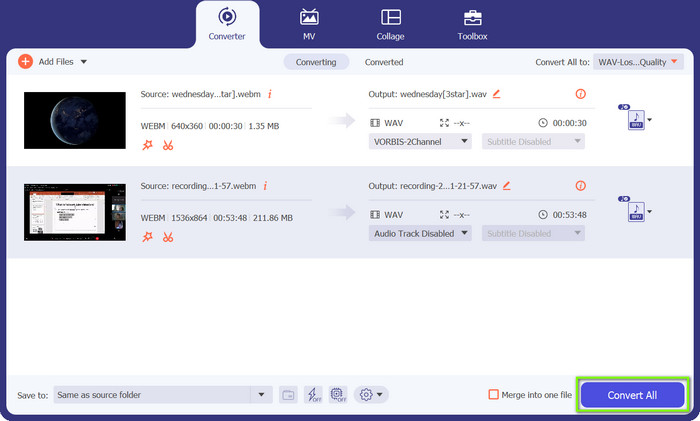
Langkah 4. Mulai proses konversi
Semua sudah siap. Kini Anda dapat memulai proses konversi. Untuk melakukannya, tekan tombol Convert All di pojok kanan bawah, dan proses konversi akan dimulai. Anda juga dapat mengikuti prosedur yang sama untuk mengonversi WAV ke WebM.
Bagian 2. Cara Terbaik untuk Mengonversi WebM ke WAV Online Gratis
Di sisi lain, tersedia Free Video Converter Online, solusi bebas ribet untuk konversi WAV ke WebM langsung dari peramban web Anda. Dengan konverter online ini, Anda dapat dengan cepat dan mudah mengubah file WAV menjadi format WebM yang populer tanpa perlu menginstal perangkat lunak apa pun. Demikian pula, alat ini memungkinkan Anda menyesuaikan parameter file audio atau video. Simak fitur-fitur utamanya di bawah ini untuk mempelajari lebih lanjut tentang konverter WebM ke WAV ini.
Fitur Utama
◆ Konverter online menawarkan antarmuka yang ramah pengguna yang memfasilitasi proses konversi, menjadikannya tidak rumit bagi pengguna dengan kemampuan teknis terbatas.
◆ Cepat dan efektif: Pengonversi Video Online FVC Gratis menawarkan konversi file WAV yang efisien ke format WebM sambil mempertahankan keluaran berkualitas tinggi dan waktu pemrosesan yang cepat.
◆ Kerahasiaan dan perlindungan file Anda sangat penting dan terjamin. FVC Video Converter online menjamin perlindungan data pengguna saat menjalani konversi.
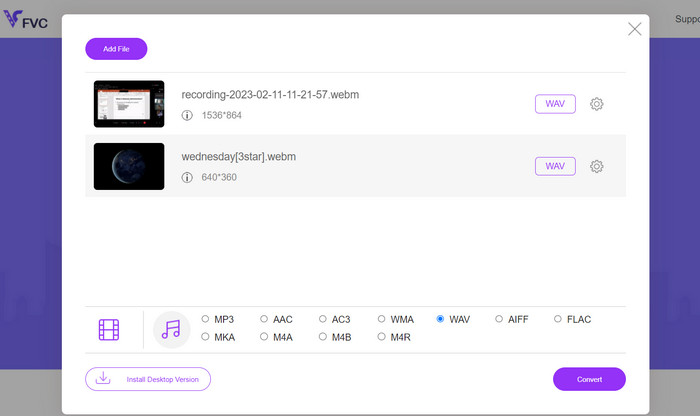
Langkah 1. Kunjungi situs web Free FVC Video Converter Online menggunakan peramban web Anda.
Langkah 2. Klik tombol Add Files to Convert untuk mengunggah file WAV dari penyimpanan lokal Anda. Selanjutnya, pilih WAV sebagai format keluaran yang diinginkan. Opsional, sesuaikan pengaturan tambahan seperti bitrate, resolusi, atau kualitas audio sesuai preferensi Anda.
Langkah 3. Tekan tombol Convert untuk memulai proses konversi. Setelah proses selesai, file keluaran akan diunduh secara otomatis dan disimpan di folder komputer Anda.
Bagian 3. Konversi WebM ke WAV dengan FFmpeg
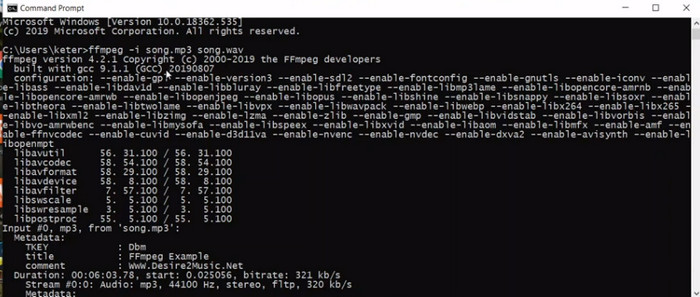
FFmpeg adalah alat baris perintah serbaguna yang memberdayakan Anda untuk mengonversi WebM ke WAV dengan mudah. Sebagai kerangka multimedia yang kuat, FFmpeg terkenal dengan berbagai kemampuannya, termasuk konversi audio dan video, manipulasi, dan streaming. Dengan FFmpeg, Anda dapat memanfaatkan antarmuka baris perintahnya untuk melakukan berbagai tugas, termasuk mengonversi file WebM Anda ke format WAV, yang dikenal dengan audio berkualitas tinggi dan tidak terkompresi.
Langkah 1. Unduh dan instal FFmpeg di sistem Anda dengan mengikuti dokumentasi resmi sesuai sistem operasi yang Anda gunakan.
Langkah 2. Buka Command Prompt (Windows) atau Terminal (macOS/Linux) untuk mengakses antarmuka baris perintah. Jalankan Perintah Konversi: Gunakan struktur perintah berikut untuk mengonversi file WebM Anda ke WAV: ffmpeg -i input.webm output.wav.
Langkah 3. Ganti input.webm dengan path dan nama file WebM Anda, dan output.wav dengan nama file serta lokasi yang Anda inginkan untuk file WAV hasil konversi.
Langkah 4. Tekan Enter untuk menjalankan perintah dan memulai proses konversi WebM ke WAV. Begitulah cara FFmpeg mengonversi WebM ke WAV.
Bacaan Lanjutan:
Konverter WebM ke MKV Terbaik yang Wajib Anda Gunakan untuk Konversi Cepat
Cara Mengonversi FLAC dan WAV dengan Mudah (Gratis & Berbayar)
Bagian 4. Perbandingan Program yang Diperkenalkan
Pertimbangkan kebutuhan khusus, preferensi, dan tingkat keahlian teknis Anda untuk menentukan konverter mana yang paling sesuai dengan kebutuhan Anda melalui tabel perbandingan di bawah ini.
| Aspek | Video Converter Ultimate | Konverter Video Online Gratis | FFmpeg.dll |
| Opsi penyesuaian | Mengizinkan penyesuaian pengaturan keluaran | Opsi penyesuaian terbatas | Opsi penyesuaian yang luas |
| Kecepatan konversi | Konversi yang efisien dan cepat | Tergantung koneksi internet | Tergantung pada kinerja sistem |
| Konversi batch | Mendukung konversi batch file | Mendukung konversi batch file | Tergantung pada eksekusi perintah |
| Kompatibilitas lintas platform | Tersedia untuk Windows, macOS, dan Linux | Dapat diakses di browser web apa pun | Tersedia untuk berbagai platform |
| Pelestarian kualitas audio | Memastikan konversi audio berkualitas tinggi | Kualitas dapat bervariasi tergantung pada pengaturan | Mempertahankan kualitas audio |
Bagian 5. FAQ tentang Mengonversi WebM ke WAV
Bisakah saya menyesuaikan pengaturan audio selama konversi?
Video Converter Ultimate dan FFmpeg menawarkan opsi penyesuaian yang luas, memungkinkan Anda untuk menyesuaikan parameter seperti kecepatan sampel, bitrate, dll. Free Video Converter Online mungkin memiliki opsi penyesuaian yang terbatas.
Apakah mengonversi WebM ke WAV terlalu lama?
Waktu konversi bergantung pada berbagai faktor, termasuk ukuran file, kecepatan komputer atau koneksi internet Anda (untuk alat daring), dan efisiensi pengonversi. Umumnya, proses konversi relatif cepat.
Bisakah saya mengonversi WebM ke WAV di sistem operasi apa pun?
Ya, konverter seperti FVC Video Converter Ultimate dan FFmpeg tersedia untuk beberapa sistem operasi, termasuk Windows, macOS, dan Linux, memastikan kompatibilitas di berbagai platform.
Kesimpulan
Dengan konverter yang tepat, Anda dapat dengan mudah mengonversi WebM ke WAV, sehingga mendapatkan kualitas audio yang lebih baik, lebih fleksibel, dan lebih kompatibel. Nikmati manfaat audio yang jernih dan jelajahi berbagai kemungkinan baru dengan file hasil konversi Anda.
-
 3 Konverter WebM ke WMV Terbaik yang Tidak Boleh Anda Lewatkan
 Mencari cara untuk mengonversi file WebM ke file WMV? Kami mencoba beberapa konverter terkenal di pasaran saat ini dan memilih yang terbaik dan termudah untuk digunakan di antara mereka.
-
 Konversikan MKV ke WAV dengan Mulus untuk Pemutaran Audio Immersive
 Temukan konverter MKV ke WAV terbaik yang menghadirkan kualitas suara luar biasa. Baca ulasan yang tidak memihak dan temukan alat yang sempurna untuk mengonversi file audio Anda dengan mudah.
-
 WAV Player - Top 5 Aplikasi WAV Player untuk Android, iPhone, PC dan Mac
 Bagaimana cara memainkan file WAV di ponsel Android? Pemain apa yang bisa memainkan WAV? Posting ini membagikan 5 pemain WAV gratis terbaik untuk Android, iPhone, Mac dan PC.
