


 Video Converter Ultimate
 Perekam Layar
 Perbaikan Video
Dalam Tinjauan Mendetail Tentang 3 Konverter Web dan Desktop yang Digunakan untuk Mengonversi File WMV ke AVI
Akan ada saat ketika Anda ingin mengonversi file Anda ke yang baru karena file tersebut tidak dapat diputar. Contoh terbaik dalam situasi ini adalah format WMV. Jika Anda pengguna Windows, Anda pasti sudah pernah mendengar format ini. Format ini menyimpan berbagai file video dan audio dalam satu kontainer. Namun, format ini tidak didukung oleh sebagian besar pemutar media. Jadi cara terbaik untuk menonton video yang tersimpan dengan ekstensi file .wmv adalah dengan mengonversinya. Jika Anda memiliki pertanyaan yang sama seperti pengguna lain, bisakah Anda mengonversi WMV ke AVI? Coba lanjutkan membaca di bawah ini karena kami mengumpulkan berbagai alat web yang bisa Anda gunakan beserta langkah-langkahnya.
Bagian 1. Top 3 Konverter ke Free Convert WMV ke AVI Online
Teratas 1. Konverter Video Online Gratis FVC
Proses konversi dapat dilakukan dengan cepat jika Anda memiliki akses internet dan menggunakan FVC Free Video Converter Online ini. Perangkat lunak ini mendukung konversi yang jauh lebih cepat dan lebih baik dibandingkan web tool lainnya. Selain itu, Anda tidak perlu menunggu proses upload file terlalu lama karena alat ini memang dirancang agar Anda tidak menunggu terlalu lama. Hal baik lainnya dari web tool ini adalah adanya pustaka video hasil konversi bawaan yang disediakan. Dengan begitu, Anda dapat mengakses video atau audio yang Anda konversi secara efisien dan efektif. Namun, jika Anda tidak memiliki akses internet, Anda tidak dapat menggunakannya, sama seperti web tool lainnya di bawah ini. Selain itu, jika Anda ingin mencoba alat ini, berikut langkah-langkah yang dapat Anda ikuti untuk mengonversi WMV ke AVI gratis secara online.
Langkah 1. Pertama, buka situs utama FVC dengan mengklik tautan ini.
Langkah 2. Lalu klik Add Files to Convert untuk memasang launcher dari web tool ini. Tidak perlu khawatir karena ukurannya sangat kecil dan juga aman. Jika installer sudah ada di drive Anda, klik lagi Add Files to Convert, pilih format .wmv di folder, lalu klik Open.
Unduh Versi Desktop untuk mengonversi file secara batch.
Langkah 3. Setelah file WMV berada di antarmuka, sekarang Anda harus memilih format AVI pada opsi yang tersedia di bawah.
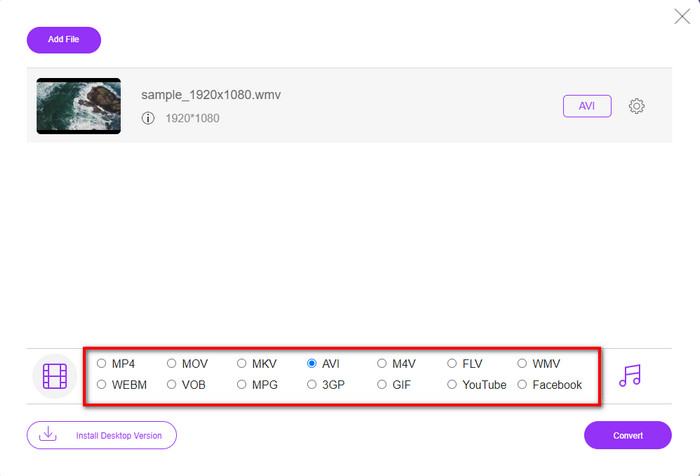
Langkah 4. Setelah memilih format, sekarang saatnya mengonversi dengan mengklik Convert.
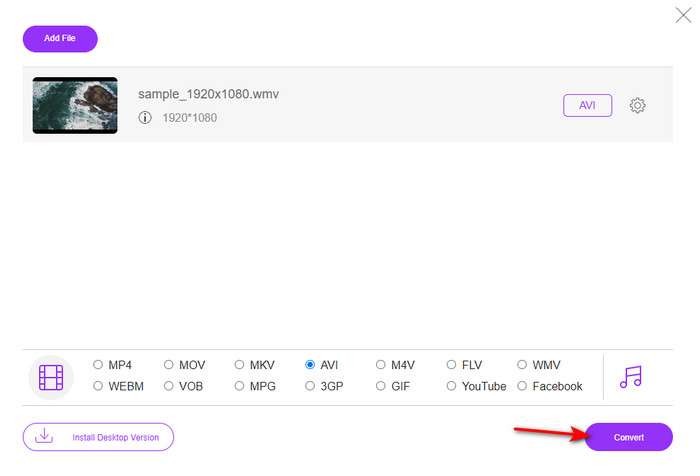
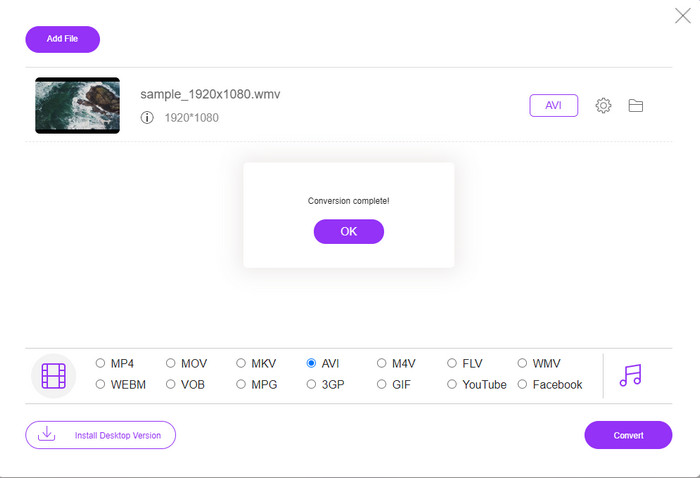
Langkah 5. Tunggu beberapa menit hingga proses selesai, dan jika sudah, sebuah folder yang berisi file hasil konversi Anda akan muncul di layar. Klik folder tersebut untuk menonton format WMV baru yang telah Anda buat dengan alat ini.
2. Konversi Teratas
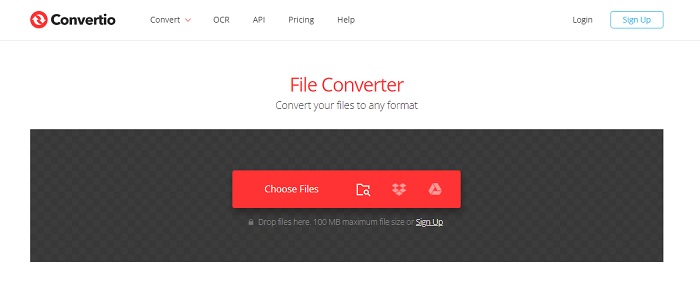
Konverter online lain yang bisa Anda gunakan untuk mengonversi file WMV ke AVI secara gratis adalah Convertio. Berbeda dengan web tool pertama yang disebutkan, Anda tidak memerlukan launcher untuk menggunakannya. Selain itu, Anda bisa mengonversi PDF, gambar, audio, dan lainnya dengan alat ini. Namun, kekurangan utamanya adalah proses upload dan download file yang memakan banyak waktu. Selain itu, tidak ada pustaka bawaan yang menyimpan semua file hasil konversi yang telah Anda buat. Jadi, jika Anda ingin menggunakan ini sebagai konverter Anda, ikuti langkah-langkah berikut.
Langkah 1. Buka browser favorit Anda dan cari Convertio.io.
Langkah 2. Klik Choose File dan cari file WMV yang ingin Anda konversi di dalam folder. Lalu klik tombol drop-down dan pilih AVI.
Langkah 3. Proses upload akan memakan waktu Anda, dan setelah selesai klik Download untuk menyimpan format hasil konversi.
3. Konversi Cloud Teratas
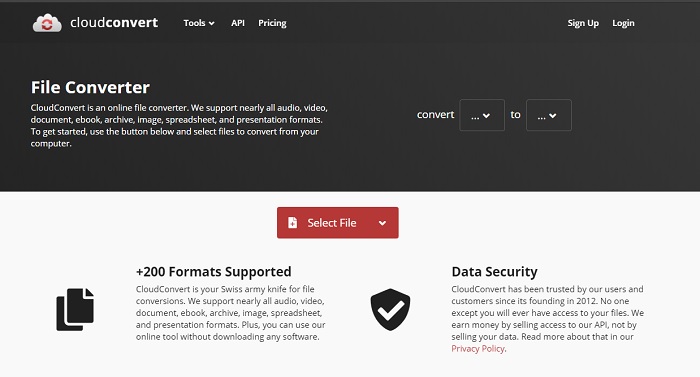
CloudConvert mendukung beragam format berskala kecil yang bisa Anda pilih untuk dikonversi. Selain itu, proses konversi di sini aman dan tidak menyimpan catatan proses konversi Anda. Sama seperti Convertio, alat ini juga tidak memiliki pustaka bawaan. Dan proses konversi format di sini jauh lebih lambat karena tidak mendukung akselerasi perangkat keras untuk meningkatkan kecepatan konversi. Selain itu, jika Anda ingin merasakan cara gratis mengonversi WMV ke AVI secara online, salin langkah-langkah berikut.
Langkah 1. Buka browser web Anda dan cari CloudConvert.
Langkah 2. Tekan Select File, lalu cari file .wmv di folder yang muncul di layar Anda.
Langkah 3. Klik Convert to, pilih format AVI, klik tombol Convert, lalu klik Download setelah proses konversi selesai.
Bagian 2. Bagaimana Mengubah WMV ke AVI di Mac & PC dengan Konverter Kecepatan Petir
Perangkat lunak online yang disebutkan di atas tidak dapat menyaingi apa yang diberikan FVC Video Converter Ultimate kepada para penggunanya. Jika Anda mencari alat serbaguna, ini adalah pilihan terbaik. Anda dapat menggunakan perangkat lunak ini sebagai konverter, editor, pembuat GIF, dan masih banyak lagi. Selain itu, kemampuan perangkat lunak ini melebihi ekspektasi, baik dari segi fitur maupun kecepatan penyelesaiannya. Performa keseluruhan alat ini sangat mengesankan, dan jika Anda juga ingin merasakannya, unduh konverter fenomenal ini di desktop Anda. Sekarang, mari lanjut ke cara mengonversi WMV ke AVI di Mac dan PC dengan mengikuti langkah-langkah terperinci di bawah ini.
Langkah 1. Sebelum dapat mengakses alat ini, Anda perlu mengunduhnya terlebih dahulu dan memilih platform yang sedang Anda gunakan. Lalu pasang perangkat lunak di desktop Anda, dan proses penyiapan cepat ini memakan waktu kurang dari satu menit.
Unduh GratisUntuk Windows 7 atau yang lebih baruUnduhan Aman
Unduh GratisUntuk MacOS 10.7 atau yang lebih baruUnduhan Aman
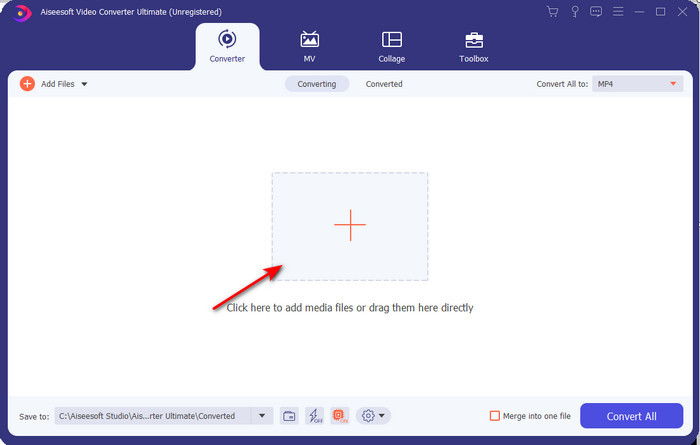
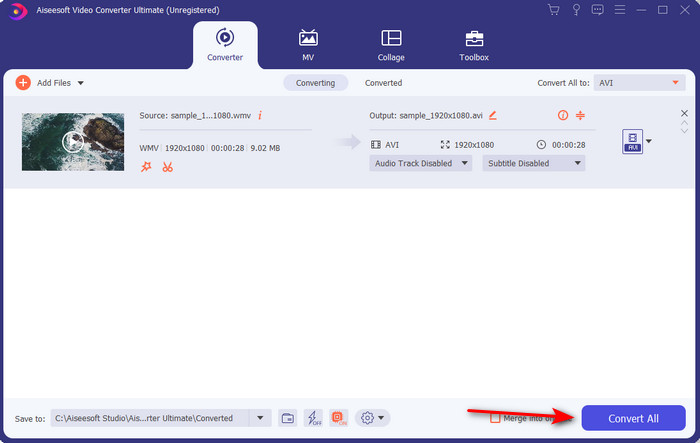
Langkah 2. Buka perangkat lunak untuk melanjutkan ke langkah berikutnya; setelah dijalankan, Anda akan melihat tanda +; klik tanda tersebut untuk menambahkan file, lalu pilih Open.
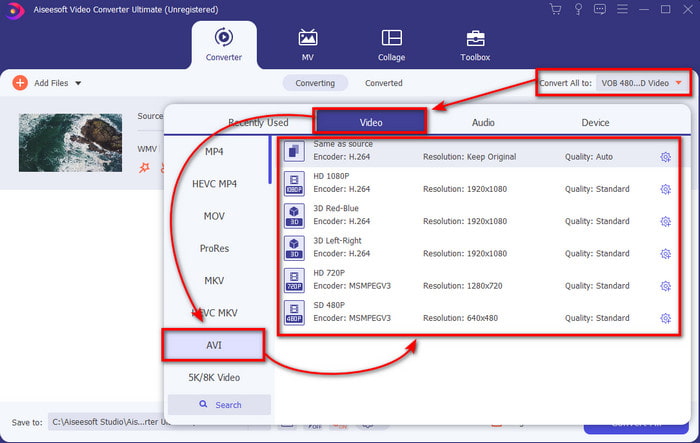
Langkah 3. Untuk mengubah format, klik menu drop-down Convert All to dan pilih AVI pada submenu.
Langkah 4. Sekarang, untuk berhasil mengonversi file WMV ke AVI, klik Convert All dan tunggu beberapa detik hingga proses selesai.
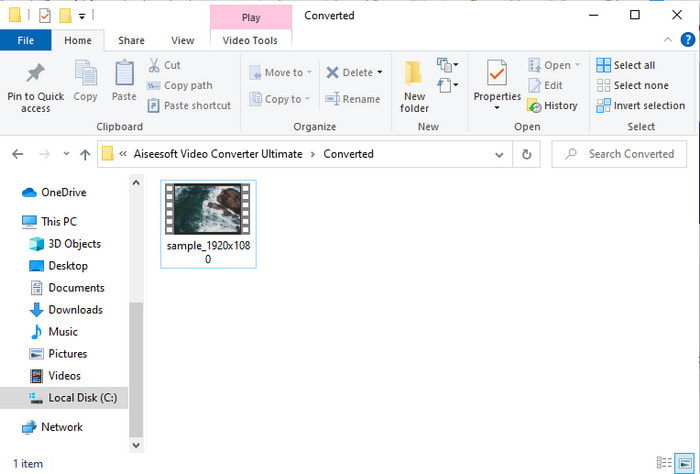
Langkah 5. Setelah selesai dikonversi, sebuah folder akan muncul di layar Anda berisi file hasil konversi yang baru saja Anda buat. Untuk menontonnya, klik file video tersebut dan nikmati file WMV yang telah dikonversi tanpa kehilangan kualitas.
Bagian 3. WMV VS AVI; Format Mana yang Berkinerja Terbaik
WMV dan AVI adalah beberapa wadah file video terbaik yang ingin Anda gunakan. Kedua format yang disebutkan dapat berisi video dan audio berkualitas tinggi, tetapi sekarang mari kita tentukan perbedaannya dengan membaca bagan perbandingan ini.
| WMV | AVI | |
| Juga Dikenal Sebagai | Video Windows Media | Interlevansi Audio Video |
| Penggunaan terbaik untuk | Dulunya mengubah file besar menjadi file yang lebih kecil untuk streaming video online yang terstruktur dengan baik. | Digunakan untuk menyimpan video dan audio secara terpisah dan memutarnya secara bersamaan tanpa penundaan. |
| Dikembangkan oleh | Microsoft | Microsoft |
| Kekurangan Format | Ini kurang mendapat perhatian dan dukungan dari media player. | Dibutuhkan codec untuk mengompres file besar ini menjadi jauh lebih kecil tetapi dalam batas. |
Perbedaan antara WMV dan AVI
Diproduksi oleh Microsoft, WMV adalah salah satu format video paling umum di tahun 2000-an. Itu dapat dilihat melalui web dan dimainkan oleh berbagai pemutar media di Windows. Dan itu juga format file video default Windows Media Player. Tapi itu telah diambil alih oleh format lain baru-baru ini.
Berdasarkan Resource Interchange File Format (RIFF), format AVI diperkenalkan oleh Microsoft pada tahun 1992. Ini dapat menyimpan video/audio berkualitas tinggi karena menggunakan lebih sedikit kompresi. Tapi itu juga menyebabkan ukuran file yang besar dari file AVI, yang mungkin menjadi masalah ketika ada ruang terbatas.
Bagian 4. FAQ tentang WMV dan Format AVI
Apakah mengubah WMV ke AVI mempengaruhi kualitas?
Kualitas file WMV saat Anda mengubahnya menjadi AVI tidak boleh berubah. Namun, anggaplah WMV Anda berubah dan kualitasnya turun. Dalam hal ini, konverter yang Anda gunakan tidak mendukung piksel berkualitas tinggi dari video Anda.
Apakah ukuran WMV saya berubah setelah saya mengonversi?
Ukuran file WMV mungkin sedikit berbeda dari ukuran file aslinya. Ada alasan mengapa itu berubah. Salah satu alasannya adalah file yang dikompresi menjadi tidak terkompresi, sehingga ukuran file berubah. Tetapi perubahan harus mendekati ukuran file asli dan tidak boleh terlalu jauh atau besar.
Bisakah saya menggunakan WMV untuk melampirkan video ke email?
Ya, sangat ideal untuk menggunakan format WMV dan melampirkan video ke email karena mendukung kompresi yang lebih baik dan lebih cepat daripada MPEG-4, menurut Microsoft. Juga, ini dikenal sebagai format mini karena ukuran file yang sangat kecil. Namun kualitas video tetap terjaga.
Kesimpulan
Saat kami mengakhiri, lebih mudah bagi kami untuk memahami bahwa tidak semua platform dan perangkat lunak mendukung WMV. Selain itu, alat web bekerja dengan baik, tetapi ada satu alat yang dapat mengonversi file batch lebih cepat dan lebih mudah: FVC Video Converter Ultimate. Misalkan Anda ingin mengalami konversi fenomenal yang disediakan perangkat lunak ini. Dalam hal ini, Anda harus mengunduh ini sekarang di desktop Anda dan menggunakannya.
-
 Cara Mengonversi WMV ke MP4 Gratis & Online [Terpecahkan]
 Bagaimana cara mengonversi file WMV ke MP4? Berikut adalah 4 cara mudah untuk mengkonversi WMV ke MP4 di Mac dan Windows dengan langkah sederhana.
-
 WMV ke MP3 – Cara Mengonversi Video ke Audio Gratis [ Desktop/Online ]
 Saat menonton video WMV, Anda akan menemukan bagian audio yang menarik. Jadi, Anda ingin memainkannya di pemutar MP3 Anda. Tapi jelas pemutar Anda tidak mendukung format WMV. Itu membuat Anda bertanya-tanya apakah ada cara untuk mengonversi WMV ke MP3.
-
 2 Cara termudah untuk Mengonversi File WMV ke FLV di PC/Mac
 Bagaimana Anda bisa mengubah WMV ke FLV? Pertama, Anda perlu membaca rekomendasi kami dan menemukan metode favorit Anda, lalu ikuti panduan kami untuk melakukan pekerjaan dengan cepat.

