


 Video Converter Ultimate
 Perekam Layar
 Perbaikan Video
Kuasai Seni Menambahkan Tanda Air di iMovie dengan Langkah Mendetail
Salah satu editor terbaik yang bisa Anda gunakan di Mac adalah iMovie. Alat ini menyediakan antarmuka yang sangat intuitif bagi pengguna Mac. Meskipun alat ini unggul dan mudah dikelola, beberapa pengguna tetap mencari tutorial cara menggunakannya. Jadi, jika Anda pengguna Mac dan ingin mempelajari cara menambahkan watermark ke video di iMovie, Anda dapat mengikuti panduan yang kami sajikan di bawah ini untuk memaksimalkan penggunaan alat tersebut.

Bagian 1. Tutorial Cara Menambahkan Tanda Air ke Video di iMovie di macOS
Kami telah memperkenalkan iMovie, jadi detail berikutnya akan mengajari Anda cara memberi tanda air pada video di iMovie. Untuk mempelajari cara menambahkan, Anda dapat mengikuti panduan terperinci di bawah ini, dan harap baca dengan saksama untuk memahami keseluruhan gagasan.
Langkah 1. Luncurkan iMovie di Mac Anda, dan jika Anda tidak dapat menemukannya, Anda bisa dengan cepat pergi ke Finder dan mencarinya.
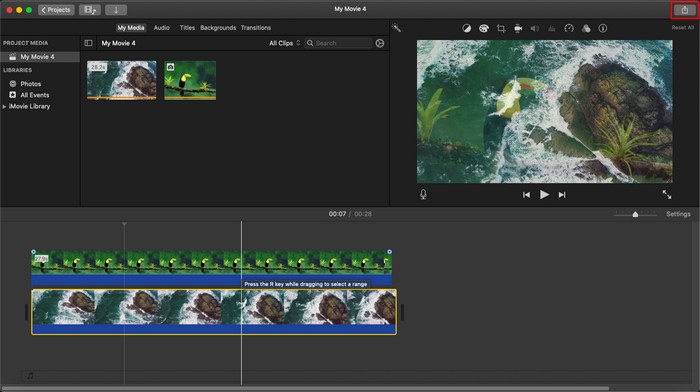
Langkah 2. Klik tombol Import untuk mengunggah video dan gambar yang ingin Anda gunakan sebagai watermark. Seret file video dan gambar ke bagian Timeline di bawah, sama seperti gambar. Pastikan durasi gambar watermark disesuaikan dengan durasi video. Lakukan beberapa penyesuaian pada gambar dengan menyeret, mengubah ukuran, dan sebagainya.
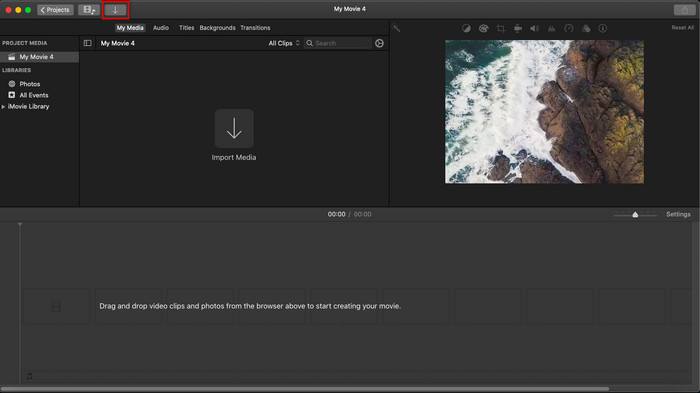
Langkah 3. Jika Anda sudah puas dengan penyesuaian yang dilakukan, klik Export di bagian kanan atas alat, lalu pilih Export File.
Pro
- Ini gratis untuk digunakan di perangkat Apple apa pun seperti perangkat macOS dan iOS.
- Lakukan pengeditan cepat pada video mentah agar terlihat bagus.
- Fungsi pengeditan esensial hingga rata-rata tersedia.
Kontra
- Ini mendukung lebih sedikit format, jadi jika Anda ingin mengedit video di sini, Anda harus mengonversinya ke MOV atau format apa pun yang kompatibel dengan perangkat Apple.
- Kurangnya dukungan untuk pengeditan profesional.
Bagian 2. Alat Terbaik untuk Menggunakan dan Menempatkan Tanda Air pada Video di Komputer Mac dengan Cara yang Lebih Mudah
Jika Anda merasa menambahkan watermark di iMovie itu sulit, Anda bisa menggunakan alternatif terbaik, yaitu Video Converter Ultimate. Alat ini menyediakan cara yang jauh lebih mudah untuk menambahkan watermark pada video Anda. Bayangkan saja: alat yang satu ini bahkan lebih mudah diakses meskipun iMovie sendiri sudah mudah digunakan. Walaupun mudah digunakan, hasil akhir yang dihasilkannya sangat berkualitas, dan salah satu keunggulannya dibanding iMovie adalah dukungan format gambar yang lebih beragam untuk diunggah. Ingin tahu lebih banyak? Anda dapat membaca fitur-fitur yang kami sajikan di bawah ini untuk Anda.

FVC Video Converter Ultimate
5.689.200+ Unduhan- Menyediakan fitur pengeditan habis-habisan yang dapat Anda gunakan untuk membuat video Anda lebih menonjol dari yang lain.
- Ini mendukung proses ultra-cepat dan akselerasi perangkat keras untuk mengimpor dan mengekspor video dengan cepat.
- Ini mendukung format video seperti MOV, MKV, AVI, MP4, FLV, RMVB, dan banyak lagi.
- Ini memiliki antarmuka yang sangat interaktif untuk mendapatkan pengalaman terbaik.
- Tersedia di semua platform desktop seperti Windows dan Mac.
Unduh GratisUntuk Windows 7 atau yang lebih baruUnduhan Aman
Unduh GratisUntuk MacOS 10.7 atau yang lebih baruUnduhan Aman
Bukankah menakjubkan memiliki semua fitur ini dalam satu alat? Jika kita berada di halaman yang sama, mari gali detail tentang cara memberi tanda air pada video di iMovie tetapi dengan cara yang lebih mudah dengan alat utama.
Langkah-langkah Cara Menyisipkan Tanda Air pada Video dengan Alat Utama
Langkah 1. Unduh perangkat lunak ini ke Mac Anda, ikuti prosedur instalasi, dan tekan Start Now untuk meluncurkan alatnya.
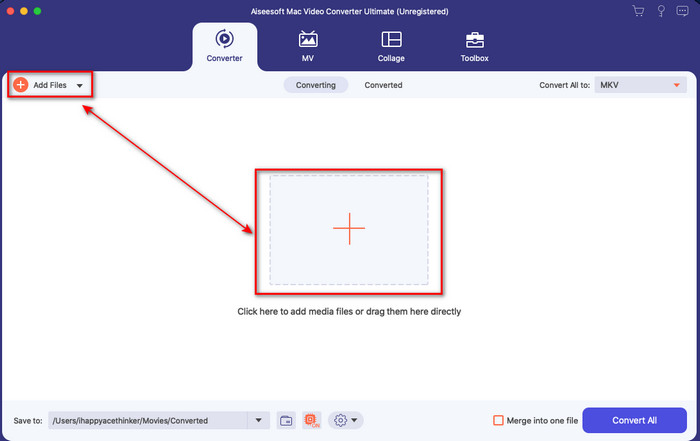
Langkah 2. Unggah file video yang Anda inginkan dengan mengklik tombol + atau Add Files. Cari video di folder yang muncul di layar Anda, lalu tekan Open untuk mengunggahnya.
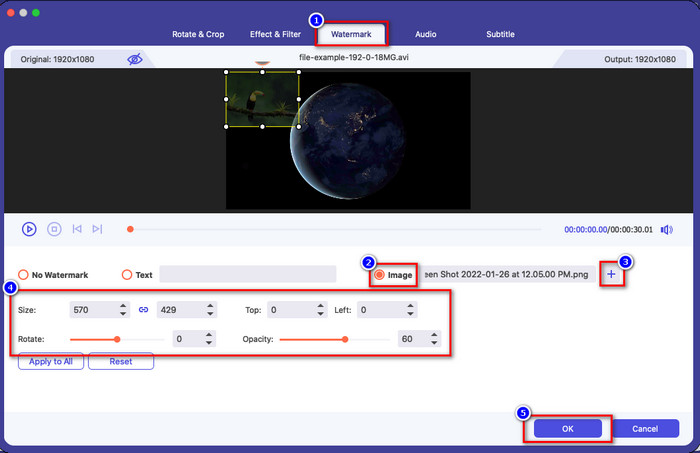
Langkah 3. Klik tombol wand untuk membuka jendela pengeditan di antarmuka alat. Lalu klik bagian Watermark, centang Image, tekan tombol + untuk menambahkan gambar yang Anda inginkan. Setelah itu, sesuaikan opacity gambar atau rotate (putar) gambarnya dan klik OK untuk menyimpan perubahan yang telah Anda buat.
Opsional. Jika Anda ingin mengubah format, klik Convert All to, pilih format yang tersedia dalam daftar, lalu klik. Jika Anda tidak ingin mengubah format, Anda bisa langsung lanjut ke langkah terakhir.
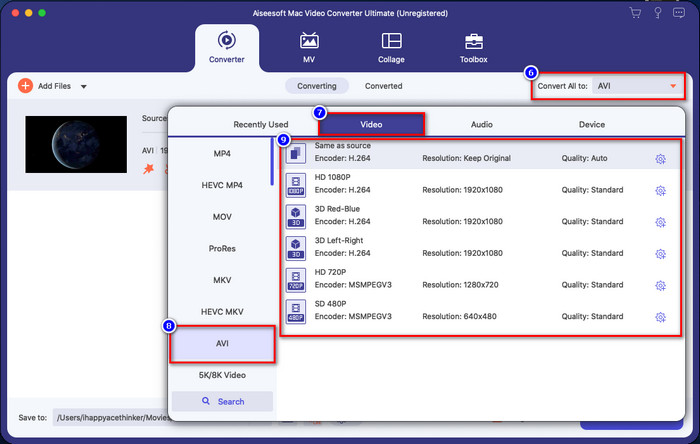
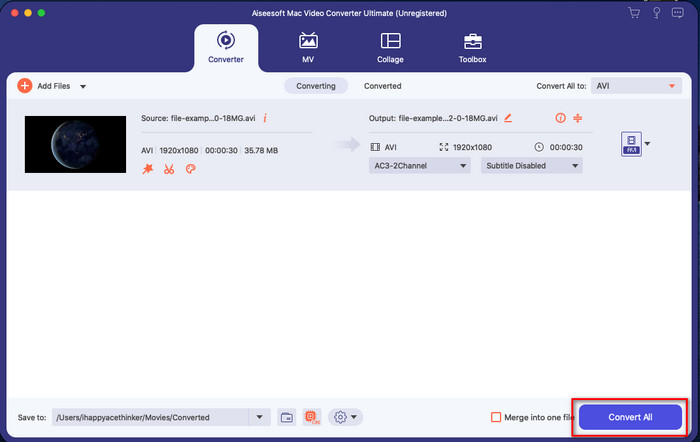
Langkah 4. Untuk mengekspor video dengan watermark, klik Convert All. Anda tidak perlu menunggu terlalu lama karena proses konversinya sangat cepat. Dengan demikian, Anda sudah berhasil menambahkan watermark gambar pada video Anda dalam waktu kurang dari satu menit.
Pro
- Ini adalah pilihan terbaik untuk setiap pengguna yang memiliki sedikit atau tidak tahu cara mengedit.
- Ini mendukung lebih banyak format video yang dapat Anda unggah untuk menghemat waktu dan menghindari konversi.
- Tersedia di semua platform seperti Windows atau Mac untuk diunduh.
Kontra
- Ini tidak gratis untuk diunduh, tetapi tidak terlalu mahal.
- Mengunduhnya di drive Anda diperlukan.
Bagian 3. FAQ tentang Menambahkan Tanda Air di iMovie
Apakah iMovie gratis untuk digunakan?
Ya, iMovie dapat digunakan secara gratis jika Anda pengguna produk Apple, tetapi Anda tidak bisa mengunduhnya jika menggunakan Android atau Windows. Perlu diingat bahwa tidak ada iMovie yang resmi tersedia di platform lain. Jadi, jika Anda mengunduh iMovie di desktop atau ponsel yang bukan produk Apple, bisa dipastikan aplikasi tersebut tidak akan bekerja seefektif iMovie asli atau, lebih buruk lagi, mengandung virus. Untuk menghindari hal ini, Anda bisa mengeklik dan membaca artikel ini untuk mengetahui alternatif iMovie.
Apakah iMovie editor terbaik di Mac?
Kami dapat mengatakan bahwa ini adalah salah satu yang terbaik, tetapi bukan yang terbaik, karena editor yang berbeda menyediakan beberapa fitur pengeditan yang tidak dapat Anda temukan di iMovie. Meskipun kurang dalam beberapa hal, ini masih merupakan editor terbaik yang dapat Anda gunakan di Mac Anda secara gratis untuk melakukan pengeditan video untuk vlogging, bisnis, promosi, dan banyak lagi.
Setelah mengekspor video di iMovie, apakah ada tanda airnya?
Sampai hari ini, tanda air video tidak ada dalam video yang diekspor. Jadi, Anda dapat menikmati video unduhan yang Anda edit di iMovie dengan bebas tanpa tanda air yang mengganggu.
Dapatkah saya menggunakan video .avi di iMovie?
iMovie tidak mendukung begitu banyak format, tetapi Anda bisa mengeklik dan membaca artikel ini dan mempelajari apa yang dapat Anda lakukan agar file AVI Anda kompatibel dengan iMovie.
Kesimpulan
Artikel ini sudah membuktikan bahwa Anda dapat menggunakan editor bawaan yang disediakan Apple dan menambahkan watermark pada video dengan langkah-langkah yang kami sertakan dan mudah diikuti. Meskipun Anda bisa menggunakan iMovie secara gratis, kami tetap percaya bahwa Video Converter Ultimate adalah alat terbaik untuk tugas ini kapan pun. Jadi, jika Anda ingin bantuan, Anda dapat mengunduhnya di Mac atau Windows dengan menekan tombol unduh yang disajikan di atas.
-
 3 Metode untuk Mengonversi MPEG ke WMV tanpa Kehilangan Kualitas
 Apakah Anda ingin menonton video di pemutar pilihan Anda, tetapi tidak mendukung format video tersebut? Baca artikel ini karena kami memberi Anda cara paling efisien untuk mengonversi MPEG ke WMV.
-
 2 Pilihan Konverter Favorit untuk Mengonversi F4V ke WMV [2022]
 Apakah Anda salah satu pengguna yang mencari cara terbaik untuk mengonversi F4V ke WMV? Jika demikian, cobalah membaca artikel ini untuk mengetahui lebih baik bagaimana melakukannya dan alat apa saja yang tersedia.
-
 Pengonversi MXF ke WMV Terbaik untuk Mengonversi MXF ke WMV Gratis
 Ingin tahu cara termudah untuk mengubah file MXF Anda menjadi format WMV? Jika Anda siap untuk menjelajahi cara melakukannya, Anda harus membaca artikel ini dengan cermat.
