


 Video Converter Ultimate
 Perekam Layar
 Perbaikan Video
 Unduhan Aman
Tutorial Cara Edit Metadata MKV di Desktop dengan Cara termudah
MKV adalah ekstensi yang sangat populer untuk format kontainer multimedia Matroska. Apa yang membuat MKV lebih populer dibandingkan format lainnya? Banyak pengguna mengira MKV adalah kompresi video yang digunakan pada audio dan video, padahal bukan. Format ini menjadi populer karena fleksibilitasnya dalam menyesuaikan codec untuk audio, video, dan subtitle sambil menyimpannya dalam satu file. Dengan fitur-fitur ini, format tersebut menjadi tahan lama (future-proof), yang berarti format file ini tidak akan ketinggalan zaman, bahkan metadata yang disimpan di dalamnya. Jadi, jika Anda ingin menambahkan, menghapus, atau mengedit metadata pada file MKV Anda, Anda harus terus membaca artikel ini dan mempelajari cara mengedit metadata MKV dengan lebih cepat.

Bagian 1. Cara Mengedit Metadata File MKV dengan 3 Software Terbaik di Desktop
FVC Video Converter Ultimate – Editor Tag MKV Paling Kuat di Windows dan Mac
FVC Video Converter Ultimate adalah editor metadata MKV terbaik yang dapat Anda unduh di kedua sistem operasi untuk menyelesaikan pekerjaan secara profesional. Perangkat lunak ultimate ini dapat menangani file MKV dengan mudah dan membukanya untuk mengubah metadata jika Anda ingin mengubahnya. Dengan dukungan format video dan audio yang luas, mengunggah format media apa pun seperti MKV tidak akan pernah terasa merepotkan. Saat menggunakan perangkat lunak ini, Anda akan merasakan proses yang mudah dalam mempelajari cara memahami keseluruhan konsep penggunaannya. Ingin menggunakan alat ini tetapi tidak memiliki tutorial yang bisa diandalkan? Untungnya, informasi yang kami sediakan di bawah ini akan membantu Anda mengerjakan tugas seperti seorang profesional; bacalah penjelasan di bawah ini untuk mengetahui cara mengubah judul file MKV dalam waktu kurang dari satu menit.
Langkah 1. Pertama, klik tombol unduh untuk langsung mengunduh perangkat lunak ke desktop Anda dan pilih versi yang sesuai dengan sistem yang sedang Anda gunakan. Lalu, instal di desktop dan luncurkan untuk menambahkan metadata pada file MKV Anda.
Unduh GratisUntuk Windows 7 atau yang lebih baruUnduhan Aman
Unduh GratisUntuk MacOS 10.7 atau yang lebih baruUnduhan Aman
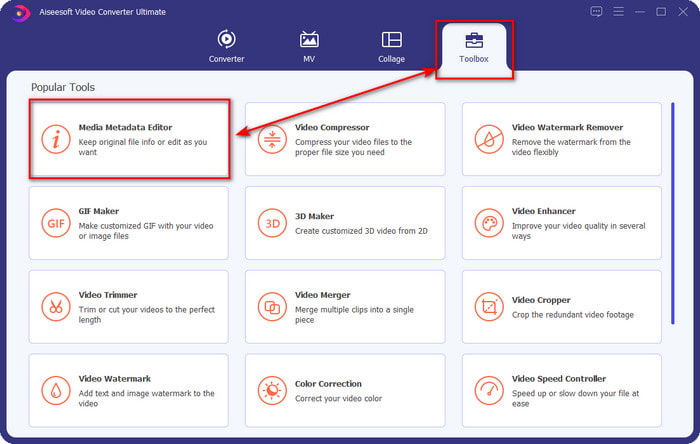
Langkah 2. Setelah Anda meluncurkan alatnya, Anda harus masuk ke bagian Toolbox dan cari Media Metadata Editor pada daftar yang tersedia di bawahnya.
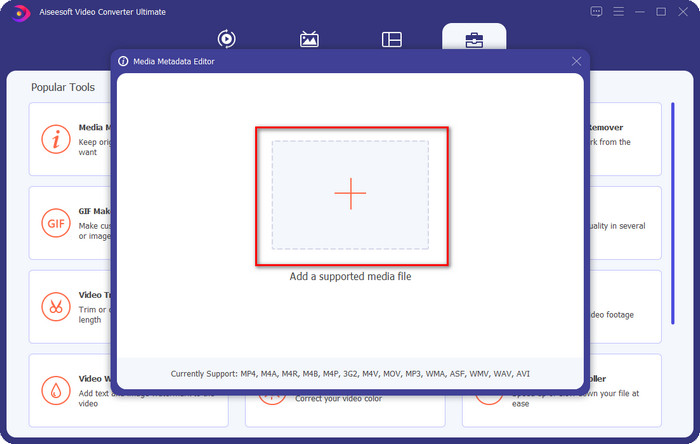
Langkah 3. Untuk menambahkan file MKV, klik tombol + yang muncul di layar Anda, cari file .mkv di folder, lalu klik Open untuk melanjutkan ke langkah berikutnya.
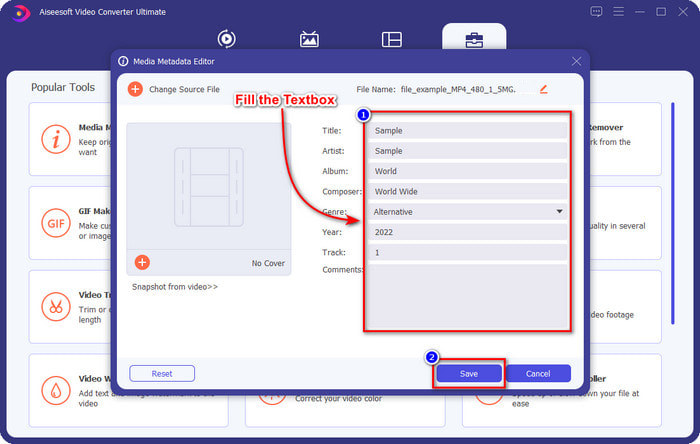
Langkah 4. Pada bagian ini, Anda kini dapat menambahkan metadata yang Anda perlukan pada MKV, isi sesuai keinginan Anda, lalu klik Save jika semuanya sudah selesai dan siap diterapkan. Dengan begitu, Anda telah menambahkan tag pada file MKV untuk membantu mengidentifikasi isi file dengan cepat.
VLC Media Player – Editor Metadata MKV Gratis
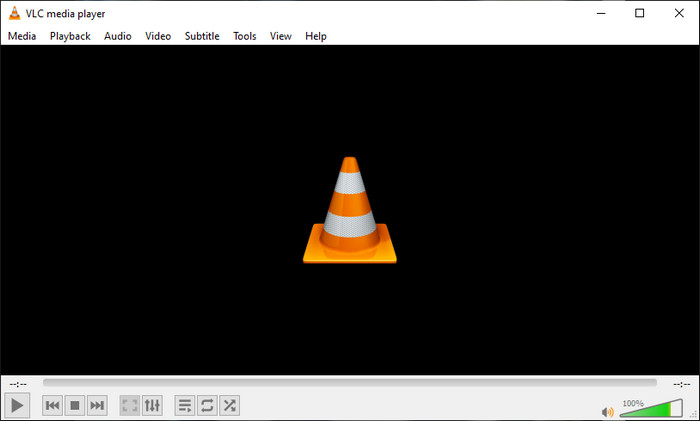
VLC Media Player dapat memutar dan mengedit tag pada MKV Anda dengan mudah. Alat ini bersifat open-source, jadi Anda tidak perlu khawatir saat mengunduh perangkat lunak ke desktop karena Anda dapat memanfaatkan seluruh kemampuan alat ini secara gratis, meskipun Anda bisa berdonasi jika mau. Meskipun alat ini tidak sebagus editor metadata lain dalam daftar ini, VLC tetap dianggap sebagai alat andal yang bisa Anda gunakan di perangkat Anda. Selain itu, Anda bebas menambahkan informasi dasar pada file MKV Anda, seperti nama penulis, judul, artis, album, dan lain sebagainya. Ikuti langkah-langkah berikut dan pelajari cara mengedit metadata MKV menggunakan pemutar media ini sebagai editor metadata.
Langkah 1. Unduh, lalu buka VLC di desktop Anda.
Langkah 2. Buka menu Tools dan klik Media Information. Jika ingin cara yang lebih cepat, Anda bisa menggunakan hotkey dengan menekan CTRL + I. Apa pun cara yang Anda pilih, fungsinya tetap sama.
Langkah 3. Ketik informasi yang Anda perlukan, lalu klik Close untuk menyimpan metadata secara otomatis.
MKVToolNix GUI – Editor Tag MKV Khusus
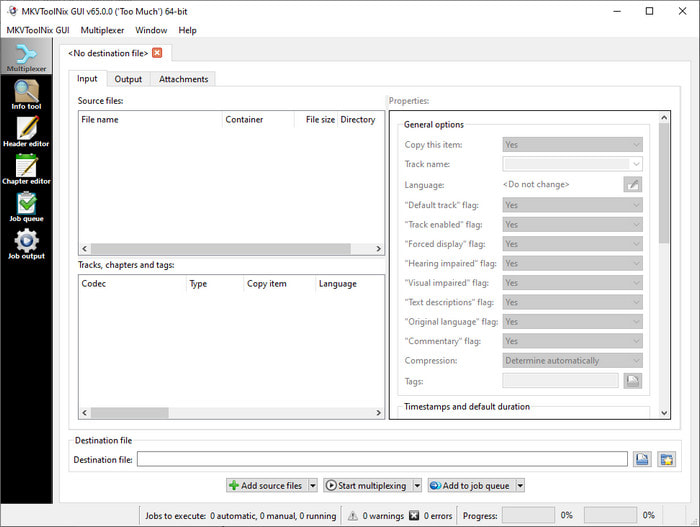
MKVToolNix GUI adalah solusi khusus untuk file MKV; meskipun Anda dapat mengunggah format lain, perangkat lunak ini akan mengubah formatnya menjadi MKV. Alat ini dikenal sebagai solusi satu pintu untuk urusan MKV karena mendukung satu set toolset, yang berarti Anda memiliki fungsi lain selain pengeditan metadata. Dengan antarmuka GUI yang sederhana, tidak banyak yang perlu dipelajari tentang cara menggunakannya; pada dasarnya, Anda bisa memahami cara pakainya hanya dalam beberapa menit. Meski demikian, beberapa pengguna yang sudah terbiasa dengan editor metadata yang lebih tepat sasaran membandingkan GUI-nya dengan yang lain dan mengatakan bahwa alat ini kurang intuitif bagi mereka. Terlepas dari komentar tersebut, tetap tidak diragukan bahwa alat ini dapat mengajarkan kita cara mengubah judul file MKV.
Langkah 1. Unduh perangkat lunak ke desktop Anda, buka, klik Add Source File, lalu cari file MKV di folder.
Langkah 2. Tekan Output dan ubah metadata di sini.
Langkah 3. Jika semua sudah selesai, Anda kini dapat menyimpannya dengan mengklik Start Multiplexing.
Bagian 2. FAQ tentang Editor Metadata MKV
Bisakah saya mengonversi VOB ke MKV?
Anda dapat dengan mudah mengonversi VOB ke MKV dengan mengklik tautan ini, dan tab baru akan terbuka yang langsung membantu Anda mengonversi VOB ke MKV. Jika Anda menginginkan informasi lebih lanjut tentang VOB dan MKV, ini adalah artikel yang tepat untuk Anda.
Mengapa file MKV saya memiliki ukuran file yang lebih besar?
Alasan mengapa file MKV Anda berukuran besar adalah karena format ini tidak hanya memuat video dan audio. MKV juga memuat berbagai elemen seperti subtitle, metadata, variable bit rate, dan masih banyak lagi. Jadi, apa yang harus Anda lakukan jika ingin mengompres file MKV agar lebih kecil tanpa merusak kualitasnya? Tidak banyak kompresor video yang benar-benar andal, dan karena itu kami melakukan riset untuk membantu Anda mengompres MKV tanpa menurunkan kualitas dengan mudah.
Apa kelemahan dari format MKV?
Meskipun format file diketahui, beberapa pemutar media dan editor masih dapat menangani format karena masalah codec dan elemen. Selain itu, formatnya memiliki ukuran yang sangat besar, dan tidak semua perangkat lunak mendukung pengunggahan file berukuran besar karena mengimpor dan mengekspornya akan menghabiskan banyak waktu. Ukuran file juga akan bertambah karena merupakan bagian dari file, sama seperti format lain yang telah Anda tambahkan metadata. Meskipun memiliki kelemahan, ia masih kompetitif dalam hal penyimpanan file media dan menjaganya agar tetap aman untuk tujuan di masa mendatang.
Kesimpulan
Bukankah itu luar biasa? Apa yang dapat ditawarkan ketiga perangkat lunak desktop ini kepada Anda? Yang lainnya adalah pemutar media, sementara yang lain adalah editor khusus untuk MKV, tetapi alat mana yang harus Anda gunakan? Jika Anda menginginkan yang terbaik, kami dengan senang hati menghadirkan alat terbaik untuk Anda. Mempelajari cara mengedit metadata MKV dengan FVC Video Converter Ultimate menjadi mudah dan efektif. Jadi, apa yang Anda tunggu? Miliki alat dalam jangkauan Anda dan gunakan untuk memperbaiki metadata pada file MKV Anda seperti seorang profesional dengan beberapa klik saja.
-
 2 Cara Terbaik untuk Mengedit Metadata OGG Yang Harus Anda Coba Gratis
 Perlu mengedit metadata OGG? Nah, Anda dapat dengan mudah menangani pengeditan tag dengan menggunakan perangkat lunak yang benar. Jika Anda tidak memiliki satu membaca artikel ini adalah suatu keharusan.
-
 Tinjauan Mutlak tentang Pentaho Metadata Editor [Diperbarui 2022]
 Tidak menemukan artikel terpercaya tentang Pentaho Metadata Editor? Untungnya, kami meninjau alat itu sendiri untuk memberikan fakta yang akan Anda ketahui tentang alat tersebut.
-
 Tips & Trik VLC Metadata Editor Wajib Anda Ketahui di 2022
 Apakah Anda ingin menggunakan VLC sebagai editor metadata? Dalam hal ini, Anda dapat membaca artikel ini karena kami memberikan ulasan yang tidak bias tentang editor metadata VLC.
