


 Video Converter Ultimate
 Perekam Layar
 Perbaikan Video
4 Metode untuk Mengedit atau Memperbaiki Metadata MP3 di Windows & Mac
Semua orang adalah Musicphile, yang berarti kami menyukai musik karena musik membantu kami merasakan emosi penyanyi dan penulis meskipun kami tidak melihatnya secara visual. Melalui musik, semua orang dapat tetap terhubung, dan musik dapat membantu kita menghilangkan stres, meningkatkan IQ, dan menjadi produktif setiap hari. Sebagian besar musik dalam format MP3 karena merupakan wadah audio standar untuk itu. Meskipun Anda dapat memutar MP3 di perangkat Anda, Anda tidak akan memutar pengaturan yang benar dengan benar jika metadata salah. Anda tidak dapat mengatur suasana hati yang tepat jika perpustakaan musik Anda berantakan, lalu apa yang harus Anda lakukan? Mengapa Anda tidak mencoba memperbaiki tag untuk mengaturnya dengan benar? Jika Anda ingin tahu cara mengedit metadata MP3 di Windows dan Mac, ini adalah artikel yang tepat untuk Anda, karena kami menampilkan empat metode berbeda yang dapat Anda gunakan.

Bagian 1. Metode Terbaik untuk Memperbaiki atau Mengedit Metadata MP3 di Windows dan macOS [Disarankan]
FVC Video Converter Ultimate telah selangkah lebih maju untuk menjadi salah satu program terbaik untuk memperbaiki tag MP3 di Windows dan Mac Anda. Alat ini mendukung pengunggahan format audio MP3, WAV, WMA, AAC, dan banyak lagi untuk memperbaiki masalah yang sama terkait metadata. Anda juga dapat menghapus metadata tersembunyi yang tidak bisa diakses dengan editor tag lainnya.
Tidak hanya itu, ia dapat mengonversi MP3 ke format audio lain jika Anda mau, dan juga menawarkan banyak fungsi dan fitur yang ada di dalam Toolbox; Anda dapat memeriksanya jika Anda mengunduhnya. Dalam hitungan menit, Anda dapat membuat program ini memperbaiki masalah secepat mungkin. Tidak begitu yakin apakah itu benar? Untungnya, tutorial tertulis di bawah ini akan mengajarkan cara mengedit metadata MP3 untuk membuktikan bahwa Anda dapat melakukannya dengan cepat, seperti yang kami katakan.
Langkah 1. Klik tombol unduh di bawah ini, lalu pilih salah satu dari dua sistem operasi yang saat ini Anda gunakan. Setelah diunduh, instal dengan cepat, buka alatnya, dan lanjutkan ke langkah berikutnya.
Unduh GratisUntuk Windows 7 atau yang lebih baruUnduhan Aman
Unduh GratisUntuk MacOS 10.7 atau yang lebih baruUnduhan Aman
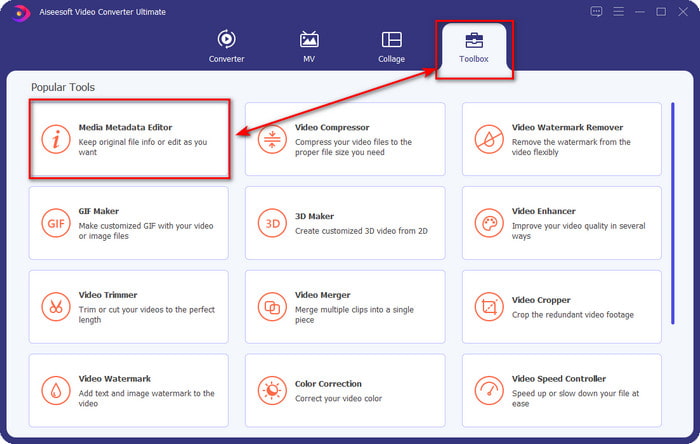
Langkah 2. Pilih Toolbox lalu di bawahnya klik Media Metadata Editor. Seperti yang kami jelaskan di bagian pengantar, ada banyak fungsi yang bisa Anda gunakan di Toolbox yang tidak ditawarkan oleh editor lain.
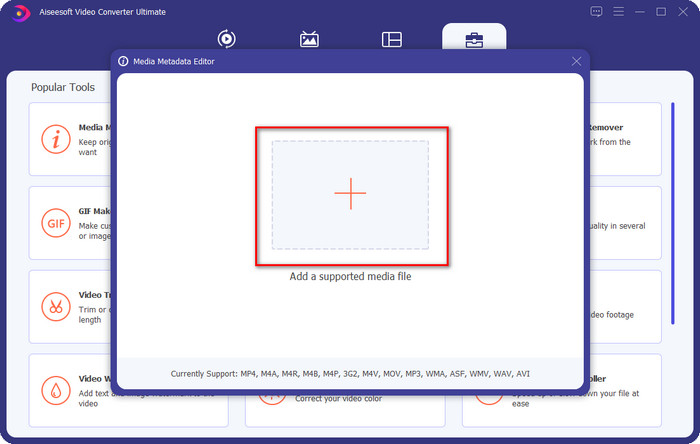
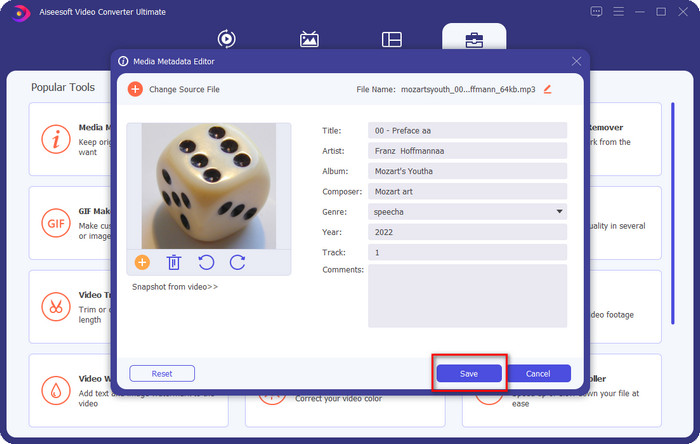
Langkah 3. Jendela mini akan muncul di layar Anda; klik ikon +. Cari file audio atau MP3 di folder yang akan muncul di layar, klik file tersebut, lalu tekan Open untuk mengunggahnya.
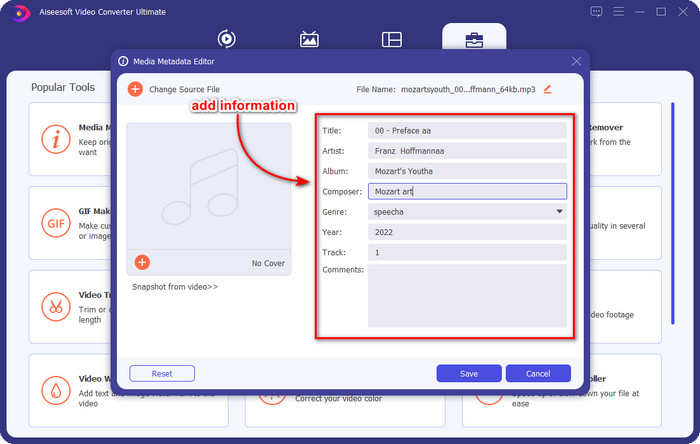
Langkah 4. Edit dan perbaiki metadata sesuai kebutuhan Anda; klik setiap kotak teks untuk menambahkan informasi.
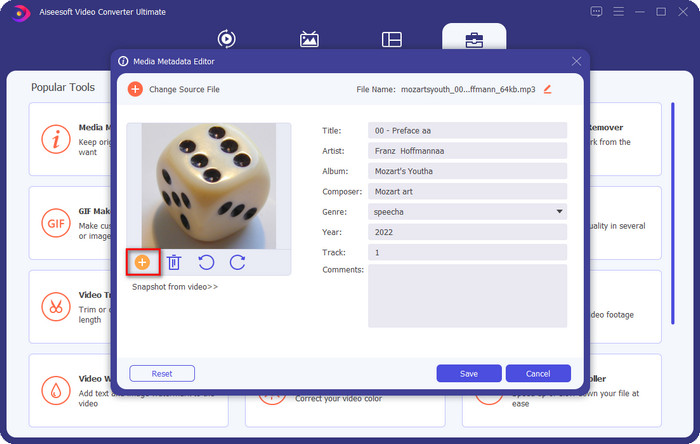
Opsional. Dengan alat ini, Anda juga dapat menambahkan atau memperbaiki metadata sampul album MP3 pada file MP3 Anda dengan mengklik ikon +; pilih gambar yang ingin Anda gunakan sebagai sampul di folder, lalu klik Open untuk melanjutkan.
Langkah 5. Jika Anda sudah selesai menambahkan dan memperbaiki metadata pada file MP3 Anda, tekan tombol Save untuk menyimpan perubahan yang telah Anda buat pada file audio. Voila, dengan itu, Anda sekarang telah memperbaiki tag audio dengan mudah berkat bantuan alat yang sangat lengkap ini.
Bagian 2. 3 Metode Gratis untuk Mengubah Tag MP3 di Desktop
iTunes
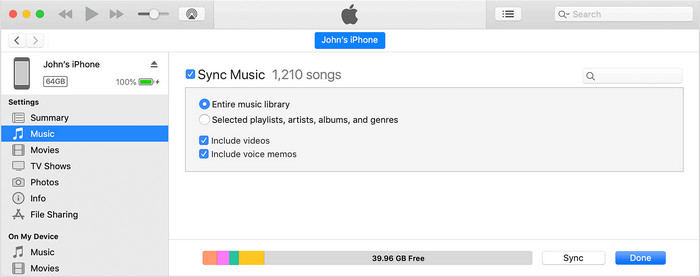
iTunes adalah program bawaan yang dapat membantu Anda mengedit tag mp3 di macOS X. Fungsinya sama seperti Groove Music dalam mengedit metadata file audio Anda. Namun dengan alat ini, Anda dapat membeli musik dan memutarnya di sini dengan cepat. Selain itu, musik yang berasal dari aplikasi ini sudah memiliki tag, dan jika musik yang Anda unduh belum memilikinya, Anda dapat menggunakan aplikasi ini untuk menambahkan tag. Ikuti langkah-langkah di bawah ini untuk mengetahui cara melakukannya.
Langkah 1. Buka iTunes di Mac Anda.
Langkah 2. Klik file audio dan pilih Get Info.
Langkah 3. Perbaiki tag dan klik OK untuk menyimpan perubahan.
MP3Tag
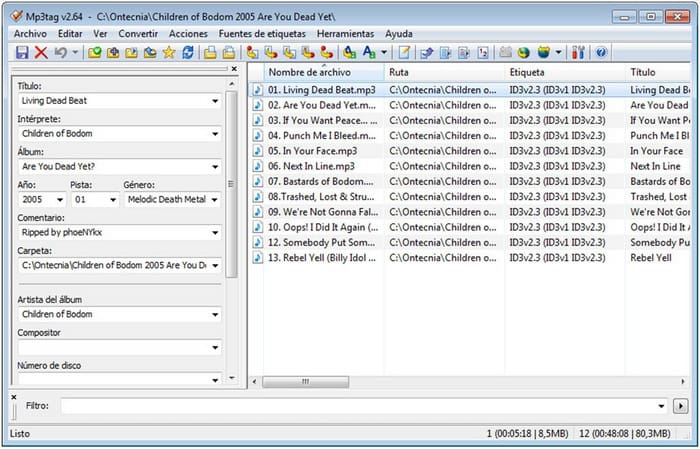
MP3 Tag adalah pengelola tag MP3 khusus dan terbaik yang dapat Anda unduh di Windows. Dengan alat ini, Anda dapat mengakses basis data musik secara otomatis untuk mendapatkan metadata yang benar. Meskipun alat ini tidak sama dengan perangkat lunak bawaan lainnya, kita masih dapat melihat bahwa pengaturan metadata tetap memungkinkan dengan bantuan alat ini untuk format yang umum didukung. Jika Anda ingin mengunduh dan menggunakan alat ini, ikuti langkah-langkah di bawah ini.
Langkah 1. Unduh perangkat lunak ini ke komputer Anda dan buka.
Langkah 2. Drag and drop file MP3 ke bagian tengah, klik file audio tersebut, lalu di sisi kiri Anda dapat mengedit tag-nya.
Langkah 3. Untuk menyimpan hasil pengeditan yang telah Anda buat, klik ikon save.
musik alur
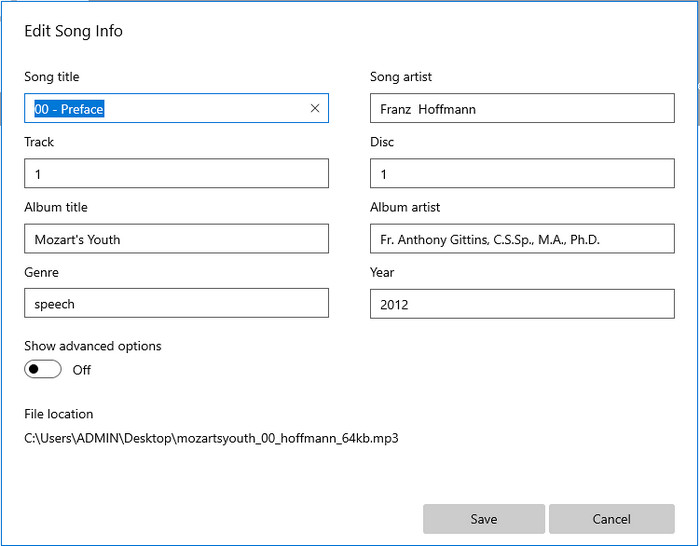
Misalkan Anda tidak memiliki cukup ruang di drive. Apakah tetap mungkin mempelajari cara mengedit tag MP3 di Windows 10? Maka Groove Music hadir untuk membantu pengguna Windows mengubah tag pada file audio mereka. Dengan alat ini, Anda dapat memutar hampir semua file audio yang tersimpan di drive Anda dengan mudah. Jika Anda ingin tahu cara menggunakan aplikasi bawaan ini, ikuti langkah-langkah di bawah ini.
Langkah 1. Klik ikon windows di layar dan ketik Groove Music untuk membukanya. Setelah diklik, alat ini akan secara otomatis melakukan penyiapan awal.
Langkah 2. Tekan klik kanan pada file audio dan masuk ke Edit Info.
Langkah 3. Ubah metadata Edit Song Info dan klik Save ketika Anda telah menyelesaikannya.
Bagian 3. FAQ tentang Mengedit Metadata di MP3
Apakah aman mengedit metadata MP3 secara online?
Ya, Anda dapat mengedit metadata pada MP3 Anda secara online jika Anda mau. Tetapi ingat bahwa ada situs web dengan jaringan yang tidak aman, jadi masuk adalah keputusan buruk yang akan Anda buat. Jadi, untuk menghindari ini, Anda harus menggunakan alat yang kami sajikan di atas untuk memperbaiki metadata mp3 Anda dengan aman.
Apakah metadata itu penting?
Tentu saja. Metadata memainkan peran penting pada setiap file media yang kita miliki. Dengan ini, Anda dapat dengan mudah mengetahui apa yang ada di dalam sebuah file, seperti lokasi, waktu, tanggal, informasi, dan lainnya. Selain itu, informasi yang kami tambahkan di sini hanyalah gambaran sederhana tentang metadata, dan jika Anda ingin mengetahui lebih banyak tentang metadata, Anda harus mengklik tautan ini dan membaca artikel tentang apa itu metadata.
Dapatkah saya melihat metadata pada MP3 saya?
Tentu saja, Anda bisa, dan jika Anda belum tahu cara melihat metadata, Anda dapat membaca artikel ini dan mengikuti langkah-langkah yang tertera untuk melihatnya dengan benar.
Kesimpulan
Memang, keempat pengelola tag .mp3 terbaik kini ada dalam jangkauan Anda, yang berarti Anda sekarang dapat memilih alat sesuai kebutuhan Anda. Dengan informasi faktual yang kami berikan dalam artikel ini, kita bisa dengan mudah mengedit atau memperbaiki tag pada file MP3 kita. Meskipun metode yang kami berikan sudah sangat baik, kami tetap memilih FVC Video Converter Ultimate dibandingkan program bawaan lain atau aplikasi pihak ketiga. Sebab, alat ini menghadirkan pengeditan tag yang paling canggih dan kuat yang Anda perlukan tanpa harus mengeluarkan banyak usaha. Jadi, jika Anda ingin memiliki alat ini, Anda dapat mengklik tombol unduh dan mengikuti langkah-langkah yang telah kami tuliskan di atas.
-
 5 Editor Metadata MP4 Teratas [Diperbarui 2022]
 Bagaimana saya bisa mengubah metadata MP4 saya? Cara terbaik untuk mengubah metadata MP4 Anda adalah dengan menggunakan editor tag yang mendukung format MP4 seperti contoh yang kami cantumkan di bawah ini.
-
 5 Editor Tag Video AVI Pilihan Pengguna Teratas untuk 2022
 Apa editor tag AVI terbaik yang dapat saya gunakan? Pasar editor tag untuk file AVI terlalu luas. Maka hari ini kami akan menghadirkan lima editor paling terpilih di tahun 2022.
-
 4 Editor Metadata MKV yang Efektif untuk Windows & macOS
 Saya tidak dapat menemukan editor metadata MKV di pasaran. Apa yang harus saya gunakan? Memiliki masalah yang sama? Jika demikian, lanjutkan membaca blog ini untuk mengetahui alat yang digunakan.
