


 Video Converter Ultimate
 Perekam Layar
 Perbaikan Video
 Unduhan Aman
Cara Termudah Mempelajari Cara Memotong Video di Premiere Pro
Mengedit video memang tugas yang sulit. Mengedit video bukan sekadar mengkompilasi sekumpulan klip. Anda harus mengelola berbagai elemen seperti pemangkasan, pemotongan, penambahan transisi dan efek, serta penyesuaian audio. Jika Anda baru mengenal Adobe Premiere Pro, salah satu keterampilan dasar yang perlu dipelajari adalah cara memotong video.
Memotong (crop) video bukanlah hal baru bagi mereka yang sudah terbiasa mengedit video. Mereka sering melakukannya untuk memperbaiki rekaman, memotong bagian yang tidak diinginkan, atau memfokuskan pada subjek tertentu di dalam frame. Namun, bagi pemula, hal ini mungkin tampak menakutkan pada awalnya. Tapi jangan khawatir! Di artikel ini, kita akan mempelajari cara crop video di Premiere Pro. Ini pasti akan mudah, jadi mari kita mulai!
Bagian 1. Pengantar Adobe Premiere
Adobe Premiere Pro adalah salah satu perangkat lunak penyunting video paling canggih dan paling banyak digunakan saat ini. Perangkat lunak ini dikembangkan oleh Adobe dan dikenal karena alat dan fitur penyuntingan videonya yang mengesankan. Dengan demikian, baik profesional maupun pemula dapat membuat video berkualitas tinggi menggunakan aplikasi perangkat lunak ini.
Salah satu alasan Adobe Premiere Pro menonjol di antara aplikasi perangkat lunak penyunting video lainnya adalah sistem penyuntingan berbasis linimasa yang intuitif. Selain itu, dengan Adobe, pengguna dapat dengan mudah mengelola beberapa trek, bekerja dengan berbagai format, dan menggunakan alat-alat canggih untuk menyempurnakan video mereka. Namun, dengan semua fiturnya, pemula mungkin merasa sedikit kewalahan pada awalnya. Namun, mempelajari cara memotong video dengan Premiere Pro bisa menjadi awal yang baik.
Jadi, jika Anda ingin memotong video guna menghilangkan bagian bingkai yang tidak diinginkan atau menyorot area tertentu pada video Anda, menggunakan Adobe Premiere Pro dapat mempermudah proses ini.
Bagian 2. Cara Memotong Video di Premiere Pro
Bagaimana cara memotong video dengan Adobe? Memotong video di Adobe dapat dilakukan melalui alat potong bawaannya, yang dapat diakses dengan mudah selama Anda memiliki versi pro. Perlu diketahui bahwa Premiere Pro tidak gratis.
Kini, dengan alat pemangkasan videonya, pengguna dapat dengan tepat menghapus bagian yang tidak diinginkan dari video mereka atau memfokuskan pada area tertentu untuk menciptakan hasil yang lebih halus. Selain itu, alat ini juga memungkinkan pengguna untuk memangkas video mereka menggunakan slider dan persentase.
Berikut cara crop video di Premiere Pro:
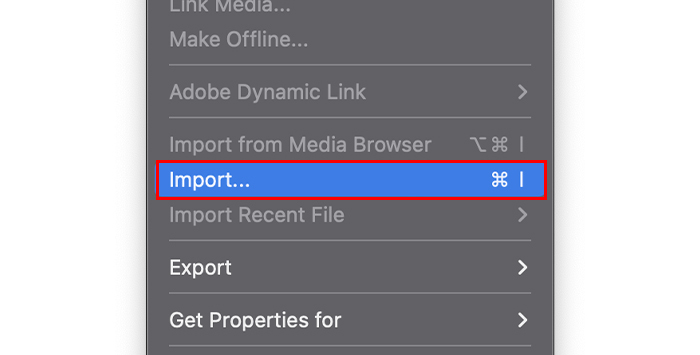
Langkah 1. Buka Adobe Premiere Pro Anda dan impor video yang ingin Anda crop dengan masuk ke tab File di menu atas dan memilih opsi Import.
Langkah 2. Setelah klip video ada di proyek Anda, hal berikutnya yang perlu Anda lakukan adalah menyeretnya ke Timeline sehingga Anda bisa mengeditnya dari sana.
Langkah 3. Sekarang, pergi ke tab Video Effects, klik Transform di bawahnya, lalu pilih Crop. Ini akan memungkinkan Anda menggunakan efek crop di Premiere Pro.
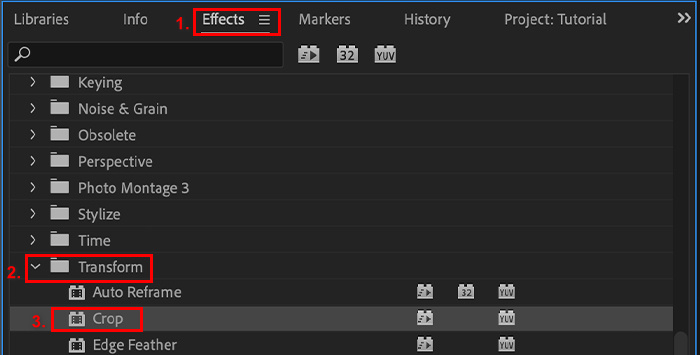
Untuk menambahkan efek pangkas ke video yang ingin Anda pangkas, ketuk video tersebut di Linimasa Anda dan klik dua kali pada opsi Pangkas untuk menambahkannya. Anda juga dapat menyeret dan melepas efek pangkas ke video yang telah ditambahkan ke Linimasa Anda.
Langkah 4. Setelah Anda menambahkan efek baru ke video di Timeline, Anda akan melihat panel Effects Control di layar Anda.
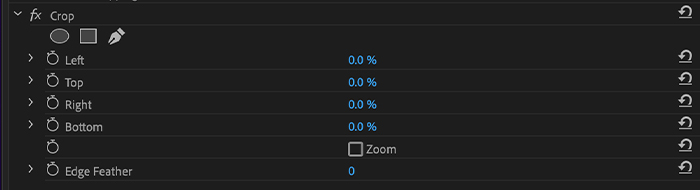
Langkah 5. Setelah itu, di panel Effects Control, klik Crop dan seret handle di sekitar video untuk dengan mudah melakukan crop pada video.
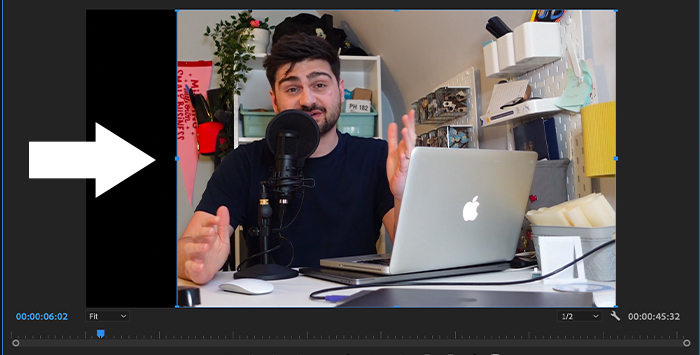
Langkah 6. Cara lain untuk crop video Anda di Premiere Pro adalah dengan menggunakan Slider. Untuk melakukannya, cukup geser slider. Ini memungkinkan Anda memotong sisi kiri, atas, kanan, dan bawah video.

Langkah 7. Terakhir, Anda dapat melakukan crop menggunakan Percentage. Untuk melakukannya, klik dua kali pada persentase dan ketikkan angka pasti yang Anda inginkan.

Memang, melakukan crop video dengan Adobe Premiere Pro sangat bagus berkat rangkaian fiturnya yang lengkap. Namun, alat ini hanya tersedia melalui langganan berbayar, dan kurang praktis jika Anda membelinya hanya untuk fitur crop video saja. Selain itu, fitur crop-nya tidak terlalu sederhana dan bisa jadi menantang bagi pemula. Namun, jika Anda sudah memiliki Premiere Pro di komputer Anda, maka fitur ini wajib dicoba ketika Anda perlu melakukan crop pada video.
Bagian 3. Alternatif Terbaik untuk Adobe Premiere Pro
Jika Anda mencari sesuatu yang lebih mudah dan memiliki fitur yang lugas dibandingkan dengan memotong video dengan Premiere Pro, Anda dapat mencoba Aiseesoft Video Converter Ultimate sebagai alternatif. Meskipun alat ini dikenal dengan rangkaian fitur konversinya yang lengkap, alat ini juga memiliki kotak peralatan tempat Video Cropper dapat ditemukan. Alat ini membuat pemotongan video lebih mudah daripada Premiere Pro karena, setelah mengimpor video, Anda dapat langsung memotongnya. Antarmukanya juga sangat sederhana dan intuitif. Tidak diperlukan langkah-langkah yang rumit.
Fitur Utama:
• Pengguna dapat menyesuaikan area pemotongan secara manual dengan memasukkan dimensi tertentu atau dengan menyeret sudut kotak pemotongan langsung pada pratinjau video.
• Memungkinkan pengguna untuk bebas mengatur rasio aspek atau memilih yang telah ditentukan sebelumnya.
• Pengguna dapat melihat pratinjau video yang telah dipotong.
• Memiliki tombol reset untuk membatalkan penyesuaian pemotongan yang dibuat.
• Mendukung berbagai format video.
Berikut cara crop video menggunakan Aiseesoft Video Converter Ultimate:
Langkah 1. Pertama, Anda perlu mengunduh dan memasang Aiseesoft Video Converter Ultimate ke perangkat komputer Anda.
Langkah 2. Selanjutnya, buka tab Toolbox dan dari sana pilih Video Cropper.
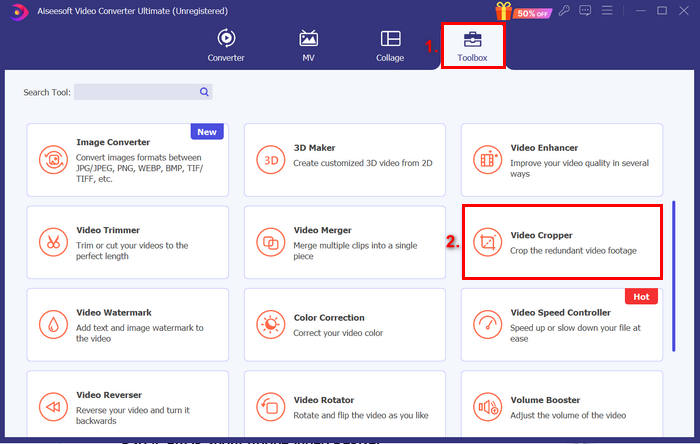
Langkah 3. Setelah itu, klik Add a Video to Video Cropper untuk mengimpor file video yang ingin Anda crop.

Langkah 4. Di kotak crop dengan sudut yang dapat disesuaikan, Anda dapat menyeret sudut atau tepi video secara manual untuk memotongnya. Atau, Anda bisa memasukkan dimensi crop di kolom Crop Area untuk menentukan nilai yang tepat. Jika sudah selesai, klik tombol Export di bagian bawah.
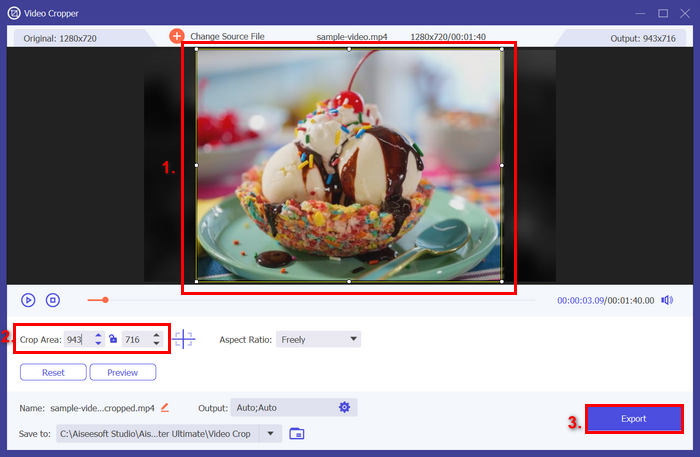
Lebih simpel dibandingkan Premiere, kan? Alat Video Cropper dari Aiseesoft Video Converter Ultimate dirancang untuk memudahkan pengguna dalam memotong video. Jika Anda sedang mencari alternatif video cropper, Anda bisa mencoba alat ini.
Jika Anda ingin belajar lebih banyak, berikut ini cara crop video di iPhone.
Bagian 4. FAQ tentang Memotong Video dengan Adobe
Apakah memotong video dengan Premiere Pro gratis untuk digunakan?
Tidak. Memotong video dengan Premiere Pro tidak gratis. Diperlukan langganan untuk mengakses semua fiturnya, termasuk alat pemotongan. Meskipun Anda sering kali dapat menemukan uji coba gratis, penggunaan selanjutnya memerlukan paket berbayar.
Bisakah saya memotong video tanpa memengaruhi kualitasnya di Premiere Pro?
Ya. Memangkas video di Premiere Pro umumnya tidak memengaruhi kualitasnya, karena Anda hanya menghapus sebagian frame, alih-alih mengubah konten yang tersisa. Namun, selalu pastikan Anda mengekspor video dalam format berkualitas tinggi untuk menjaga integritasnya.
Bisakah saya membatalkan pemotongan di Premiere Pro?
Ya. Anda dapat dengan mudah membatalkan pemotongan di Adobe Premiere Pro. Jika Anda ingin mengembalikan perubahan, cukup pilih klip yang dipotong di linimasa, buka panel Kontrol Efek, dan atur ulang pengaturan pemotongan. Selain itu, Anda dapat menggunakan perintah batalkan Ctrl+Z di Windows atau Command+Z di Mac untuk kembali ke suntingan sebelumnya jika diperlukan.
Kesimpulan
Sekarang setelah Anda tahu cara crop video dengan Premiere Pro, Anda dapat dengan mudah mengedit dan menyempurnakan video Anda. Namun, bagi pemula, menggunakan alat ini mungkin terasa membingungkan. Untuk itu, Anda bisa mencoba beberapa alternatif, seperti Aiseesoft Video Converter Ultimate, untuk cara crop video yang lebih mudah dan sederhana.
-
 Adobe Captivate, Inilah Semua yang Perlu Anda Ketahui
 Adobe Captivate sangat bagus untuk E-learning, Anda dapat mempelajari lebih lanjut tentang cara merekam layar Anda dengan perekam layar dan alternatif terbaik dari artikel.
-
 Pendekatan Terbukti untuk Membuat Video Slow-Motion di Adobe Premiere
 Salah satu software terbaik dari Adobe adalah Premiere; itu berfungsi lebih untuk meningkatkan video ke tingkat berikutnya, seperti membuat video gerakan lambat. Baca artikel ini untuk mengetahui lebih lanjut tentang Adobe Premiere dan fitur-fiturnya yang bermanfaat.
-
 Cara Mengubah Ukuran Gambar – Adobe Resize Image [Online dan Offline]
 Jika Anda mencari gambar ubah ukuran Adobe, maka kami memiliki solusi untuk Anda. Lihat posting ini secara menyeluruh untuk mempelajari cara mengubah ukuran gambar menggunakan Adobe di PC Anda.
