


 Video Converter Ultimate
 Perekam Layar
 Perbaikan Video
5 Metadata Extractors Terbaru untuk Mengekstrak Data pada File [Terbukti]
Metadata terdiri dari data yang tidak dapat Anda lihat pada file media; pada dasarnya, ini adalah konten tersembunyi. Setiap file memiliki set metadata yang berbeda, dan sebagian besar waktu Anda perlu mengekstrak metadata pada file karena metadata menunjukkan konten yang penting. Untuk melakukannya, Anda memerlukan alat yang dapat mengekstrak metadata dari file Anda. Tanpa basa‑basi, tentukan alat ekstraktor metadata mana yang memberikan cara yang sederhana namun efektif untuk menghapus metadata pada file Anda.

Bagian 1. Ekstraktor/Editor Metadata Terbaik di Windows & Mac Offline
FVC Video Converter Ultimate adalah contoh ekstraktor metadata terbaik yang dapat Anda gunakan di desktop bahkan tanpa koneksi internet. Alat ini dapat membantu Anda mengekstrak seluruh metadata pada file Anda tanpa perlu mengeluarkan banyak usaha. Berbeda dengan ekstraktor lainnya, alat ini dapat membantu Anda menghapus, mengedit, atau bahkan membuat metadata baru pada file Anda. Selain itu, Anda dapat melakukan banyak hal berbeda setelah mengunduh konverter ini; ingin melihat fitur‑fitur utamanya? Lihat daftar di bawah ini.

FVC Video Converter Ultimate
5.689.200+ Unduhan- Mampu mengekstrak, mengedit, dan menambahkan metadata dengan cepat pada file video dan audio apa pun meskipun Anda bukan ahlinya.
- Ini mendukung berbagai format yang dapat Anda unggah pada alat, termasuk MP4, MOV, AVI, MKV, FLV, dan banyak lagi.
- Antarmuka pengguna grafis sangat baik dibandingkan dengan ekstraktor data lain yang dapat Anda temukan di pasar.
- Tidak ada tanda air yang diterapkan setelah Anda mengekspor file media di sini.
- Ini berfungsi paling baik bahkan jika Anda tidak memiliki unit Windows atau Mac kelas atas.
Unduh GratisUntuk Windows 7 atau yang lebih baruUnduhan Aman
Unduh GratisUntuk MacOS 10.7 atau yang lebih baruUnduhan Aman
Anda dapat memiliki semua ini jika Anda menggunakan alat pamungkas, dan untuk mengajari Anda cara mengekstrak informasi pada file Anda dengan menggunakan alat tersebut, ikuti tutorial yang kami sediakan di bawah ini.
Langkah 1. Unduh perangkat lunak ke desktop Anda dengan mengklik sistem operasi yang sesuai yang sedang Anda gunakan, Windows atau Mac. Lalu, klik file tersebut untuk segera memasangnya di desktop Anda dan jalankan untuk memulai proses ekstraksi metadata.
Unduh GratisUntuk Windows 7 atau yang lebih baruUnduhan Aman
Unduh GratisUntuk MacOS 10.7 atau yang lebih baruUnduhan Aman
Langkah 2. Setelah Anda membuka alat ini, Anda harus pergi ke bagian Toolbox, cari Media Metadata Editor, lalu klik.
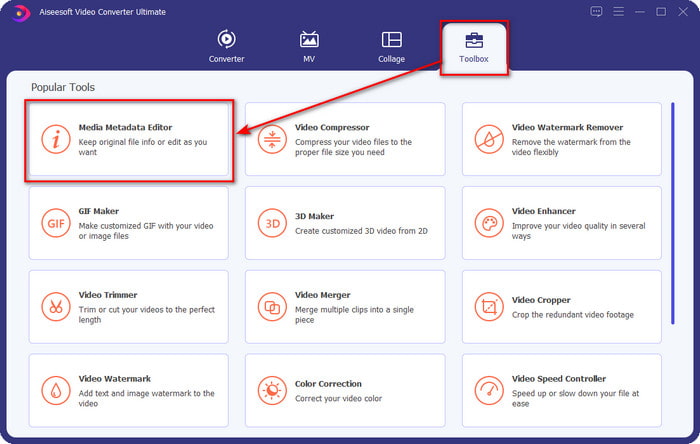
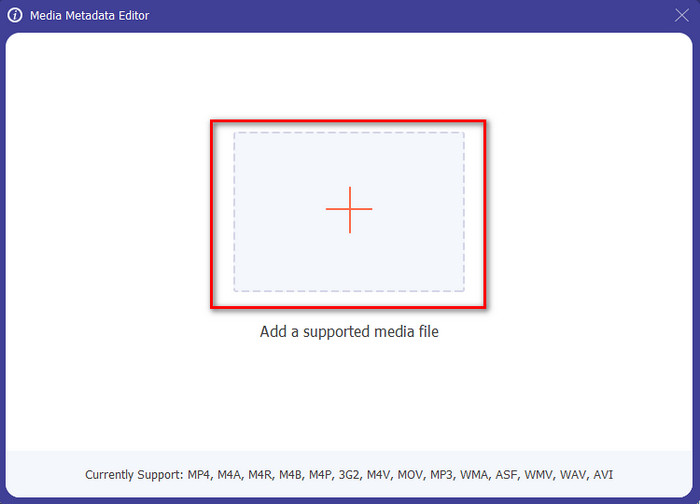
Langkah 3. Setelah Anda mengkliknya, jendela baru akan muncul, lalu klik ikon + untuk mengunggah file media yang Anda inginkan. Cari file media di folder yang ditampilkan, klik filenya, lalu tekan Open untuk memasukkannya.
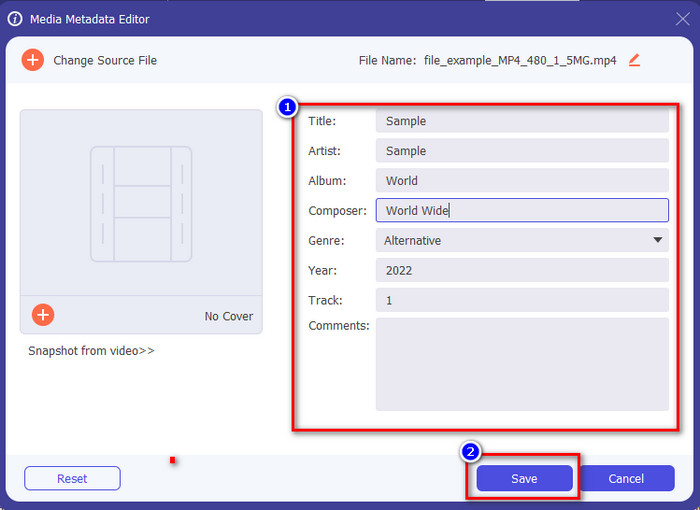
Langkah 4. Kali ini Anda sudah bisa mengekstrak atau menghapus metadata yang tidak ingin Anda sertakan pada file, tetapi Anda juga dapat mengubah metadata dengan mengisi kotak teks. Setelah melakukan semuanya, klik Save untuk menerapkan penyesuaian yang telah Anda buat pada metadata file. Bukankah ini mudah? Kami memang sudah tahu bahwa alat ini mudah digunakan, jadi cobalah!
Bagian 2. Alat Pengekstrak Metadata 4 Teratas yang Tersedia di Web
Sebelum kami memperkenalkan alternatif mengekstrak metadata pada file Anda, Anda harus tahu bahwa semua ekstraktor berikutnya memerlukan koneksi internet untuk menggunakan atau mengakses. Jadi, jika Anda memiliki koneksi yang tidak stabil, alat ini mungkin bukan yang terbaik untuk mengekstrak metadata. Tetapi jika Anda ingin mengetahui empat penghapus metadata teratas, Anda dapat membaca detail berikut di bawah ini.
Top 1. Folder Merek – Metadata Extractor
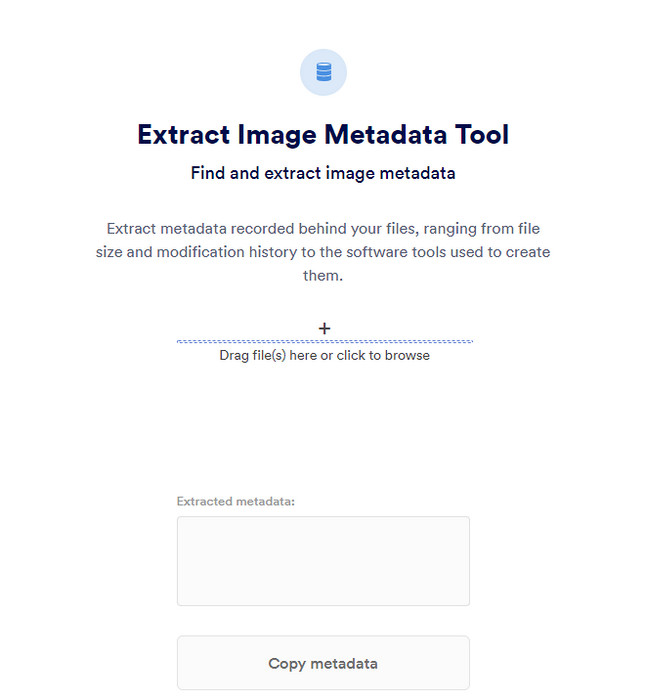
Misalkan Anda ingin menggunakan ekstraktor metadata gratis secara online, maka Brand Folder – Metadata Extractor dapat menyediakannya untuk Anda. Ekstraktor online ini adalah pilihan terbaik secara gratis untuk menghapus data pada gambar atau PDF Anda, dan setelah Anda mengekstraknya, Anda dapat menyalinnya ke papan klip. Selain itu, alat web ini menawarkan beberapa fungsi yang Anda perlukan terkait file Anda. Meskipun dapat diakses secara gratis, ada kelemahan dalam menggunakan alat ini; pertama, Anda hanya dapat mengekstrak data foto atau PDF 5 kali sehari; setelah itu, Anda tidak dapat menggunakannya lagi.
Pro
- Alat akses gratis di web.
- Mudah digunakan bahkan jika Anda tidak ahli dalam mengekstrak data.
- Secara otomatis mengekstrak data pada gambar dan file dengan mudah.
Kontra
- Anda hanya dapat menggunakannya lima kali sehari.
- Itu tidak dapat mengekstrak metadata video karena tidak didukung.
- Terkadang Anda tidak dapat menggunakan alat ini karena koneksi internet yang buruk.
2. Penampil EXIF Terpopuler
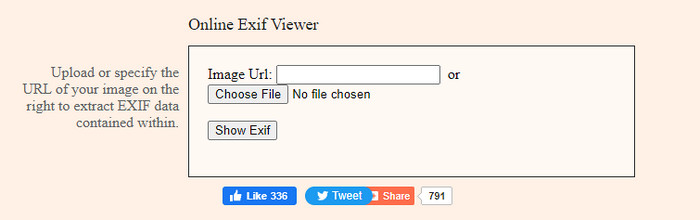
Ekstraktor metadata online kuat lainnya adalah EXIF-Viewer. Alat ini memungkinkan Anda melihat, menghapus, dan mengedit metadata pada file media Anda secara gratis. Meskipun tampilan antarmukanya tidak menarik, efisiensi alat ini sangat baik dibandingkan dengan alat pertama dalam daftar. Namun, jika Anda mengakses alat ini, koneksi Anda tidak aman, dan beberapa pihak mungkin mencuri informasi Anda jika Anda menggunakannya, jadi berhati‑hatilah terhadap file yang Anda unggah di sini.
Pro
- Ini mendukung berbagai jenis format file media.
- Ini memiliki GUI sederhana.
- Akses alat ini secara gratis di web Anda.
Kontra
- Koneksi tidak diamankan setelah Anda mengaksesnya.
- Alat web membutuhkan lebih banyak waktu untuk memuat metadata.
- Iklan ada di situs web.
Top 3. EXIFMeta
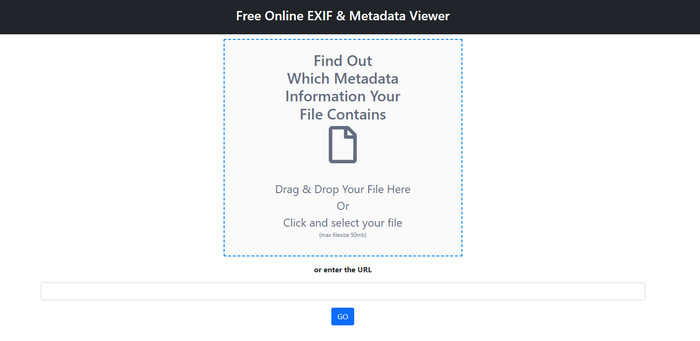
EXIFMeta adalah contoh ekstraktor metadata lain di web yang dapat Anda gunakan untuk menampilkan data tersembunyi pada file Anda. Alat web ini juga mendukung berbagai file media yang dapat Anda unggah, seperti gambar, video, audio, dan dokumen. Misalkan Anda menggunakan alat ini; Anda dapat melihat informasi dasar pada file media Anda. Meskipun alat web ini memang menawarkan banyak hal yang dapat Anda lakukan pada metadata, kinerja alat ini tidak seefisien yang lain. Selain itu, Anda harus memastikan bahwa file media Anda berukuran kurang dari 50 MB untuk dapat mengunggah file ke alat ini.
Pro
- Anda dapat dengan mudah mengunggah file media yang berbeda di sini.
- Ini memiliki GUI yang jauh lebih baik daripada alat web lainnya.
- Lihat metadata yang disematkan pada file media Anda dengan bantuan alat ini.
Kontra
- Anda dibatasi untuk mengunggah file video yang berukuran di bawah 50MB.
- Terkadang tidak berfungsi dengan baik jika Anda ingin mengekstrak metadata.
4. Alat pengkodean teratas – Metadata EXIF
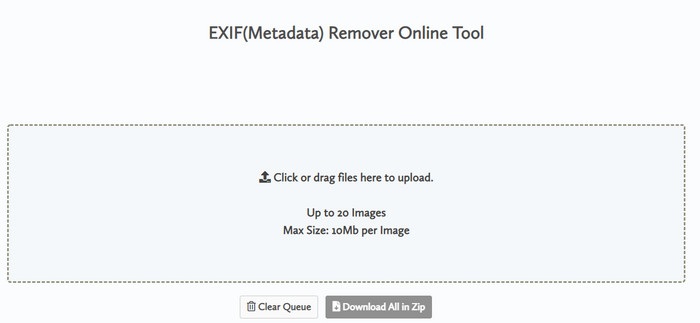
Dengan Coding tools – EXIF Metadata, Anda dapat dengan cepat menghapus metadata pada gambar Anda. Ekstraktor metadata ini gratis digunakan di web, yang berarti Anda dapat menggunakan alat ini selama Anda memiliki koneksi internet, seperti ekstraktor lain di atas. Berbeda dengan alat web lainnya, alat ini memungkinkan Anda memasukkan beberapa file dan menghapus metadata secara bersamaan. Meskipun alat web ini menawarkan fitur ekstraksi yang sangat baik, proses mengunggah file akan memakan waktu jika ukurannya besar dan jaringan Anda lambat.
Pro
- Aman untuk diakses di browser favorit Anda.
- GUI yang sederhana dan mudah dipahami.
- Tidak ada iklan di antarmuka web.
Kontra
- Itu menyimpan file gambar Anda selama 1 jam sebelum menghapusnya.
- Sering kali, saat mengunggah, itu gagal.
- Ada batasan ukuran file yang dapat Anda unggah.
Bagian 3. FAQ tentang Metadata Extractor
Dapatkah saya menambahkan metadata ke file saya?
Anda dapat membaca langkah-langkah yang kami sediakan di alat utama untuk menambahkan metadata pada file apa pun dengan sukses.
Dapatkah seseorang melihat metadata saya?
Sangat disayangkan, tetapi memang benar, jika Anda memposting file media di internet, seseorang dapat melihat metadata pada file Anda. Dengan metadata, seseorang dapat mengetahui informasi tentang gambar dan informasi pribadi lainnya seperti lokasi, waktu, tanggal, perangkat yang digunakan, dan banyak lagi.
Mengapa saya perlu mengekstrak metadata?
Banyak yang mungkin terjadi, tetapi kami mengekstrak metadata pada file karena kami tidak ingin seseorang mengganggu privasi kami. Meskipun metadata memiliki sisi baik, perlu diingat bahwa metadata juga memiliki kekurangan. Jadi, berhati-hatilah karena metadata dapat membantu Anda mengetahui informasi tentang file, tetapi juga dapat digunakan untuk mengekstrak informasi tentang file oleh seseorang.
Kesimpulan
Ekstraktor metadata yang kami sajikan dalam artikel ini bekerja dengan sangat baik dalam mengekstrak metadata pada file media yang Anda miliki. Meskipun Anda menghapus atau mengedit metadata, Anda tetap dapat melihat file media tanpa merusaknya. Saat kami meneliti lebih jauh mengenai perbedaan alat‑alat ini, kami menemukan bahwa FVC Video Converter Ultimate adalah bantuan terbaik untuk tugas ini. Baik Anda profesional maupun bukan, Anda dapat dengan mudah menghapus atau mengubah metadata hanya dengan beberapa klik. Jadi, jika Anda belum memiliki alat untuk digunakan, kami sangat merekomendasikan menggunakan alat ultimate ini untuk menangani tugas tersebut dan menyelesaikannya dengan sempurna.
-
 4 Penampil Metadata Online & Offline Terbaik [Diperbarui 2025]
 Dapatkah saya memeriksa metadata file saya? Ya, Anda bisa, dengan bantuan posting ini kami akan memperkenalkan kepada Anda berbagai metadata viewer yang dapat Anda gunakan.
-
 5 Editor Metadata Video Terbaik Tahun 2025 [Ulasan yang Tidak Bias]
 Apakah Anda ingin melihat metadata video Anda? Jika demikian, baca detail di bawah ini untuk memahami topik sepenuhnya dan mengetahui alat mana yang paling cocok untuk Anda.
-
 7 Editor Tag Musik Populer di Windows, Mac, dan Perangkat Seluler
 Tag musik populer digunakan untuk mengatur musik di perpustakaan Anda sesuai dengan data di dalamnya. Bagaimana jika Anda ingin mengubahnya? Baca detail di bawah ini untuk mengetahui lebih lanjut.
