


 Video Converter Ultimate
 Perekam Layar
 Perbaikan Video
4 Alat Penampil Metadata Efektif untuk Melihat Metadata Dari File
Sebagai bagian dari elemen video, metadata berisi data yang Anda perlukan untuk mengetahui informasi tentang file. Namun pertanyaannya, bagaimana cara melihat metadata file tersebut? Jadi, jika Anda ingin melihat informasi meta di dalam video Anda, ini adalah artikel yang tepat untuk Anda. Terus baca artikel ini karena kami akan mengulas untuk Anda penampil metadata terbaik yang bisa Anda gunakan untuk melihat metadata, dan jika memungkinkan, Anda juga bisa mengeditnya.

Bagian 1. 2 Penampil Metadata Terbaik untuk Windows & Mac tahun 2022
Video Converter Ultimate [Penampil & Editor Metadata Video dan Audio Terbaik]
Video Converter Ultimate menawarkan penampil metadata video terbaik di Mac dan Windows. Dengan alat ini, Anda dapat dengan mudah menambahkan dan melihat metadata di semua format video dan audio hanya dengan beberapa klik. Meskipun Anda belum berpengalaman mengerjakan tugas semacam ini, Anda tetap dapat mengandalkan penampil terbaik ini untuk membantu Anda. Tidak seperti alat lain yang hanya menawarkan fungsi melihat metadata, software ini menyediakan fungsi hebat yang membantu Anda melakukan lebih banyak tugas berbeda, seperti mengedit metadata. Ingin tahu apa saja itu? Jika ya, baca fitur-fitur utama yang akan Anda dapatkan setelah memiliki software ini.

FVC Video Converter Ultimate
5.689.200+ Unduhan- Ini adalah alat terbaik untuk melihat dan mengedit metadata pada setiap video atau video.
- Mendukung berbagai format media, termasuk MP4, AVI, MOV, MKV, FLV, dan banyak lagi.
- Anda dapat menyisipkan file video dan audio berukuran besar di sini untuk memeriksa metadatanya.
- Sebagai permulaan, ini adalah penampil metadata terbaik dengan antarmuka yang ramah pengguna.
- Tersedia di semua jenis platform desktop yang berbeda seperti Windows & Mac.
Unduh GratisUntuk Windows 7 atau yang lebih baruUnduhan Aman
Unduh GratisUntuk MacOS 10.7 atau yang lebih baruUnduhan Aman
Jadi sekarang, jika Anda ingin mempelajari cara melihat metadata, Anda harus mengunduh alat terlebih dahulu dengan mengklik tombol unduh yang sesuai yang disajikan di bawah ini, instal selanjutnya, lalu buka.
Unduh GratisUntuk Windows 7 atau yang lebih baruUnduhan Aman
Unduh GratisUntuk MacOS 10.7 atau yang lebih baruUnduhan Aman
Cara Melihat Metadata di Video Converter Ultimate
Langkah 1. Dengan mengklik tombol +, jendela folder file akan muncul di layar Anda, tempat Anda dapat mencari file video atau audio yang ingin Anda cek metadatanya. Setelah memilih file, klik Open dan lanjut ke langkah berikutnya.

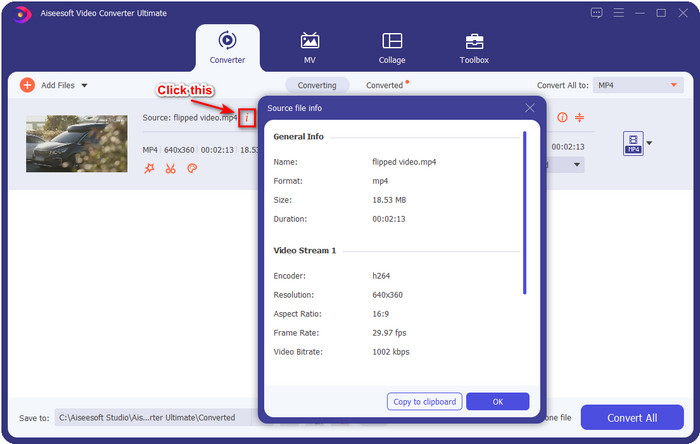
Langkah 2. Saat file sedang antre, klik ikon i; voila, sekarang Anda sudah dapat melihat metadata dari file video yang tersimpan di komputer Anda.
Cara Menambah atau Mengedit Metadata File Video atau Audio dengan Editor Metadata Terbaik
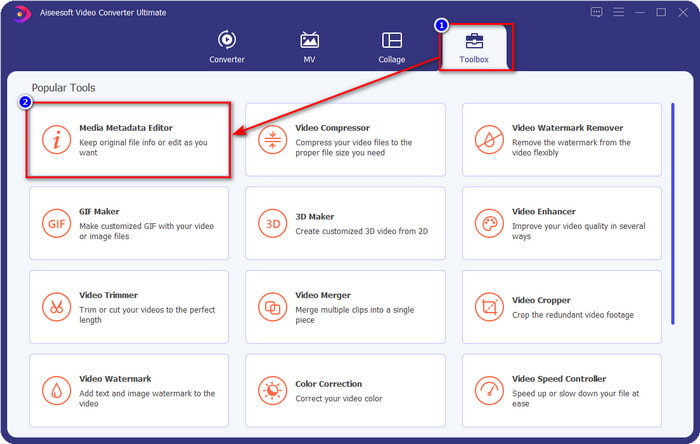
Langkah 1. Setelah Anda membuka software, Anda harus pergi ke bagian Toolbox, dan di bagian tersebut Anda akan melihat fitur Media Metadata Editor, lalu klik fitur tersebut.
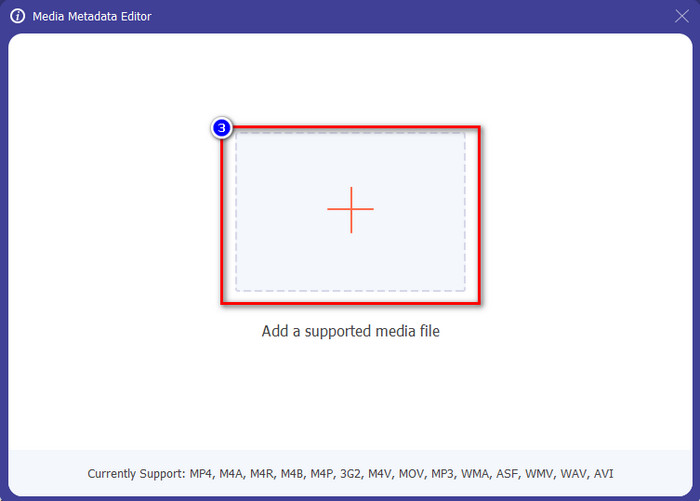
Langkah 2. Jendela baru akan muncul, klik tombol +, cari file video atau audio di folder komputer, lalu klik Open.
Langkah 3. Tambahkan atau edit data tentang file sesuai kebutuhan Anda; setelah itu, klik Save untuk menerapkan perubahan yang Anda buat.

Photoshop [Penampil Metadata Terbaik untuk Profesional]
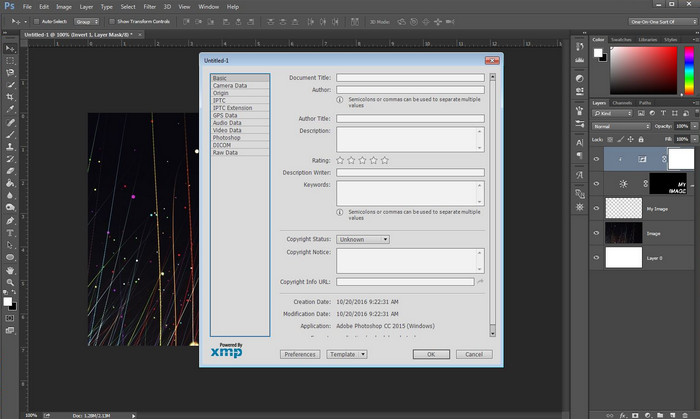
Photoshop dikenal sebagai editor foto terbaik yang dapat Anda gunakan secara profesional. Alat ini menawarkan pengeditan tingkat tinggi yang Anda perlukan untuk membuat foto Anda tampak lebih baik dari sebelumnya. Meskipun alat ini menawarkan pengeditan canggih, untuk melihat metadata file, alat ini terlalu mahal bagi sebagian pengguna. Mungkin Anda bertanya-tanya mengapa kami menambahkan editor ini ke dalam daftar; alasannya karena alat ini populer dan sudah digunakan banyak pengguna, jadi mengapa tidak? Meskipun dapat menambahkan metadata pada setiap file PSD, metadata yang didukung sangatlah terbatas, yang berarti sebagian besar hanya hal-hal dasar. Jadi, jika Anda ingin melihat metadata di Photoshop, Anda harus membeli alat ini terlebih dahulu.
Pro
- Ini adalah editor terbaik yang dapat Anda temukan di web.
- Ini mendukung beragam format file gambar yang dapat Anda masukkan dan kemudian periksa metadatanya.
- Pilihan editor untuk menjadi perangkat lunak editor terbaik di desktop.
Kontra
- Jika Anda membeli alat ini, perkirakan harganya mahal.
- Dibutuhkan desktop kelas atas untuk memiliki pengalaman yang lebih baik dalam menggunakannya.
- Bukan pilihan terbaik bagi pemula untuk memulai.
Terkait:
Cara Menambahkan Watermark di Photoshop
Bagian 2. 2 Penampil Metadata Gratis Tersedia di Web
Editor Metadata Gambar Jeffrey
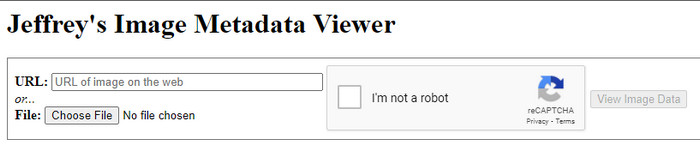
Jika Anda ingin penampil metadata gratis yang sederhana di web, cobalah menggunakan Jeffrey's Image Metadata Editor. Alat web ini efektif untuk melihat metadata setiap file media yang Anda miliki secara gratis. Namun, antarmuka pengguna alat web ini tidak sekeren yang lain, tetapi tetap berfungsi dengan baik sebagai editor dan penampil metadata. Selain itu, jika Anda ingin mencoba dan mengakses alat ini, Anda harus berhati-hati karena situs web ini tidak terlindungi di berbagai browser, yang berarti masuk ke situs web dapat berisiko diretas atau kehilangan beberapa file. Ingat bahwa Anda harus berhati-hati jika mencoba mengakses alat ini untuk melihat atau mengedit metadata Anda. Sejauh ini, belum ada laporan pengguna yang diretas saat menggunakan situs web ini.
Pro
- Gratis untuk diakses di semua browser web.
- Ini mendukung format yang berbeda; Anda dapat mengunggah dan melihat metadata.
- Anda dapat memasukkan URL alih-alih file untuk menghemat ruang.
Kontra
- Captcha agak mengganggu jika Anda ingin melihat metadata.
- Situs web tidak aman.
Metadata2go
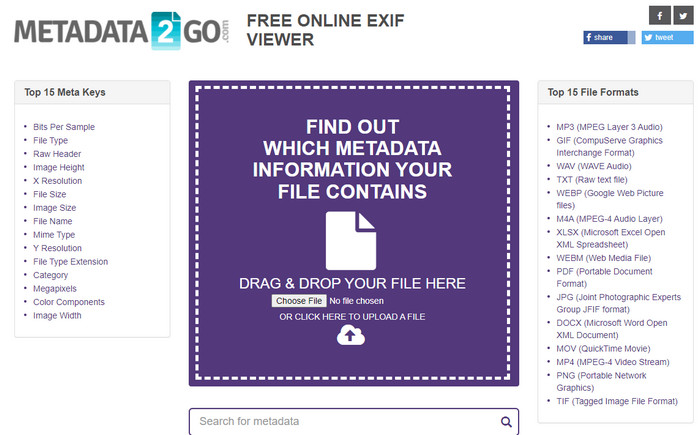
Metadat2go menawarkan dukungan untuk berbagai format gambar untuk menyisipkan dan kemudian melihat metadata. Meskipun antarmukanya lebih berat daripada alat web pertama yang kami perkenalkan, alat ini tetap mudah digunakan bagi siapa pun yang ingin mengaksesnya. Meskipun alat ini lebih aman digunakan daripada yang pertama, ada beberapa keterbatasan fungsi, dan sering kali fungsi seret dan lepas tidak bekerja dengan baik. Namun, jika Anda ingin belajar cara membuka dan membaca metadata dari video, alat ini sudah cukup untuk memenuhi kebutuhan Anda.
Pro
- Ini gratis dan aman untuk diakses di berbagai mesin pencari.
- Ia melakukan tugas dengan lancar.
- Ini mendukung banyak format gambar.
Kontra
- Dalam beberapa kasus, opsi tidak berfungsi dengan baik, seperti seret dan lepas.
- Ini mendukung format lain, tetapi ada beberapa yang dipilih.
Bagian 3. Bagan Perbandingan tentang 4 Metadata Viewer [Online & Offline]
| fitur | FVC Video Converter Ultimate | Photoshop | Editor Metadata Gambar Jeffrey | Metadata2go |
| Lihat & Edit Metadata dengan Mudah |  | | | |
| Aman Digunakan | | |  | |
| Hemat Anggaran | | | | |
| Mudah digunakan | | | | |
| Fitur Lanjutan Tersedia | | | | |
| Berbasis Program | Program Berbasis Desktop | Program Berbasis Desktop | Program Berbasis Web | Program Berbasis Web |
Bagian 4. FAQ tentang Metadata Viewer
Apa yang ada di dalam metadata?
Di dalam metadata, Anda akan melihat kumpulan informasi berbeda tentang file, misalnya, nama penulis, genre (jika itu musik), judul file, ukuran file, dan banyak lagi.
Mengapa saya perlu melihat metadata?
Nah, metadata akan membantu Anda untuk mengetahui informasi singkat tentang file yang tidak dapat Anda lihat pada file tersebut. Dengan melihat metadata, Anda akan memiliki gambaran tentang data dalam file tertentu, apakah itu gambar, video, audio, PDF, atau lainnya.
Bisakah saya menggunakan metadata untuk melindungi file?
Ya, Anda dapat menambahkan metadata untuk melindungi file Anda dari orang-orang yang ingin mencoba mencuri ini dari Anda. Dengan cara ini, Anda dapat memiliki kredensial yang Anda buat yang berfungsi jika seseorang mencoba mencuri ini dari Anda. Namun, ada beberapa teknik untuk menghapus metadata file; meskipun seseorang dapat menghapus data, yang terbaik adalah menambahkan metadata ke file untuk perlindungan ekstra dan langsung.
Kesimpulan
Sekarang setelah penampil metadata sudah kami perkenalkan, saatnya memilih salah satunya dan menggunakannya untuk melihat isi file Anda. Selain itu, dua alat pertama yang kami perkenalkan jelas merupakan yang terbaik untuk melihat metadata; tetapi bisa kita lihat bahwa Photoshop terlalu mahal untuk digunakan dibandingkan dengan alat ultimate tersebut. Jadi, jika Anda menginginkan cara yang murah dan aman untuk melihat atau mengedit metadata Anda, Anda harus menggunakan FVC Video Converter Ultimate karena ini adalah alat yang paling tepat untuk tugas tersebut. Masih belum yakin dengan ulasan kami tentang alat ini? Kalau begitu, Anda bisa mengunduh alat ini ke komputer Anda dan mencobanya sendiri!
-
 3 Solusi Terbaik Cara Menghapus Tanda Air dari Video dengan Mudah
 Ingin menghilangkan tanda air yang mengganggu pada video? Dengan blog ini, Anda dapat mempelajari berbagai ide tentang menghapus tanda air pada video.
-
 4 Cara Terbaik Cara Menambahkan Tanda Air di Semua Video dengan Cepat
 Mari pelajari cara menambahkan tanda air ke video apa pun di Windows, Mac, Online, iOS, dan Android dengan langkah-langkah terperinci jika Anda membaca artikel ini.
-
 4 Cara Efektif untuk Menghapus Tanda Air Tiktok dari Video Tiktok
 Apakah Anda perlu menghapus tanda air Tiktok dari video Tiktok yang diekspor? Anda dapat melakukannya di sini dengan bantuan alat yang kami sajikan; Anda dapat dengan mudah melakukannya.
