


 Video Converter Ultimate
 Perekam Layar
 Perbaikan Video
5 Pemotong MP4 Terhebat: Pelajari Cara Memotong Video di PC, Mac, dan Perangkat Seluler
Jika Anda seorang vlogger atau yang bercita-cita tinggi, merekam video diri Anda adalah hal yang biasa. Ini akan membutuhkan banyak usaha dan kepercayaan diri serta Anda memotret di depan kamera. Juga, hal paling umum yang dilakukan oleh semua pro dan baru untuk vlogging adalah kesalahan yang Anda buat. Alih-alih merekam ulang video, mereka cenderung memotongnya dan menggabungkannya ke video aslinya. Untuk membuat satu video baru yang terdiri dari berbagai sudut pandang, tampilan, montase, dan lainnya, mereka memotongnya dari berbagai video dan menambahkannya menjadi satu. Tetapi karena baru mengenal pekerjaan semacam ini atau bahkan profesional, memilih pemangkas yang tepat itu sulit. Karena tidak semua fungsi seperti yang mereka katakan di iklan alat tidak ada di alat. Daripada pergi ke artikel lain dan membaca rekomendasinya, mengapa Anda tidak belajar dari ini dulu. Karena kami hanya mengumpulkan bukti nyata untuk keuntungan Anda sendiri. Jadi, di sini dalam daftar adalah pemotong MP4 yang dapat Anda gunakan untuk memulai vlogging. Tetap fokus untuk mengetahui pemangkas terbaik yang dapat Anda gunakan yang memberikan tampilan sederhana namun profesional pada video Anda.

Bagian 1. Unduh Perangkat Lunak Pemotong Video MP4 Terbaik di PC dan Mac
Jika kita akan membahas yang terbaik, maka kamu harus memprioritaskan membaca ini terlebih dahulu. Seperti yang telah dikatakan sebelumnya, membuat vlog jauh lebih sulit dari yang kita bayangkan, bukan hanya soal percaya diri di depan kamera dan mengunggahnya. Kamu juga harus mempertimbangkan untuk memiliki alat serbaguna. Alat tersebut akan menghasilkan video yang lebih menarik di mata setiap penonton. FVC Video Converter Ultimate menyediakan fitur pengeditan yang luar biasa dan fungsi konversi yang dapat digunakan siapa saja. Baik sebagai pemula maupun profesional, kita harus mempertimbangkan untuk memilih yang terbaik di pasaran. Meskipun ini versi berbayar, tetap saja ia memberikan kualitas terbaik yang ingin kamu miliki. Dan jika kamu memilih ini sebagai pilihan pribadi, maka masa depan cerah menantimu. Ingin mulai vlogging hari ini? Maka ikuti langkah berikut tentang cara menggunakan pemotong video MP4 ini.
Langkah 1. Klik tombol unduh di bawah dan instal di PC atau Mac kamu. Ikuti proses pemasangan alat ini dan klik selesai untuk meluncurkan perangkat lunak.
Unduh GratisUntuk Windows 7 atau yang lebih baruUnduhan Aman
Unduh GratisUntuk MacOS 10.7 atau yang lebih baruUnduhan Aman
Langkah 2. Jika tampilan ini sudah muncul di layar, klik Toolbar lalu cari Video Trimmer di bawahnya.

Langkah 3. Klik tombol plus untuk menambahkan file. Pilih file di drive yang ingin kamu potong lalu klik open untuk memasukkan video.

Langkah 4. Untuk menyesuaikan titik awal dan akhir video, atur dengan memanipulasi playback in and out guna menentukan durasi yang kamu inginkan. Tambahkan efek fade in dan fade out jika perlu. Kamu juga dapat mengubah keluaran media dengan mengklik tombol cog. Jika sudah selesai, klik tombol Export untuk memulai proses pemotongan.

Langkah 5. Tunggu sebentar saja dan sekarang video kamu sudah terpotong. Lalu klik OK atau Trim Again jika kamu perlu memotong video lain. Jika kamu ingin meningkatkan kualitas video yang baru saja dibuat, klik toolbar lagi dan cari fitur video enhancer.

Keuntungan memiliki alat penggabungan yang disediakan oleh FVC Video Converter Ultimate dengan Langkah
Tidak seperti aplikasi lain, menggabungkan video di FVC Video Converter Ultimate sangat mudah dilakukan. Ini adalah fitur bonus jika Anda memperoleh alat ini. Seperti yang dikatakan, alat ini adalah multi-tujuan jadi tanpa basa-basi lagi mari kita mulai menggabungkan video yang berbeda menjadi satu.
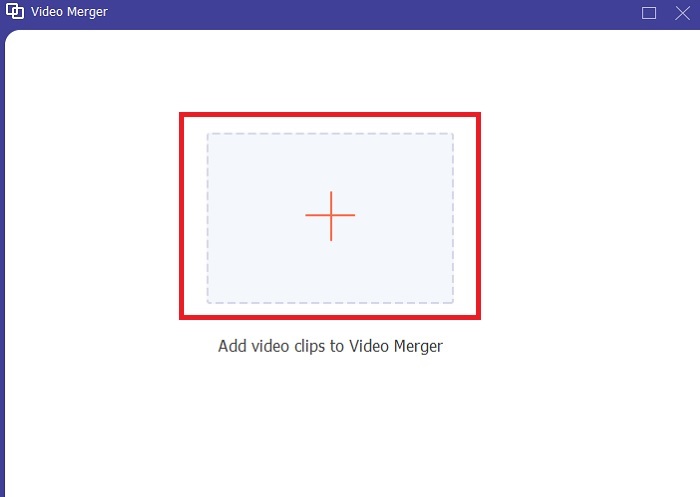
Langkah 1. Buka perangkat lunak lalu pergi ke Toolbar, kemudian cari dan klik Video Merger.

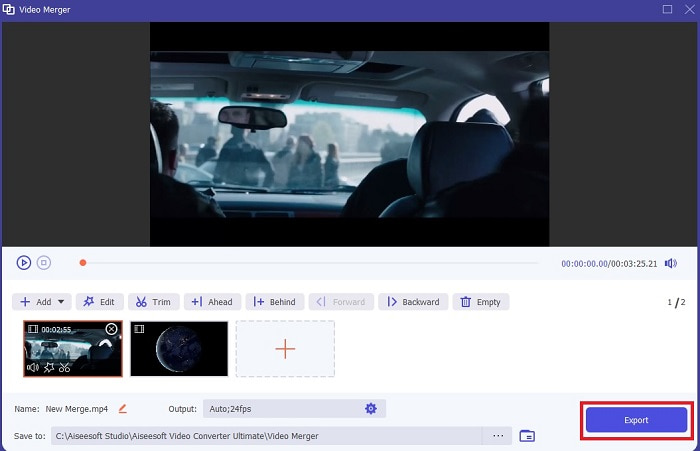
Langkah 2. Klik tombol add dan pilih video yang ingin kamu gabungkan lalu klik open untuk melanjutkan. Setelah memilih file pertama, klik tanda plus untuk menambahkan file lain yang ingin kamu gabungkan.
Langkah 3. Pada antarmuka, klik tombol wand untuk menambahkan efek, meningkatkan audio, memutar atau memotong dan menambahkan subtitle. Untuk menyimpan pengeditan yang sudah kamu buat, klik OK. Lakukan prosedur yang sama pada video lain jika kamu mau.

Langkah 4. Jika kamu sudah siap memulai prosesnya, klik Export. Setelah proses ekspor selesai, pengelola file akan muncul di layar. Untuk menonton video yang sudah diekspor cukup klik dan nikmati.
Bagian 2. Pemotong MP4 Online Terbaik
Ini mungkin pemotong yang bagus, tetapi tidak sebaik FVC Video Converter Ultimate. Namun setidaknya patut dicoba menggunakan pemotong MP4 online ini.
1. Pemotong Video Online 123Apps

Alat online pertama ini dimaksudkan untuk membuat video Anda lebih baik. Itu dapat menyesuaikan durasi video, memotong, menambahkan teks, dan lainnya. Tetapi alat ini membutuhkan banyak waktu Anda untuk diekspor. Setelah Anda mengekspor, Anda harus mengunduhnya, dan proses ini akan tergantung pada kecepatan internet Anda. Selain itu, Anda tidak dapat menyesuaikan kualitas video Anda. Jadi, jika video Anda agak buram dan perlu menyesuaikan fps, Anda tidak dapat melakukannya di sini. Tapi tetap saja, patut dicoba.
2. Klide

Jika kita membahas soal pemotongan video, ini juga bisa menjadi pilihan yang baik. Clideo adalah salah satu pemotong MP4 online terbaik yang bisa kamu temukan. Sama seperti alat online pertama yang disebutkan sebelumnya, alat ini juga menyediakan fitur pengeditan dasar. Walaupun hanya mendukung pengeditan dasar, itu tetap belum cukup jika kamu membuat video yang benar-benar menarik perhatian. Namun kamu bisa mencobanya secara online tanpa khawatir, karena gratis dan aman juga.
Bagian 3. 3 Aplikasi Pemotong MP4 Terbaik di Android dan iOS
Bagaimana jika Anda tidak memiliki desktop untuk menggunakan alat-alat di atas dan ingin menjadi vlogger apakah masih memungkinkan? Jika Anda memiliki ponsel seperti Android atau iOS maka Anda dapat menggunakan aplikasi ini untuk melakukan pengeditan di ponsel Anda. Tetapi ada beberapa fitur yang tersedia di atas yang tidak ada di sini. Jadi, lanjutkan membaca di bawah ini untuk mengetahui alat-alat ini dan memilihnya.
1. iMovie untuk iOS

Jika kamu ingin menambahkan nuansa ala Hollywood ke video kamu, maka iMovie adalah perangkat lunak yang tepat. Aplikasi pemotong MP4 ini dibuat khusus untuk pengguna iOS. Namun meskipun alat ini menyediakan fitur pengeditan kelas atas, beberapa bug di dalamnya masih belum diperbaiki. Dalam beberapa kasus, aplikasi sering macet setiap kali kamu mencoba mengedit dan layar menjadi hitam. Terkadang video dan audio tidak sinkron karena gangguan (glitch). Ini beberapa contoh bug yang mungkin terlihat sepele, tetapi sangat mengganggu hampir setiap saat. Jadi, jika kamu ingin mencoba iMovie kamu tetap bisa mengunduhnya di App Store.
2. Editor & Pembuat Video – Viva Video untuk Android

Salah satu pemotong MP4 gratis terbaik di Android adalah Video Editor & Maker – Viva Video. Sama seperti alat di atas, keduanya menyediakan fitur pengeditan terbaik di ponsel. Seperti transisi video, efek glitch, dan lainnya, tetapi ini adalah alat berbayar. Ada kasus di mana aplikasinya kurang baik karena tidak ada tombol berhenti berlangganan untuk mengakhiri penggunaan aplikasi. Jadi cara terbaik yang kamu pikirkan mungkin adalah menghapus aplikasi untuk mengakhiri langganan, tetapi itu tidak akan menghentikannya. Tagihan akan tetap berjalan pada kartu kreditmu jika kamu memilih metode pembayaran ini. Namun secara keseluruhan, alat ini tetap kelas A, tidak lebih dan tidak kurang.
Bagian 4. FAQ tentang Pemotong MP4
Apa itu MP4?
MP4 juga dikenal sebagai format media multiguna. Alih-alih menyimpan kode, ia menyimpan data video, gambar diam, subtitle, atau teks. Juga, ini adalah format video yang paling umum digunakan di seluruh dunia.
Apakah MP4 lossy atau lossless?
Menjadi format multiguna, MP4 adalah kompresi lossy.
Apa format terbaik selain MP4?
Ada beberapa format yang memberikan keluaran media lebih baik daripada MP4, tetapi tidak sefleksibel format ini. Misalnya WMV, format ini menghasilkan ukuran file yang lebih kecil dibandingkan MP4 tetapi tidak kompatibel dengan perangkat Apple. Karena format ini memang ditujukan sebagai format native untuk Windows Media Player. Kamu dapat memilih untuk mengonversi file MP4 kamu ke WMV untuk pemutaran yang lebih baik.
Kesimpulan
Sebagai penutup, sekarang lebih mudah untuk memahami perbedaan setiap alat yang dapat kamu gunakan. Namun seperti yang telah dikatakan sebelumnya, tidak semuanya menyediakan fitur pemotongan sebagus FVC Video Converter Ultimate. Terutama jika kamu ingin membuat video yang lebih menarik untuk mendapatkan lebih banyak penonton dan juga keuntungan. Jadi daripada puas dengan alat sementara, mengapa tidak memilih FVC Video Converter Ultimate untuk menyongsong masa depan dan mendapatkan versi terbaik untuk dirimu sendiri.
-
 Panduan tentang Cara Mengonversi RMVB ke MP4 di Windows / Mac (3 Cara Gratis)
 Ingin mengonversi RMVB ke MP4 agar mudah diputar di komputer atau ponsel Anda? Anda akan menemukan cara sederhana untuk mengonversi file RMVB Anda ke MP4 dalam panduan ini.
-
 4 Konverter MP4 ke M4V Terbaik untuk Mengubah Video MP4 menjadi M4V dengan Mudah
 Saat Anda perlu mengubah file MP4 ke M4V, Anda harus mempelajari lebih detail tentang perbedaan antara kedua format, serta konverter MP4 ke M4V terbaik dari artikel.
-
 AMV Converter - 3 Metode Terbaik untuk Mengonversi MP4 ke AMV di Win / Mac
 Apa pengonversi MP4 ke AMV terbaik untuk mengubah video menjadi Video Musik Amine, Anda dapat mempelajari lebih lanjut tentang 3 metode paling efisien untuk mendapatkan video yang diinginkan dengan mudah dari artikel.
