


 Video Converter Ultimate
 Screen Recorder
 Riparazione video
Semplici modi per aggiungere rapidamente immagini al video in iMovie
Aggiungere immagini a un video è diventato uno dei modi migliori per trasmettere il messaggio al pubblico in modo ancora più efficace. La maggior parte dei video editor può aiutarti a sovrapporre rapidamente un’immagine a un video e, se sei un utente Apple, forse ti sei già imbattuto in iMovie. È conosciuto come uno dei migliori editor che puoi usare sul tuo dispositivo Apple. Tuttavia, molti utenti Apple trovano difficile usare iMovie perché non hanno esperienza con questo programma. Quindi, se anche tu sei un utente Apple che ha problemi a usarlo e vuoi aggiungere un’immagine a un video, puoi leggere questo articolo: imparare come aggiungere immagini a un video con iMovie è semplice se leggi i dettagli qui sotto.

Parte 1. Come sovrapporre un'immagine su un video in iMovie [Mac]
Se hai un iMovie su Mac, puoi usarlo e aggiungere l'immagine al video. Quindi ora, se vuoi imparare come mettere una foto su un video iMovie, i passaggi seguenti ti aiuteranno.
Passo 1. Cerca iMovie nel Finder, quindi cliccaci sopra per aprirlo.
Passo 2. In alto a sinistra in iMovie, fai clic sul pulsante Importa per importare facilmente il video e l’immagine. Trascina e posiziona il file multimediale che hai inserito sulla Timeline.
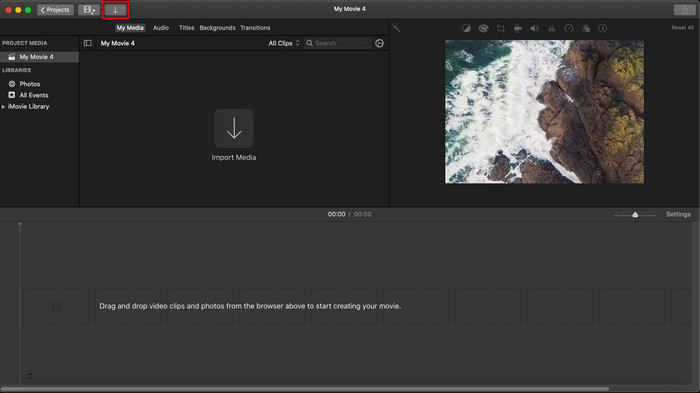
Passo 3. Regola l’immagine che hai importato e la sua durata. Dopodiché, fai clic su Esporta per scaricare il file sul tuo computer.
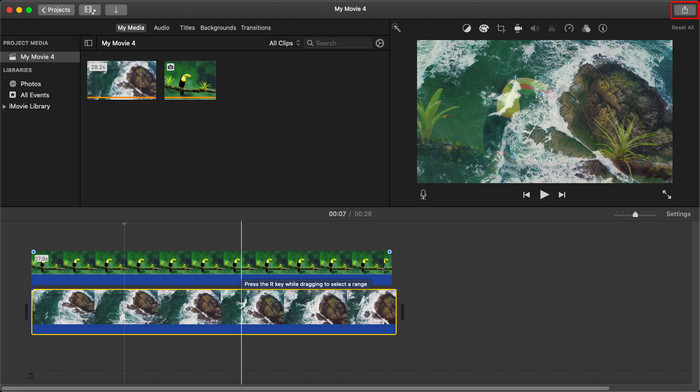
I passaggi che abbiamo presentato qui provengono dall'esperienza pratica dell'utilizzo di iMovie. I passaggi possono variare se è presente un aggiornamento sullo strumento o se vengono apportate alcune modifiche a breve.
Parte 2. Come inserire foto su video con iMovie [iOS]
Cosa succede se utilizzi un dispositivo iOS e desideri utilizzare iMovie come editor per aggiungere un'immagine a un video? È possibile? Ebbene sì, lo è. Possiamo insegnarti come inserire un'immagine in un video iMovie su iPhone leggendo i dettagli di seguito con i passaggi che abbiamo fornito.
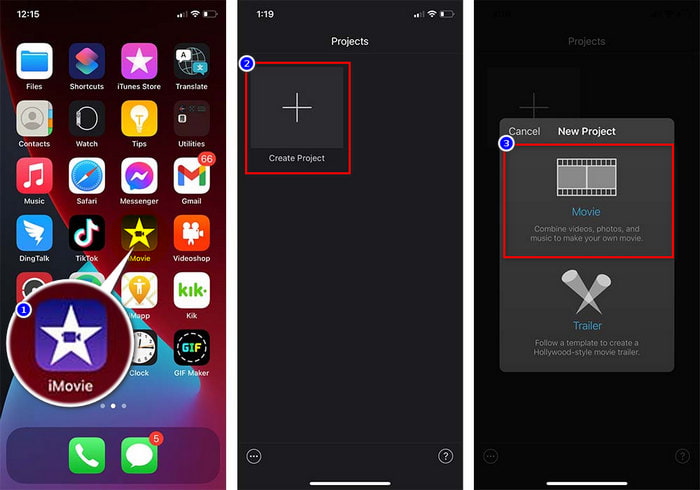
Passo 1. Avvia l’app iMovie sul tuo dispositivo iOS, fai clic su Crea progetto, quindi su Filmato. Aggiungi il video che si trova nella tua libreria.
Passo 2. Fai clic sul pulsante + per aggiungere l’immagine filigrana al video. Cercala nella libreria, cliccaci sopra, premi l’icona con le tre linee puntinate e seleziona Schermo verde/blu. Tocca l’immagine per rimuovere automaticamente lo sfondo.
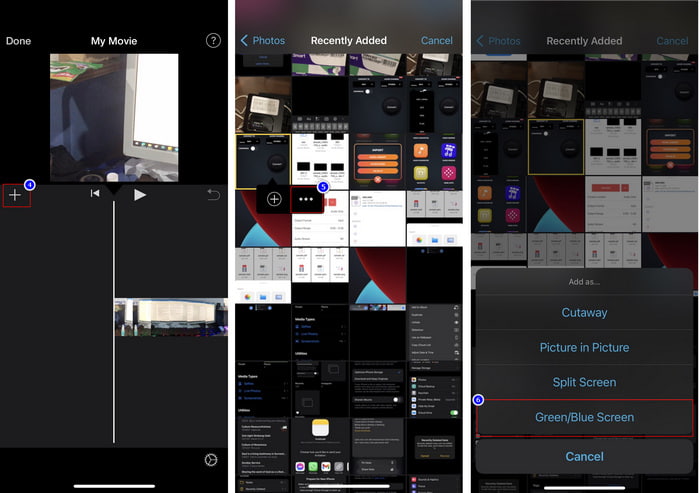
Passo 3. Premi Fine, fai clic su Esporta e poi su Salva video.
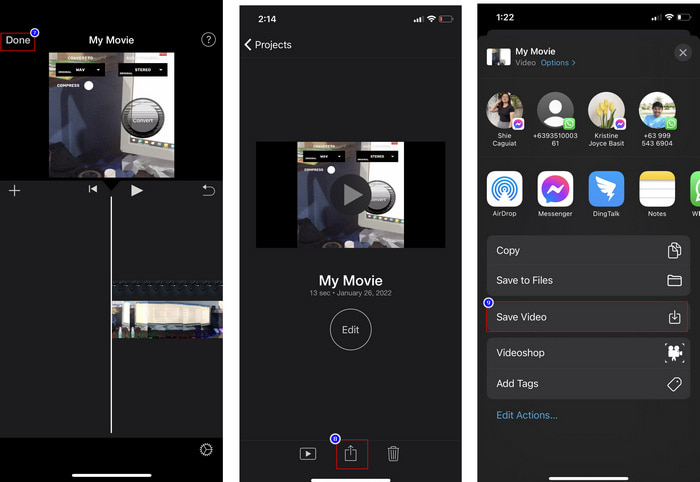
Tutti i passaggi che abbiamo presentato qui provengono dall'esperienza pratica dell'utilizzo di iMovie su iOS. Ma alcuni dei passaggi potrebbero cambiare se presto si verifica un aggiornamento sull'app editor.
Parte 3. La soluzione più semplice per inserire foto in video con il miglior software di filigrana video su Mac
Hai le stesse difficoltà ad aggiungere foto sopra i video in iMovie? Prova a usare Video Converter Ultimate, perché questo strumento è la migliore alternativa a iMovie. Le sue prestazioni complessive sono già state elogiate da milioni di utenti che lo hanno provato. Anche se hanno problemi diversi con i loro video, scelgono comunque questo strumento “ultimate” per risolverli. Inoltre, con questo programma puoi fare quasi tutto ciò che riguarda i video, come tagliare, aggiungere immagini, unire, ritagliare, ecc. Qualunque sia il problema, questa è la soluzione tutto‑in‑uno. Vuoi risolvere il problema? Allora segui i passaggi che abbiamo scritto qui sotto per permetterti di seguirli facilmente.
Funzioni:
◆ Lo strumento definitivo supporta più formati, quindi caricare il tuo formato non sarà difficile.
◆ Supporta un'interfaccia di facile comprensione per aggiungere rapidamente immagini a qualsiasi video in pochi secondi.
◆ Supporta diverse piattaforme come Mac e Windows per consentire agli utenti di divertirsi su tutte le piattaforme.
Passo 1. Puoi scaricare lo strumento facendo clic sul pulsante di download qui sotto, quindi installarlo rapidamente e aprirlo dopo l’installazione.
Download gratuitoPer Windows 7 o versioni successiveDownload sicuro
Download gratuitoPer MacOS 10.7 o versioni successiveDownload sicuro
Passo 2. Dopo averlo aperto, premi il pulsante + che viene mostrato per importare il file video. Dopodiché, si aprirà una cartella in cui selezionare il file video e fai clic su Apri.
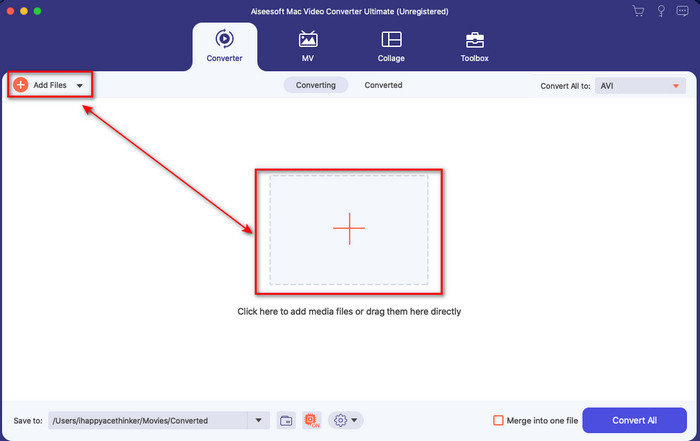
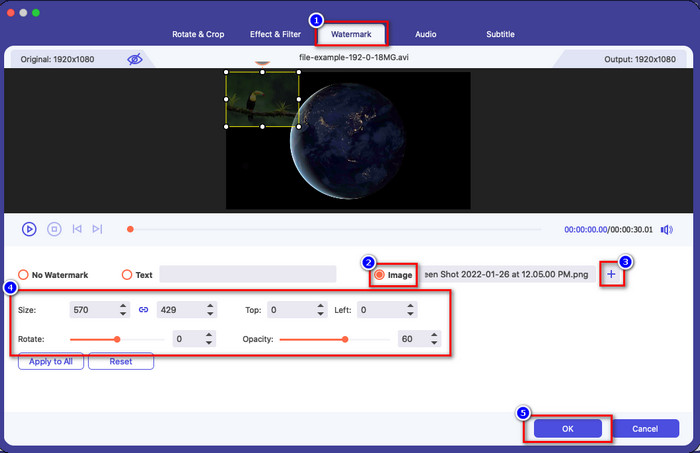
Passo 3. Premi il pulsante a forma di bacchetta per aprire la finestra di modifica del convertitore. Vai su Filigrana, fai clic sull’immagine, quindi premi Aggiungi per caricare l’immagine. Puoi anche modificare l’opacità dell’immagine o ruotarla in base alle tue esigenze e, per applicare le modifiche, fai clic su OK.
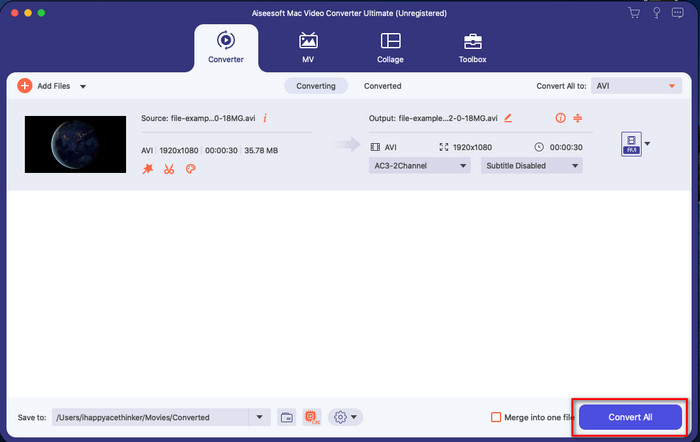
Passo 4. Fai clic sul pulsante Converti tutto per esportare il file video. Dopo il processo di esportazione, verrà salvato in una cartella del tuo computer, e con la stessa semplicità avrai già un’immagine filigrana sul tuo video. Allora, ora credi nelle capacità di Video Converter Ultimate? Hai appena aggiunto l’immagine filigrana al video in modo così rapido.
Correlato:
Come aggiungere audio a un video
Come aggiungere sottotitoli a un video
Parte 4. Domande frequenti sull'aggiunta di foto ai video in iMovie
Ci sono limitazioni al numero di immagini aggiunte nei video di iMovie?
Finora, non abbiamo riscontrato alcun inconveniente aggiungendo più immagini al video durante l'utilizzo di iMovie. Tuttavia, il processo di esportazione richiede tempo se aggiungi troppe immagini al video, ma non si arresterà in modo anomalo, come da esperienza.
Quali sono i formati di immagine che posso utilizzare su iMovie?
Esistono numerosi formati di immagini fisse supportati da iMovie come BMP, PNG, JPG o JPEG, HEIF, PSD, RAW TIFF e TGA, ma se desideri un'immagine animata, puoi utilizzare GIF. Sebbene questi formati siano molti, non supporta ancora tutti i formati di immagine come EXIF, WebP e simili.
Perché dovrei usare iMovie?
Per gli utenti Apple, iMovie è una delle scelte migliori per creare un cortometraggio, pubblicità, vlog e altro; tutti questi sono gratuiti. L'editor fornisce un'interfaccia semi-avanzata per aiutare gli utenti ad avere un'esperienza pratica di come appare un'interfaccia o uno strumento avanzato. Inoltre, il software è meno tecnico, ma è specializzato. Non è comune vedere un editor che fornisce un modo meno tecnico di utilizzo, ma può aiutarti a essere un professionista e aggiungere alcuni strumenti avanzati di tecniche specializzate.
Conclusione
Infine, possiamo dire di avere conoscenze sufficienti per aggiungere facilmente foto sopra i video in iMovie. Con il miglior strumento su Apple puoi effettuare qui anche modifiche complesse. Tuttavia, non tutte le funzioni di cui hai bisogno sono disponibili in iMovie, ma puoi usare Video Converter Ultimate per avere un editor facile da usare su tutte le piattaforme. Forse ti stai chiedendo perché dovresti usare questo strumento “ultimate”? Non serve una lunga spiegazione quando parliamo di questo programma, dato che abbiamo già presentato le prove sopra. E quindi cosa dovresti fare? Puoi cliccare sul pulsante di download per avere un’esperienza diretta con questo strumento “ultimate” e risolvere il problema.
-
 5 app di registrazione audio più scelte su Android e iOS [Aggiornato 2022]
 Non sai quale app di registrazione audio dovresti usare? In tal caso, questo articolo ti aiuterà a scegliere quale app ti aiuterà con la tua attività di registrazione audio.
-
 Memo vocale su iOS: pro, contro, funzionalità e 4 migliori sostituzioni
 Cos'è il memo vocale? È il miglior registratore audio su iOS? Cerchi una risposta a questa domanda? Pertanto, leggi l'intero scopo di questo articolo per saperne di più.
-
 7 ultimi convertitori MOD gratuiti per modificare il file MOD in un nuovo formato
 Quali sono i convertitori MOD che puoi utilizzare? Stai pensando la stessa domanda? Quindi eccoci qui, fornendo i sette strumenti che puoi utilizzare per convertire i tuoi file MOD.
