


 Video Converter Ultimate
 Screen Recorder
 Riparazione video
 Download sicuro
Scopri cos'è una filigrana | Tipi e motivi per cui è necessario sui video
Oggi caricare video è alla portata di tutti, che si tratti di lavoratori, studenti, anziani o giovani, e persino di ripubblicarli su altre piattaforme di social media. Sebbene sia gratuito, alcune persone approfittano dei video altrui per guadagnare denaro e ne rivendicano già la proprietà. Per evitare che qualcuno rubi il lavoro che hai creato, devi aggiungere una filigrana al video. Ma perché devi aggiungerla? A cosa serve? Come aggiungere o rimuovere la filigrana da un video? Per rispondere a tutti i dubbi che hai in mente, continua a leggere questo articolo per trovare la risposta a che cos’è una filigrana in un video.

Parte 1. Che cosa sono le filigrane video
È noto che le filigrane fanno parte della maggior parte dei contenuti digitali, come i video, caricati sul Web. Protegge i video in rete dall'essere rubati da chiunque e utilizzati a proprio vantaggio. Inoltre, consente a chiunque di sapere dove o quale sia il proprietario o la fonte di detto video. Sebbene chiunque abbia accesso per aggiungere filigrane da proteggere o promuovere, devi comunque rendere la tua filigrana unica e distinguibile affinché chiunque possa conoscerla. Ma cos'è una filigrana nell'editing video che devi usare? Ci sono tipi di filigrane che di solito si vedono nei video; devi continuare a leggere questo articolo per sapere cosa sono.
Parte 2. Quali sono i tipi di filigrane video
Esistono quattro tipi di filigrana video che puoi utilizzare per aggiungere al tuo video. Per conoscerne i tipi, devi continuare a leggere i dettagli di seguito per aiutarti a sapere quale tipo di filigrana dovresti usare.
4 tipi di filigrana che puoi applicare ai video:
◆ Filigrana percettibile – come indica il nome, è visibile, il che significa che se i nostri occhi nudi vedono la filigrana, questa è considerata una filigrana visibile. Chiunque la rileva facilmente perché è percepibile a livello visivo. Sono di solito utilizzate per la promozione di un marchio.
◆ Filigrana impercettibile – è l’opposto della filigrana visibile. Questo tipo di filigrana è ideale per chi vuole cogliere sul fatto i ladri che cercano di rubare il video. Perché se la filigrana è invisibile, nemmeno tu puoi rilevarla a occhio nudo.
◆ Filigrana pubblica - con un determinato algoritmo, chiunque ha accesso per modificare la filigrana in base alle proprie preferenze. Anche se è trasparente per tutti, è comunque considerata il metodo meno sicuro per aggiungere una filigrana.
◆ Filigrana fragile - è il design più sensibile per la filigranatura. Si adatta al meglio alle persone che non vogliono che nessuno manipoli il contenuto da parte di impostori. Inoltre, può essere facilmente distrutta modificando i dati del video.
Parte 3. Perché aggiungere filigrane ai tuoi contenuti video
Con esso, gli utenti e anche tu puoi facilmente identificare chi è il proprietario, il sito Web o il software che hanno utilizzato nel video caricato. Inoltre, la filigrana può essere utilizzata per il marchio sottile sul Web, come l'aggiunta del logo, il nome del marchio, lo slogan e altro ancora. Le filigrane vengono utilizzate principalmente per riconoscere il marchio e la protezione. Qualunque sia il tuo scopo nell'aggiungere una filigrana, tutti devono aggiungere una filigrana, soprattutto se stiamo per caricarla sul web.
La maggior parte delle filigrane utilizzate sui video è trasparente perché queste sono le più difficili da rimuovere, soprattutto se posizionate al centro. Anche se la filigrana è trasparente, guardare un video con filigrana non è così spiacevole come pensi. Sebbene possa aiutare, ci sono ancora degli svantaggi per quanto riguarda il watermark, in particolare sull'esperienza di visualizzazione degli utenti. Leggi la parte 4 per sapere qual è il miglior software di filigrana gratuito che puoi utilizzare.
Parte 4. Come aggiungere e rimuovere la filigrana ai tuoi video
Vuoi aggiungere o rimuovere la filigrana dal tuo video? Per fortuna, FVC Video Converter Ultimate può risolvere questo problema rimuovendo e aggiungendo la filigrana. Questo software funziona in modo impeccabile per quanto riguarda l’aggiunta della filigrana al video. A livello professionale è la scelta migliore, ma può essere anche la tua scelta se sei un principiante! Perché ha un’interfaccia intuitiva che ti permette di imparare a rimuovere e aggiungere filigrane in pochi minuti.
Come i primi dettagli specificano cos'è una filigrana e come viene realizzata. È giunto il momento per noi di aggiungere e rimuovere dal tuo video leggendo il tutorial passo-passo di seguito. Ma prima devi scaricare il software sul desktop facendo clic sul pulsante di download presentato di seguito. Segui il processo di installazione e configurazione, quindi avvia lo strumento e ora puoi procedere con i passaggi.
Download gratuitoPer Windows 7 o versioni successiveDownload sicuro
Download gratuitoPer MacOS 10.7 o versioni successiveDownload sicuro
Come aggiungere filigrana a un video:
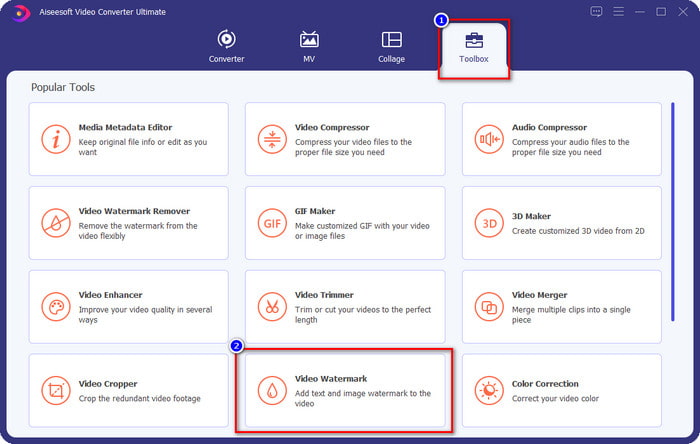
Passo 1. Dopo aver aperto il software, devi andare nella Casella degli strumenti e cercare Filigrana video; cliccaci sopra.
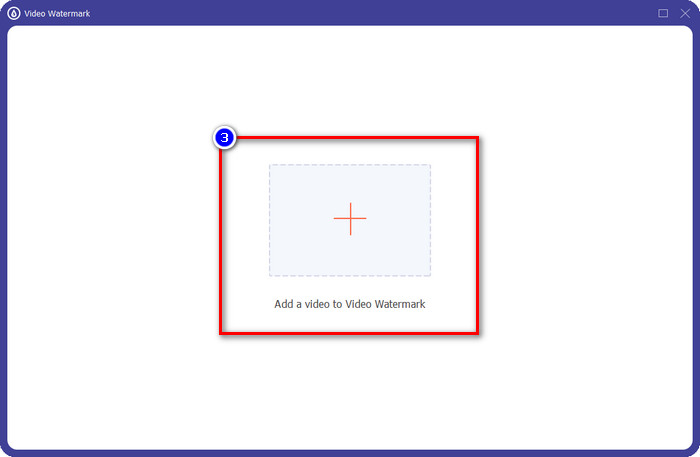
Passo 2. Premi il pulsante + per caricare il video a cui vuoi aggiungere una filigrana. Cerca il file video che vuoi caricare nella cartella che apparirà e premi Apri per procedere.
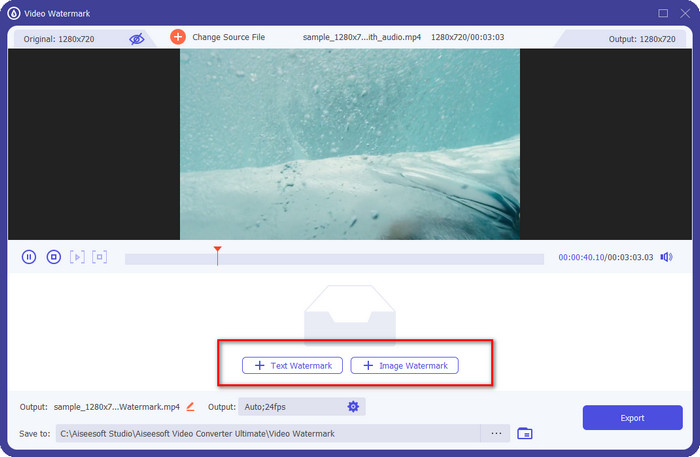
Passo 3. Sono disponibili due opzioni: se vuoi aggiungere un testo, devi cliccare su Filigrana di testo, mentre per loghi o immagini devi cliccare su Filigrana immagine.
Per la filigrana di testo:
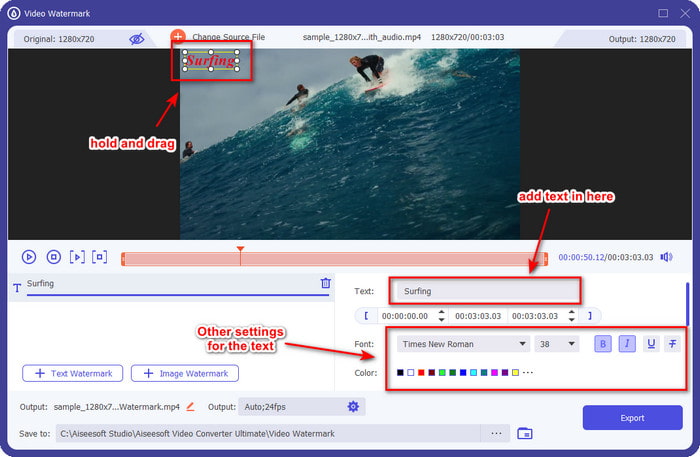
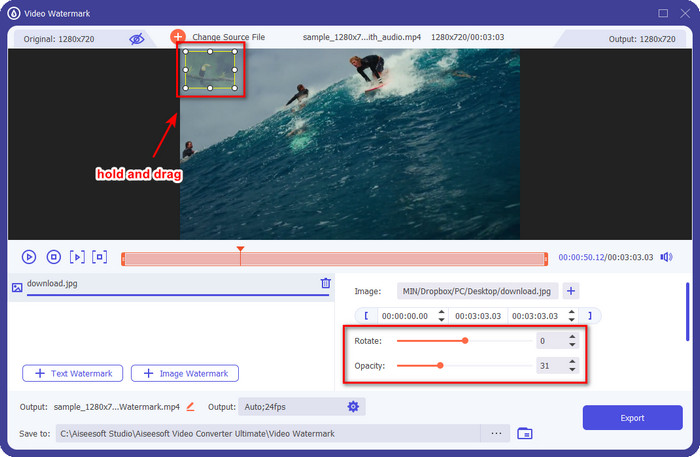
Digita la filigrana che desideri aggiungere in questa parte, quindi puoi modificare il colore del carattere e lo stile della filigrana del testo in base alle tue esigenze. Trascina il testo sul video per posizionarlo in un punto qualsiasi del video.
Per filigrana immagine:
Clicca su Filigrana immagine e scegli il file immagine che vuoi usare come filigrana. Assicurati che l’immagine che vuoi usare sia già presente nell’unità. In questa sezione puoi modificare le altre impostazioni dell’immagine. Trascina la filigrana immagine sull’intero video per posizionarla correttamente.
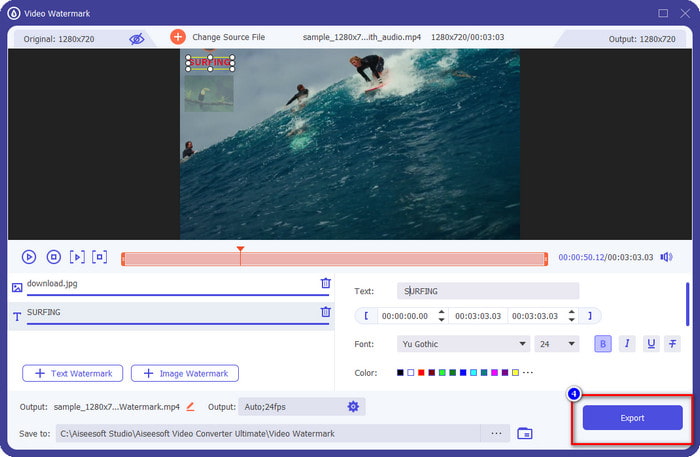
Passo 4. Per salvare il video con la filigrana, ora puoi cliccare sul pulsante Esporta.
Come rimuovere la filigrana da un video:
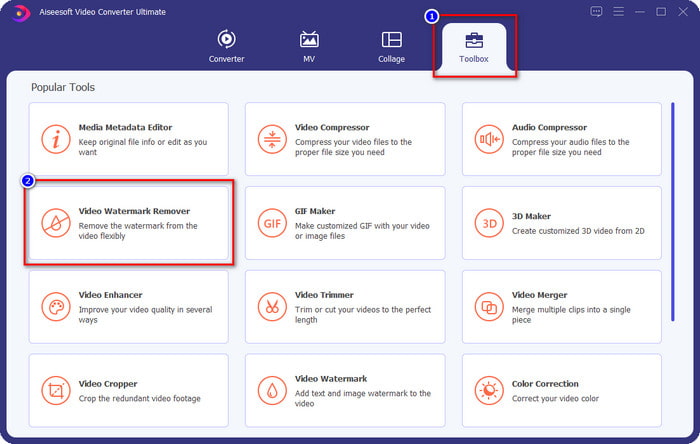
Passo 1. Nella Casella degli strumenti, trova Rimozione filigrana video e aprilo.
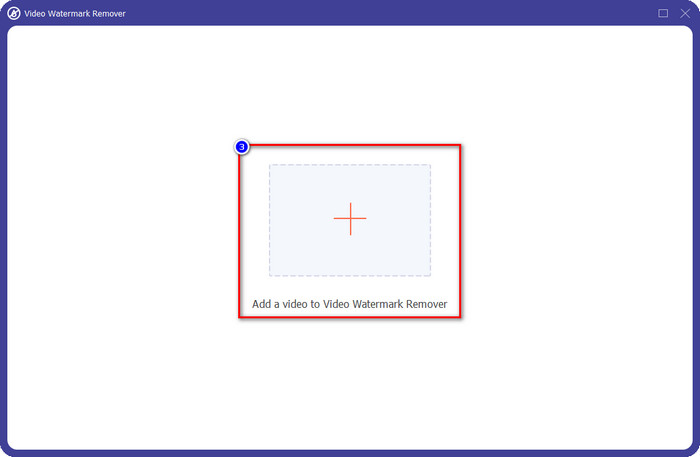
Passo 2. Clicca sull’icona + per caricare il video con la filigrana e premi Apri quando hai deciso.
Passo 3. Premi Aggiungi area di rimozione filigrana per rimuovere la filigrana dal tuo video.
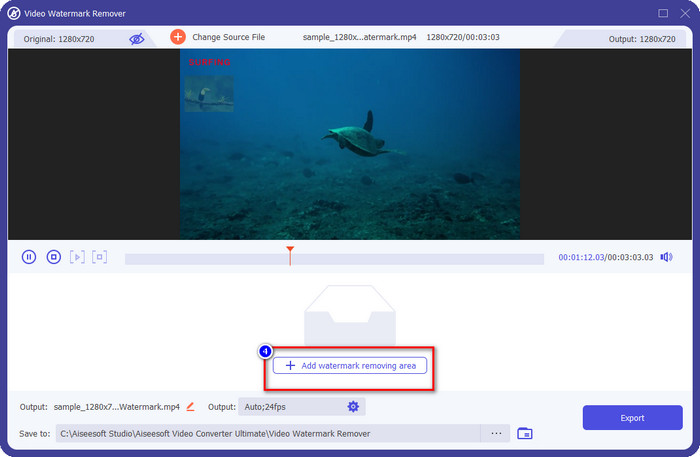
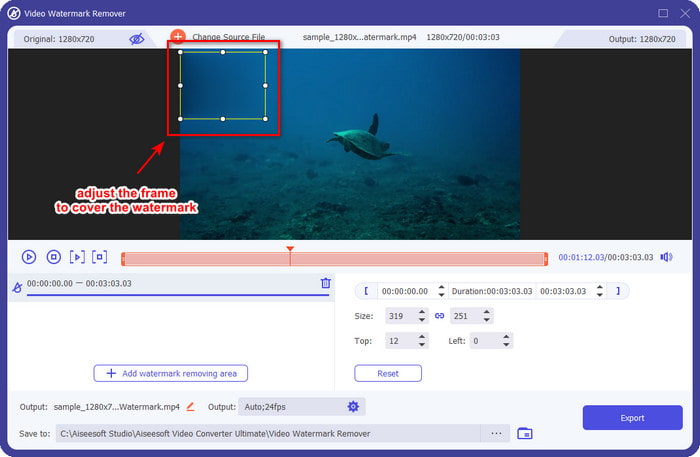
Passo 4. Posiziona il riquadro di rimozione filigrana sulla filigrana per eliminarla. Puoi anche ridimensionarlo e cambiarne liberamente la posizione nel video.
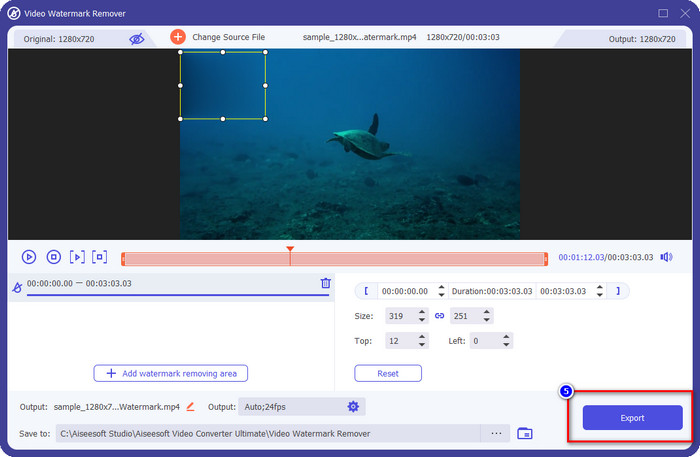
Passo 5. Ora che la filigrana è sfocata, puoi cliccare su Esporta per salvare il video senza filigrana. È semplice come sembra.
Correlato:
Come aggiungere una filigrana a una GIF
Come rimuovere una filigrana da una GIF
Parte 5. Domande frequenti su Watermark su video
Posso aggiungere contemporaneamente una filigrana di testo e una filigrana immagine?
Assolutamente si. Puoi aggiungere testo e filigrana immagine al video con cui hai a che fare. Per farlo, puoi seguire i passaggi che abbiamo fornito sopra nella tua missione per aggiungere una filigrana usando testo e un'immagine.
La filigrana aumenta la dimensione del file video?
Sebbene la dimensione del file del video con una filigrana non sia diversa da quella senza, la dimensione del file del video con una filigrana è leggermente diversa da quella del video senza filigrana. Tuttavia, possiamo dire che la dimensione del file del video è molto probabilmente la stessa con o senza.
Quale tipo di filigrana si adatta meglio alle mie esigenze?
Prima di aggiungere una filigrana al video con cui hai a che fare, è necessario conoscere i diversi tipi di filigrane. Si prega di leggere le informazioni che abbiamo aggiunto sopra mentre le abbiamo discusse individualmente per determinare quale utilizzare facilmente.
Conclusione
Ora sappiamo finalmente che cos’è un logo come filigrana e come aggiungerlo al tuo video. Quindi, se vuoi una soluzione tutto‑in‑uno per gestire le filigrane, rimuovendole o aggiungendole, allora FVC Video Converter Ultimate è l’aiuto di cui hai bisogno. Se vuoi scoprire cos’altro può fare questo strumento, puoi scaricarlo subito sul tuo desktop e verificarlo di persona.
-
 Il modo migliore per aggiungere filigrana a un video in Photoshop su Windows e Mac
 Vuoi sapere come aggiungere una filigrana a un video su Photoshop? In tal caso, questo articolo ti fornirà le cose che devi sapere.
-
 4 modi efficaci per rimuovere le filigrane di Tiktok dai video di Tiktok
 Hai bisogno di rimuovere la filigrana Tiktok dai tuoi video Tiktok esportati? Puoi farlo qui con l'aiuto degli strumenti che presentiamo; puoi farlo facilmente.
-
 Come aggiungere filigrana a un video in iMovie su Mac [All Embracing]
 Vuoi conoscere i segreti per aggiungere una filigrana a un video in iMovie? Non versare il tè su nessuno e imparalo leggendo questo articolo.
