


 Video Converter Ultimate
 Screen Recorder
 Riparazione video
 Download sicuro
3 dei modi migliori per rimuovere la filigrana dell'helper video che devi conoscere
Video Download Helper è un'applicazione di estensione per Firefox basata sul Web che puoi utilizzare per scaricare più video sul Web. Ogni video che riproduci in streaming o riproduci su Firefox ha HTTP, che ti consente di scaricare video da diversi siti Web. Con la sua interfaccia simile a un mini downloader, non possiamo sostenere che sia uno dei migliori siti di downloader in questa era moderna. Dopo aver detto tutto, alcuni video che puoi scaricare con l'helper hanno una filigrana.
Anche se l’estensione non inserisce la filigrana nel risultato finale dopo l’esportazione, l’app non può rimuovere la filigrana già presente nel video. Quindi, invece di leggere molti articoli che parlano di strumenti per rimuovere la filigrana, perché non provi a leggere prima questo articolo per conoscere il Download Helper Firefox extension watermark remover? Per avere una visione positiva di ciascuno di essi, continua a leggere questo articolo per saperne di più.

Parte 1. 3 modi su come rimuovere la filigrana da Download Helper Firefox
1° modo. Utilizzo di Ultimate Watermark Remover su Windows e Mac [Scelta migliore nell'elenco]
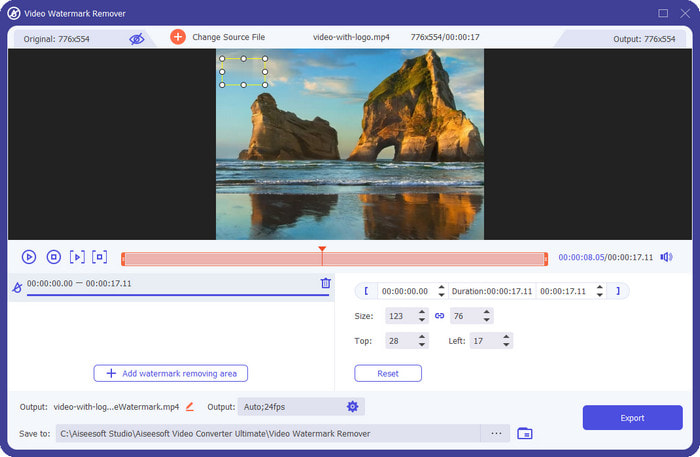
FVC Video Converter Ultimate è un software compatto che offre funzioni versatili di editing video e audio che tutti adorano usare. Questo software fornisce un modo efficace per rimuovere filigrane, loghi, timbri, date, ecc. presenti nel tuo video. A differenza di altri software per la rimozione delle filigrane, questo strumento può eliminare digitalmente la filigrana da un video senza lasciare traccia del punto in cui si trovava originariamente. Questo significa che, se utilizzi questo software per rimuovere la filigrana dal video, essa viene eliminata in modo permanente.
Inoltre, come abbiamo detto, questo strumento fornisce funzionalità di editing video e audio multiuso. Supponiamo che tu abbia un problema con la sincronizzazione dell'audio con il video, l'aumento del volume, il miglioramento della qualità del video e l'editing video. In tal caso, tutto ciò che devi fare è scaricare questo software sul tuo desktop e puoi usarlo subito. Sorprendentemente, puoi avere questo software su Windows o Mac OS senza le specifiche elevate sul computer come richiesto dall'altro dispositivo di rimozione della filigrana. Puoi affidarti a questo software per assicurarti che Video Download Helper rimuova la filigrana sul video che hai scaricato.
Download gratuitoPer Windows 7 o versioni successiveDownload sicuro
Download gratuitoPer MacOS 10.7 o versioni successiveDownload sicuro
2a Via. Utilizzo gratuito di Watermark Expert su Windows
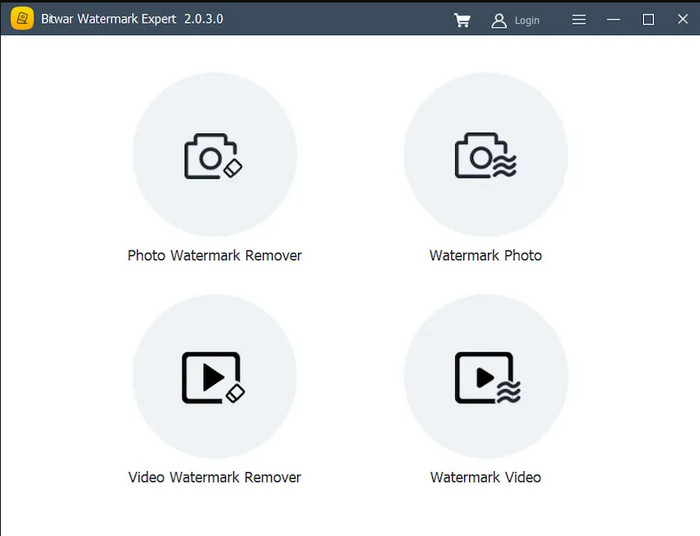
Un software di correzione foto e video che puoi usare su Windows è Bitwar. Questo strumento può rimuovere la protezione del copyright che tutela il contenuto, le immagini, il testo, i loghi e le filigrane a timbro da più file contemporaneamente. Grazie alle sue funzioni dedicate alla rimozione delle filigrane, molti utenti preferiscono usare questo software sul desktop perché, con pochi clic, otterrai file senza filigrana. Anche se non sei un professionista nella rimozione delle filigrane, con questo strumento puoi ottenere un risultato di livello esperto.
Anche se il software sembra avere il sopravvento sulle funzionalità per la rimozione della filigrana, la sua compatibilità non è ampia come il software definitivo. Questo software non è disponibile su Mac OS X, quindi gli utenti Mac non vogliono dare false speranze, ma il software non ha una versione adatta su Mac. Inoltre, a volte quando rimuovi la filigrana di Video Download Helper, le tracce sono ancora sul video e sulle immagini. Questo è un problema? Potrebbe essere visivamente, ma le sue prestazioni e la sua grandezza sono uniche che non troverai su altri prodotti per la rimozione di filigrane.
3a Via. Utilizzo del servizio Web gratuito per la rimozione di filigrane
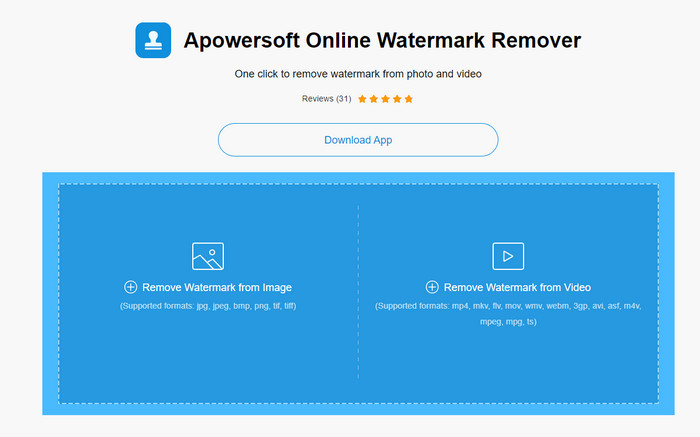
Apowersoft Watermark Remover Online è uno strumento web gratuito che puoi usare per rimuovere timbri, loghi e testi dal tuo video o dalle tue foto in modo immediato. Diversamente dai due software menzionati sopra, non è necessario scaricare nulla, perché è accessibile da qualsiasi browser web. Puoi risparmiare spazio sul desktop e usarlo subito. Questo strumento online è diventato popolare per l’ottima qualità della rimozione delle filigrane che offre agli utenti. Gratuito e facile da usare sono le due parole con cui possiamo descriverlo. Anche se è gratuito, la sua efficacia può essere superiore a quella di altri software o strumenti online, se li confrontiamo. In ogni caso, è un ottimo strumento per rimuovere le filigrane, accessibile in qualsiasi momento e ovunque dal tuo browser preferito, purché tu abbia una connessione a Internet.
Ci sono alcuni inconvenienti nell'utilizzo di questo software. Avrai bisogno di una connessione Internet stabile. Il processo di caricamento e scaricamento dipenderà dalla velocità di Internet. Quindi, se hai Internet lento, dovrai dedicare più tempo a caricare, scaricare ed elaborare il file con una filigrana. Cosa succede se non si dispone dell'accesso a Internet e si desidera rimuovere la filigrana da Video Download Helper? È possibile utilizzare questo? Purtroppo non è possibile perché ha bisogno di una connessione a Internet. Ma se disponi di una connessione a Internet, devi provare a utilizzare questo software visitando la pagina Web ufficiale di Apowersoft.
Correlato:
Modi semplici per rimuovere la filigrana di Coub online e offline
Come rimuovere facilmente la filigrana dalle foto di laurea
Parte 2. Domande frequenti sulla rimozione della filigrana dell'helper per il download di video
È normale che dopo aver rimosso la filigrana di Video Download Helper diventi sfocata?
Dopo aver rimosso la filigrana, la maggior parte degli strumenti lascia un posto sfocato sul tuo video se stai per esportarlo, ed è lì che si trova la filigrana. Alcuni software coprono la filigrana sul video in modo che non venga visualizzato visivamente.
Posso utilizzare l'Assistente per il download di video su Chrome?
L'Assistente per il download di video è disponibile anche su Chrome. Se stai utilizzando Google Chrome e vuoi scaricare video su siti o piattaforme, puoi attivare questa estensione e utilizzarla fino a quando i tuoi cuori non saranno soddisfatti.
Perché Video Download Helper non riesce a rilevare il video che voglio scaricare?
A volte l'Assistente per il download di video non è in grado di rilevare il video che desideri scaricare a causa di difficoltà tecniche. Sebbene sia inevitabile, puoi riavviare il browser e ricontrollarlo se verrà visualizzato. In caso contrario, puoi provare a utilizzare altri modi copiando il collegamento e utilizzando un software online in grado di scaricare l'URL del video.
Conclusione
Incredibile, vero? Puoi usare questo software per imparare come rimuovere la filigrana da Download Helper su Firefox con l’aiuto dei programmi che abbiamo menzionato. Anche se hanno funzioni e caratteristiche diverse, svolgono lo stesso lavoro in modo più efficace rispetto ad altri. Quindi, se vuoi usare uno strumento web gratuito, devi scegliere il terzo metodo. Ma se sei un utente Windows che desidera un’esperienza di rimozione delle filigrane di livello professionale, allora il secondo metodo fa per te. Per gli utenti che vogliono funzioni avanzate di rimozione delle filigrane, non c’è dubbio che FVC Video Converter Ultimate possa soddisfare le tue esigenze. Non importa quante filigrane siano presenti nel tuo video, questo software può rimuoverle facilmente senza lasciare alcun effetto sfocato sul filmato.
Allora, cosa ne pensi di questo articolo? Vuoi leggere altri articoli su altri argomenti? Quindi ti suggeriamo di fare clic sul collegamento sottostante mentre spieghiamo altri argomenti con diverse soluzioni che potrebbero aiutarti nella tua vita quotidiana.
-
 Come rimuovere facilmente la filigrana Lumion su Windows e Mac
 Hai bisogno di rimuovere la filigrana Lumion per presentarla in modo professionale? Bene, ci sono strumenti che puoi usare per aiutarti a sbarazzarti della filigrana che lascia.
-
 Come rimuovere facilmente la filigrana Weibo su video e immagini
 Hai problemi a rimuovere Weibo Watermark su video e immagini esportati? In tal caso, è necessario un dispositivo di rimozione della filigrana che elenchiamo di seguito che potrebbe aiutarti.
-
 Scopri come rimuovere Movavi Watermark gratuitamente [must have!]
 L'esportazione di un video o di un'immagine su Movavi lascerà una filigrana, ma è possibile rimuoverla? Per insegnare come rimuovere la filigrana gratuitamente, leggi questo.
