


 Video Converter Ultimate
 Screen Recorder
 Riparazione video
 Download sicuro
Ultimi riduttori di qualità dell'immagine che devi avere questo 2022
Caricare più immagini e condividere ciò che ci succede in tutta la rete è diventato facile grazie ai diversi social network a cui possiamo accedere gratuitamente. Purtroppo, però, le immagini perdono qualità quando le pubblichi su questi siti, soprattutto se la qualità originale è più alta dello standard previsto. Potresti pensare di caricare comunque l’immagine sul sito, ma fermati un attimo! Ti insegneremo un trucco che puoi usare per ridurre almeno in parte la compressione applicata all’immagine, ovvero abbassandone la qualità. In questo articolo presenteremo i migliori riduttori di qualità delle immagini che puoi usare per risolvere il problema. Leggi attentamente i dettagli seguenti per aiutarti a scegliere lo strumento da utilizzare.

Parte 1. Riduttori di qualità dell'immagine che devi conoscere per ridurre facilmente la qualità dell'immagine [Recensione]
ReduceImages.com
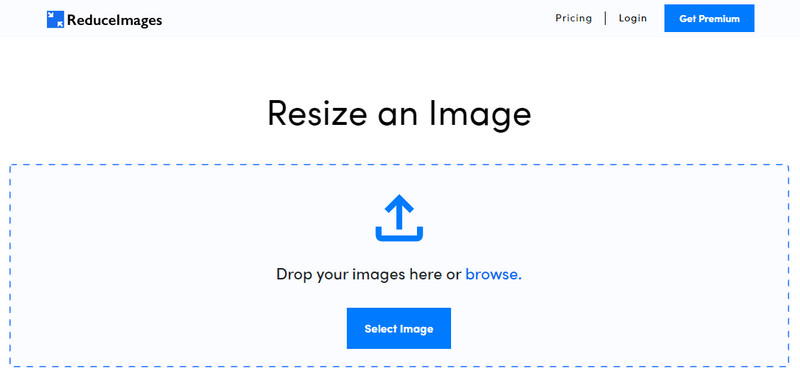
ReduceImages.com è una popolare soluzione online che puoi usare per abbassare la qualità delle immagini in modo da renderle adatte agli standard dei siti web. Fortunatamente si tratta di uno strumento online, quindi non devi scaricare nulla: puoi iniziare a usarlo da qualsiasi browser presente sul tuo dispositivo semplicemente cercandone il nome. Inoltre, puoi ridimensionare i file JPG, PNG e GIF che carichi qui. Sebbene tu possa usare questo strumento gratuitamente, ci sono alcuni svantaggi che potrebbero frustrarti, soprattutto se vuoi lavorare in batch o non sopporti le pubblicità. Se hai qualche soldo da parte, puoi acquistare un piano a pagamento; i prezzi partono da 3,99.
Professionisti
- Gratuito da usare e nessuna installazione necessaria.
- Puoi ridimensionare l'immagine qui se lo desideri.
- Cambia lo sfondo di un'immagine trasparente in bianco e nero.
- Tutti possono capire come usarlo in pochissimo tempo.
Contro
- Ci sono alcuni annunci sulla versione gratuita.
- Non può eseguire l'elaborazione in batch nella versione gratuita.
Lunapico
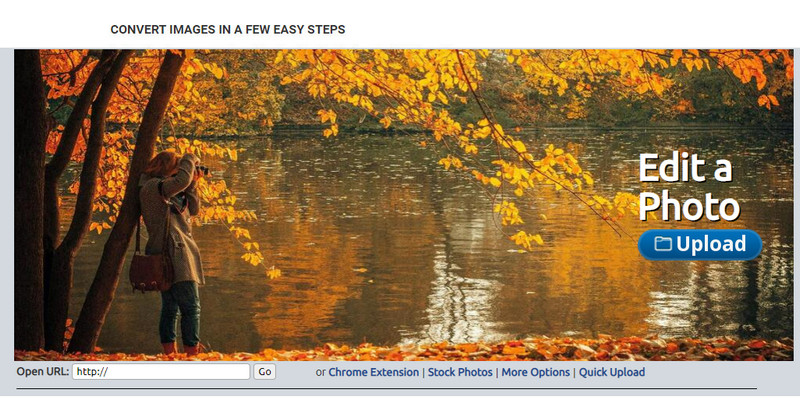
Lunapic è uno strumento estremamente semplice da usare per ridurre la qualità dell’immagine alla risoluzione desiderata, con un’interfaccia che ricorda quella di Paint. Puoi familiarizzare in fretta con questo tool online proprio per le somiglianze con il celebre Paint sui dispositivi Windows. Anche se puoi contare su questo strumento per ottimizzare la qualità dell’immagine, il formato supportato è solo JPEG e nient’altro. Copiando l’URL dell’immagine che ti interessa, puoi caricarla qui e regolarla anche se non l’hai ancora scaricata. Come il primo strumento, non è necessario scaricare nulla per utilizzarlo, perché è disponibile direttamente sul web.
Professionisti
- Interfaccia utente intuitiva che consente di manipolare facilmente la qualità.
- Il riquadro di anteprima è supportato per visualizzare la qualità dell'immagine regolata.
- Puoi copiare e incollare l'URL dell'immagine che desideri caricare.
- È gratuito e non supporta la versione premium.
Contro
- Il formato supportato è solo JPEG.
- La GUI è obsoleta e necessita di alcune modifiche.
EzGIF
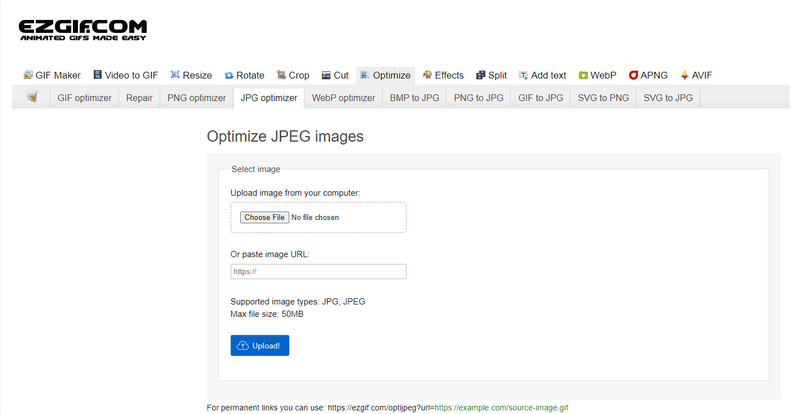
EzGIF può diventare il tuo generatore di immagini a bassa qualità, o per dirla più semplicemente, può ottimizzare la qualità delle immagini che carichi. È noto come “riparatore” di GIF, ma ora può essere usato anche per modificare la qualità di JPEG, WebP e PNG, se necessario. Questo strumento è più popolare degli altri due menzionati sopra grazie alla sua efficienza e alla lunga presenza come tool web su internet. Offre una soluzione pratica ma efficace che puoi imparare a padroneggiare con facilità. Non puoi però caricare ed elaborare più file contemporaneamente, nonostante sia uno strumento molto valido. Inoltre, non puoi caricare immagini che non siano JPEG o JPG, PNG, WebP e GIF, statiche o animate.
Professionisti
- Supporta molte funzionalità come la regolazione della qualità, il miglioramento, la conversione e molte altre.
- Puoi accedervi liberamente e utilizzarlo su diversi browser web.
- Ottimizza la tua immagine qui e guarda il risultato nel riquadro di anteprima prima dell'esportazione.
- Non aggiunge una filigrana dopo aver modificato la qualità dell'immagine.
Contro
- L'interfaccia utente grafica necessita di alcune modifiche.
- Non supporta altri formati di immagine come BMP, SVG, HEIF e altri.
- Il caricamento di immagini batch non è supportato.
Adobe Photoshop

Adobe Photoshop è come un trucco segreto per abbassare la qualità di un’immagine, perché è il migliore nel trasformare e modificare le foto. Con questo programma puoi caricare qualsiasi immagine e regolare a fondo l’algoritmo con cui viene elaborata. Tutti amano usare uno strumento professionale perché offre funzioni avanzate che non trovi negli altri editor in commercio o online. C’è una netta differenza tra un tool eccellente e uno solo discreto, e questo programma te lo dimostra. È chiaro, però, che alcuni utenti hanno difficoltà a padroneggiarlo a causa dell’interfaccia complessa e pesante. Se è la prima volta che usi questo software, potresti incontrare qualche problema all’inizio. Nel complesso, comunque, è l’editor di immagini più professionale tra quelli che puoi usare, con possibilità che i primi tre strumenti menzionati non offrono.
Professionisti
- Fornisce funzionalità esclusive che l'altro editor di immagini online non ha.
- Fornisce funzionalità esclusive che l'altro editor di immagini online non ha.
- È di gran lunga la scelta migliore per eseguire l'editing di immagini professionale.
- Uno strumento compatto e completo che puoi scaricare su diversi dispositivi.
Contro
- Gli utenti per la prima volta hanno difficoltà a scoprire come utilizzarlo.
- Devi acquistare un piano per continuare a usarlo dopo la prova gratuita.
Parte 2. Bonus: come aumentare l'immagine di bassa qualità con il Top Image Upsclaer sul Web
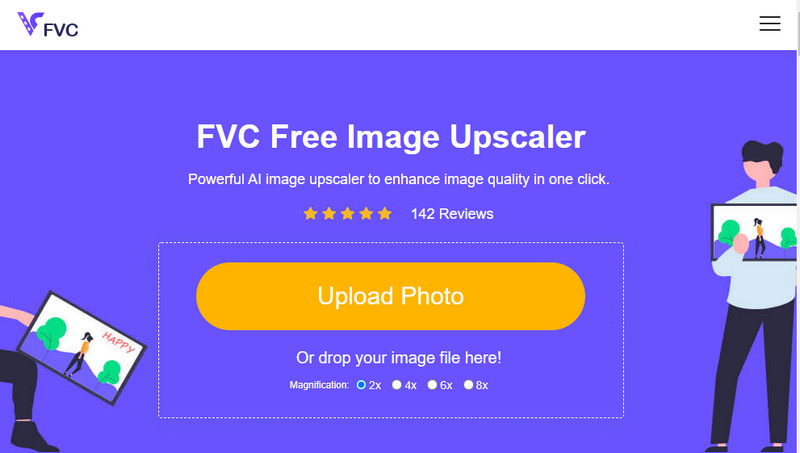
Hai mai creato un’immagine di bassa qualità che è risultata pixelata o sfocata, e desideri riportarla alla qualità originale? In tal caso puoi usare il FVC Free Image Upscaler. Questa soluzione online può svolgere il lavoro per te analizzando l’algoritmo dell’immagine, regolando la qualità e ingrandendola in base a ciò che viene rilevato dall’IA. Una volta che inizi a usare questo strumento, puoi trarne diversi vantaggi: è eccellente nell’upscaling, non richiede installazione, è sicuro e facile da usare e offre un’assistenza clienti disponibile 24 ore su 24. Inoltre, puoi caricare JPEG/JPG, PNG, BMP, SVG e molti altri formati per aumentare la risoluzione dell’immagine. Puoi anche usare questo software anche se non hai prima abbassato la qualità, ma vuoi semplicemente migliorare la qualità complessiva. Inizia a usare lo strumento cliccando sul nome e caricando subito l’immagine che desideri ingrandire!
Parte 3. Domande frequenti su come ridurre la qualità di un'immagine
La modifica della qualità riduce le dimensioni del file?
No, non la ridurrà. Se hai modificato i pixel dell’immagine e li hai diminuiti, l’aspetto dell’immagine cambierà, ma non la dimensione del file. Ecco alcuni dei migliori miglioratori di pixel che puoi provare.
Perché il bitrate della mia immagine è cambiato dopo aver abbassato la qualità?
Dopo aver cambiato la qualità dell'immagine, vedrai un cambiamento significativo sul bitrate una volta esportato, in modo significativo quando cambi la risoluzione dell'immagine.
Perché la GIF animata diventa statica dopo aver abbassato la qualità?
Il programma che usi per abbassare la qualità ti consente di caricare la GIF animata ma non può esportare una GIF animata, quindi il risultato si trasformerà in una GIF statica. L'estensione dell'immagine rimarrà così com'è, ma l'animazione no.
Conclusione
Puoi scegliere il tuo riduttore di qualità dell'immagine con i quattro software che aggiungiamo che puoi scaricare e accedere sul web. Se ti diverti a leggere questo articolo, ti saremmo molto grati se valutassi queste cinque stelle.
-
 I 7 migliori ingranditori di foto online e offline
 Vuoi imparare gli ingranditori di foto più performanti per il tuo dispositivo Windows o Mac? Leggi questo post per conoscere i migliori ingranditori fotografici che vale la pena provare.
-
 I 4 migliori ingranditori GIF offline e online da non perdere
 Questo post è per te se stai cercando i migliori ingranditori GIF. Abbiamo elencato gli ingranditori GIF online e offline con le migliori prestazioni per il tuo computer.
-
 Le migliori app per ridimensionare foto online e offline per computer
 Cerchi le migliori applicazioni di ridimensionamento delle foto per il tuo desktop? Abbiamo elencato le app di ridimensionamento delle foto online e offline con le migliori prestazioni che dovresti provare.
