


 Video Converter Ultimate
 Screen Recorder
 Riparazione video
 Download sicuro
Guida definitiva all'utilizzo dell'intelligenza artificiale per migliorare la nitidezza delle immagini su computer e dispositivi mobili
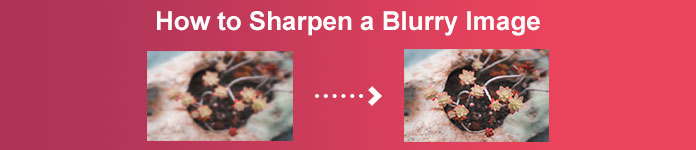
Hai mai avuto un’immagine che sembra opaca e senza vita? Forse alla tua foto manca nitidezza e definizione. Ma lo sapevi? Ci sono molte applicazioni per aumentare la nitidezza delle immagini che puoi trovare su Internet. Non hai bisogno di costose soluzioni desktop per rendere più nitida la tua immagine. Cercando su Internet troverai molte applicazioni che possono aiutarti a migliorare la nitidezza delle tue foto. Tuttavia, non devi più cercare, perché abbiamo raccolto i migliori strumenti per aumentare la nitidezza delle immagini e ti insegniamo come usarli. Leggi fino in fondo questo articolo per imparare come rendere le immagini più nitide gratis, online o offline.
Parte 1. Come migliorare la nitidezza delle immagini gratuitamente online senza registrazione
Nonostante ciò, ci sono molte applicazioni per rendere più nitida un'immagine; si consiglia di utilizzare lo strumento più sicuro e semplice. Ecco perché abbiamo cercato i migliori nitidezza delle immagini e li abbiamo elencati solo per te. Inoltre, ti dimostreremo come utilizzare questi strumenti di nitidezza delle immagini.
Rendi più nitida l'immagine tramite l'upscaler gratuito di immagini FVC
FVC Free Image Upscaler è il miglior strumento per rendere un’immagine più nitida. Se stai cercando uno strumento di nitidezza basato sull’IA, allora FVC Free Image Upscaler è proprio quello che ti serve. Inoltre supporta vari formati di immagine, come PNG, JPG, JPEG e BMP. Grazie alla sua tecnologia di IA (Intelligenza Artificiale), puoi migliorare la tua immagine fino a ingrandimenti di 2x, 4x, 6x e 8x. Un altro aspetto fantastico di questo tool online è che puoi accedervi da tutti i browser web, inclusi Google, Firefox e Safari.
Inoltre, molti principianti preferiscono utilizzare questo strumento perché ha un'interfaccia utente semplice. Inoltre, sebbene sia un'applicazione online, ha un rapido processo di affilatura, che la rende comoda da usare. Puoi anche visualizzare in anteprima l'immagine di output prima di scaricarla sul tuo dispositivo. Quindi, se desideri utilizzare questo strumento per rendere più nitida la tua immagine, segui le semplici istruzioni di seguito.
Come aumentare la nitidezza di un'immagine utilizzando FVC Free Image Upscaler:
Passaggio 1. Apri il browser e cerca FVC Free Image Upscaler nella barra di ricerca. Puoi anche cliccare direttamente sul link che porta alla loro pagina principale.
Passaggio 2. Quindi fai clic sul pulsante Upload Photo nell’interfaccia principale per importare l’immagine che vuoi rendere più nitida.

Passaggio 3. Poi scegli il preset di magnification che desideri per la tua immagine. Puoi selezionare tra 2x, 4x, 6x e 8x di ingrandimento. Dopodiché vedrai l’anteprima del risultato.
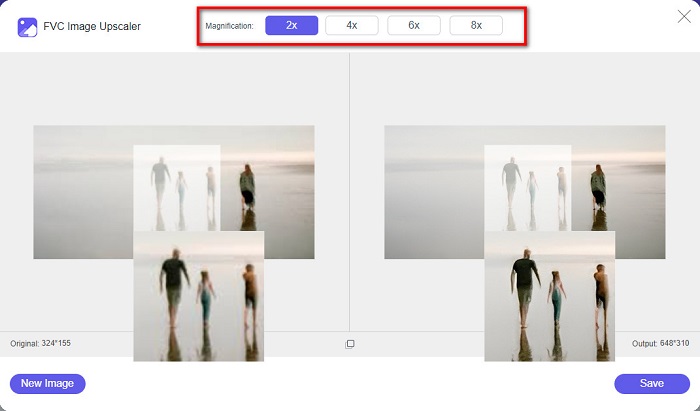
Passaggio 4. Infine, per salvare l’immagine ottenuta, fai clic sul pulsante Save. L’applicazione salverà automaticamente e rapidamente l’immagine nelle cartelle del tuo computer.
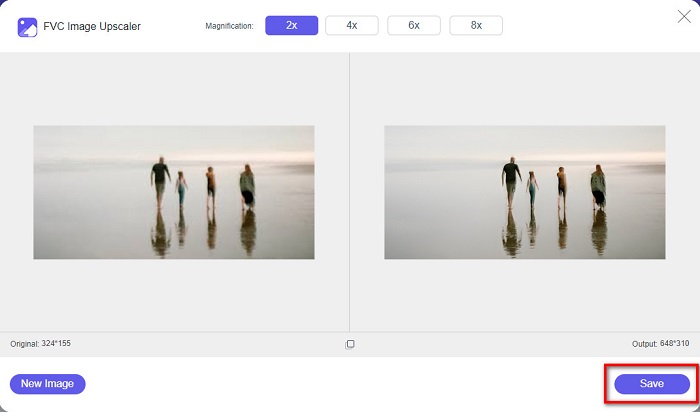
E questo è tutto! Così semplice, puoi facilmente migliorare la parte sfocata dell'immagine e aggiungere nitidezza ad essa.
Rendi più nitida l'immagine con VanceAI
VanceAI è uno sharpen tool online che puoi usare se vuoi rendere più nitida la tua immagine o aggiungere maggiore definizione. Infatti, quando aumenti la nitidezza, l’immagine appare decisamente migliore. Per questo, se vuoi migliorare rapidamente la nitidezza della tua foto, VanceAI è lo strumento da utilizzare. Inoltre, puoi usarlo gratuitamente su quasi tutti i browser, come Google e Safari. In pochi clic, migliora automaticamente le parti sfocate della tua immagine. Grazie alla sua interfaccia intuitiva, anche i principianti possono usare facilmente questa applicazione. Inoltre supporta i più comuni formati di immagine, come JPG, JPEG e PNG. Tuttavia, quando rendi più nitida un’immagine con VanceAI, verrà applicata una filigrana sulla foto.
Come rendere più nitida un'immagine sfocata utilizzando VanceAI:
Passaggio 1. Nel tuo browser cerca VanceAI e vai alla pagina principale. Poi, nell’interfaccia principale, fai clic sul pulsante Upload Image per caricare l’immagine che vuoi rendere più nitida.
Passaggio 2. Dopo aver caricato l’immagine, fai clic sul pulsante Start to Process nell’angolo in basso a destra dell’interfaccia.
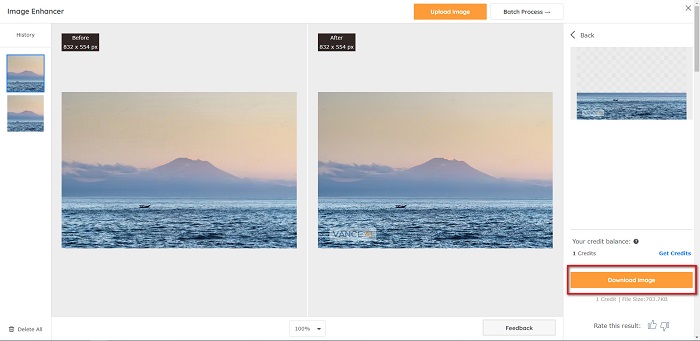
Passaggio 3. Infine vedrai l’anteprima del risultato. Quindi fai clic sul pulsante Download Image per scaricare l’immagine resa più nitida.
Rendi più nitida un'immagine sfocata usando PineTools
PineTools è un’altra applicazione online per aumentare la nitidezza che puoi usare con semplicità. Grazie alla sua interfaccia essenziale, anche i principianti possono servirsi di questo strumento per migliorare la qualità delle immagini. Puoi regolare l’intensità o la nitidezza dell’immagine utilizzando il relativo cursore. Inoltre puoi scegliere la dimensione della maschera di convoluzione dell’immagine tra 3x3 e 5x5. Un altro grande vantaggio di questa applicazione online è che puoi accedervi da quasi tutti i browser, tra cui Google e Safari. Lo svantaggio di PineTools è che contiene molti annunci pubblicitari che potrebbero distrarti mentre stai lavorando sulla nitidezza dell’immagine. Nonostante ciò, molti principianti usano questo strumento perché è molto comodo.
Come rendere più nitida un'immagine sfocata usando PineTools
Passaggio 1. Per prima cosa cerca PineTools nel tuo browser e clicca sulla pagina che porta al suo sito. Poi fai clic sul pulsante Choose Files nella prima schermata per caricare la foto che vuoi rendere più nitida.

Passaggio 2. Quindi, nel pannello Sharpen, sposta il mini box fino al livello di intensità o nitidezza che preferisci per la tua immagine.
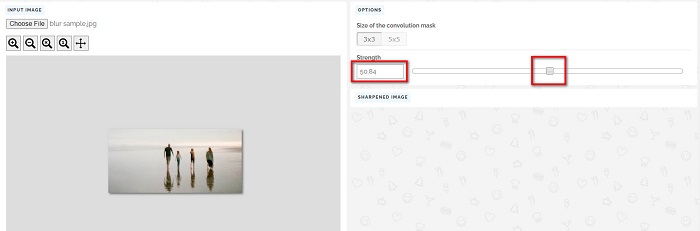
Passaggio 3. Poi fai clic sul pulsante Sharpen in basso nell’interfaccia per aumentare la nitidezza dell’immagine. Se vuoi salvare il risultato, seleziona il formato immagine che desideri e il file verrà salvato sul tuo dispositivo.
Parte 2. Come rendere più nitide le immagini su Windows/Mac
Come rendere più nitida un'immagine in Photoshop
Adobe Photoshop è un software di editing di immagini potente e ampiamente utilizzato, utilizzato da numerose persone in tutto il mondo. Adatto sia ai principianti che ai professionisti, offre numerose funzionalità che consentono di modificare le immagini in modo preciso e creativo. Dalle semplici modifiche ai design più complessi, Photoshop permette di dare vita alle proprie idee. I suoi filtri di nitidezza contribuiscono a rendere le fotografie più nitide modificandone il contrasto e i dettagli. Nitidezza di una foto in Photoshop è semplice e non danneggia l'originale grazie ai suoi sofisticati livelli e filtri: ideale per immagini per i social media, fotografia commerciale e graphic design.
Passaggio 1. Clicca Layers panel > Filter menu > Convert for Smart Filters.

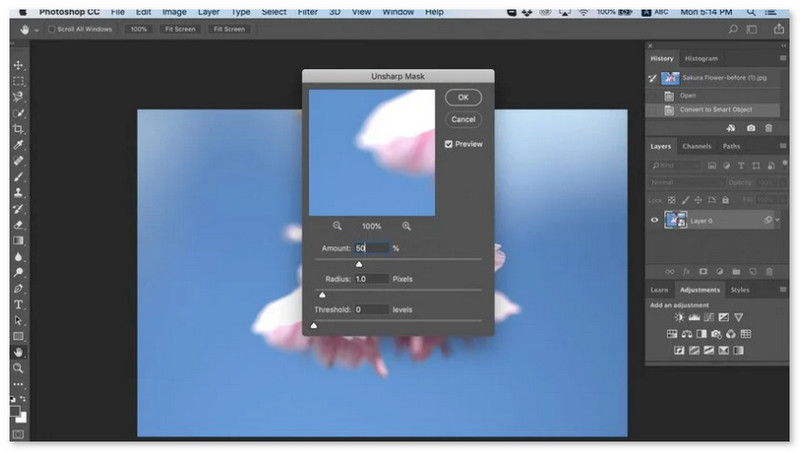
Passaggio 2. Scegli Sharpen > Unsharp Mask under Filter.
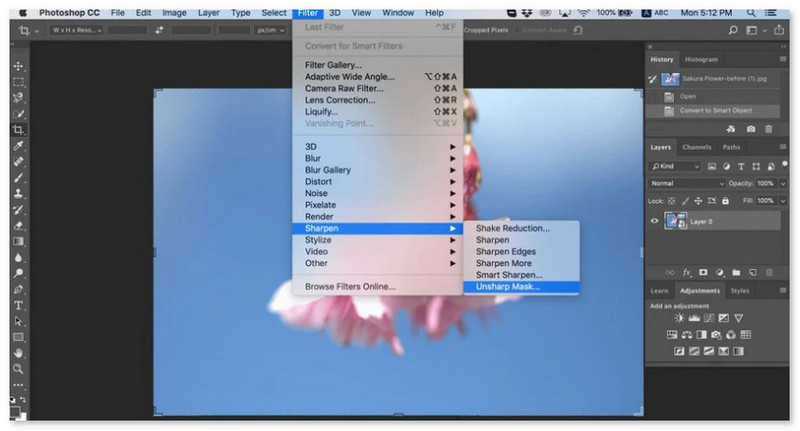
Passaggio 3. Regola le impostazioni e fai clic su OK.
Come rendere più nitida un'immagine in GIMP
A differenza dell'app di nitidezza dell'immagine presentata sopra, GIMP è uno strumento offline che puoi utilizzare se desideri rendere più nitida l'immagine o migliorarne la qualità. Inoltre, molti professionisti utilizzano questo strumento per rendere più nitide le immagini e migliorarle. Molte persone riconoscono questo strumento come un'alternativa ad Adobe Photoshop. Supporta quasi tutti i formati di immagine, come PNG, JPG, JPEG, WebP e BMP. Inoltre, ha molte funzioni di modifica che puoi utilizzare, tra cui il ritocco fotografico, la modifica delle composizioni e altro ancora. Ma lo svantaggio di questa app è che ha un'interfaccia difficile da usare, che rende difficile l'utilizzo per i principianti.
Tuttavia, se sei un professionista in molte applicazioni di fotoritocco, troverai sicuramente GIMP un ottimo strumento per rendere più nitida un'immagine.
Come rendere più nitida un'immagine in GIMP:
Passaggio 1. Scarica il programma di fotoritocco GIMP sul tuo dispositivo. Nell’interfaccia principale del software importa l’immagine facendo clic su File > Open.
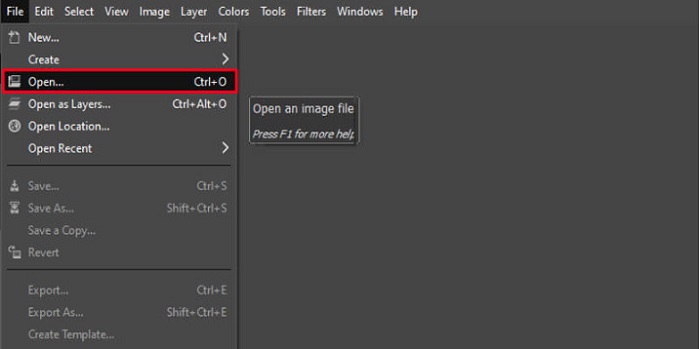
Passaggio 2. Poi crea un livello duplicato facendo clic sul pulsante Layer > Duplicate. Puoi anche usare le scorciatoie da tastiera per duplicare i livelli: premi Shift + Ctrl + D e il livello verrà duplicato.
Passaggio 3. Successivamente ridurremo il rumore andando su Filter > Enhance > Noise Reduction. Poi useremo l’opzione High Pass per applicare la nitidezza desiderata. Vai su Filters > Enhance > quindi seleziona l’opzione High Pass.
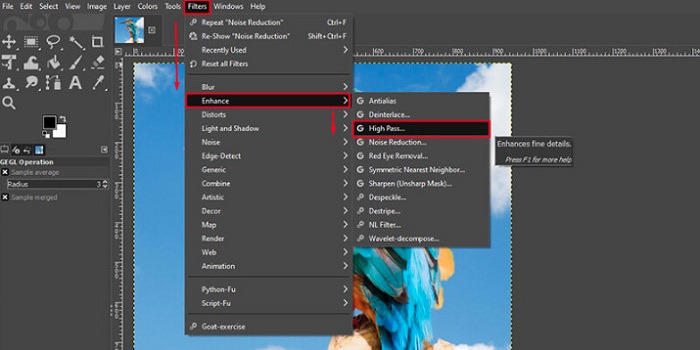
Passaggio 4. Poi useremo l’opzione Vivid Light per schiarire l’immagine e aggiungere dettagli. Vai su Option nella sezione modalità e cambia da Normal a Vivid Light.
Passaggio 5. Crea di nuovo un livello duplicato per gli ultimi ritocchi, quindi vai su Filters > Enhance > Sharpen (Unsharp Mask). A questo punto puoi regolare il Radius, Amount e Threshold dell’immagine. Infine premi Ctrl + S sulla tastiera per salvare il risultato.
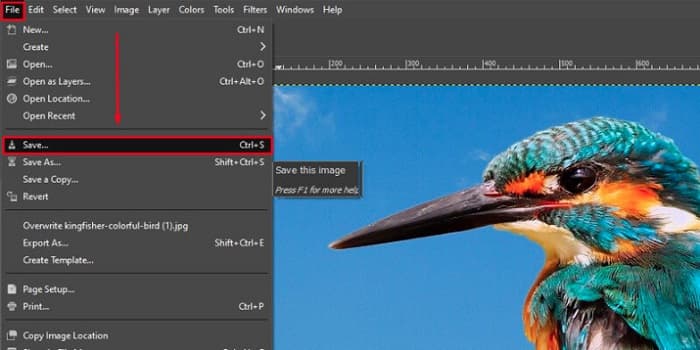
E questo è tutto! Se sei tra coloro che cercano come aumentare la nitidezza delle immagini con GIMP, questa è la guida che fa per te. Segui semplicemente questi passaggi per migliorare la qualità dell’immagine usando GIMP.
Parte 3. Come rendere più nitida l'immagine su iPhone/Android
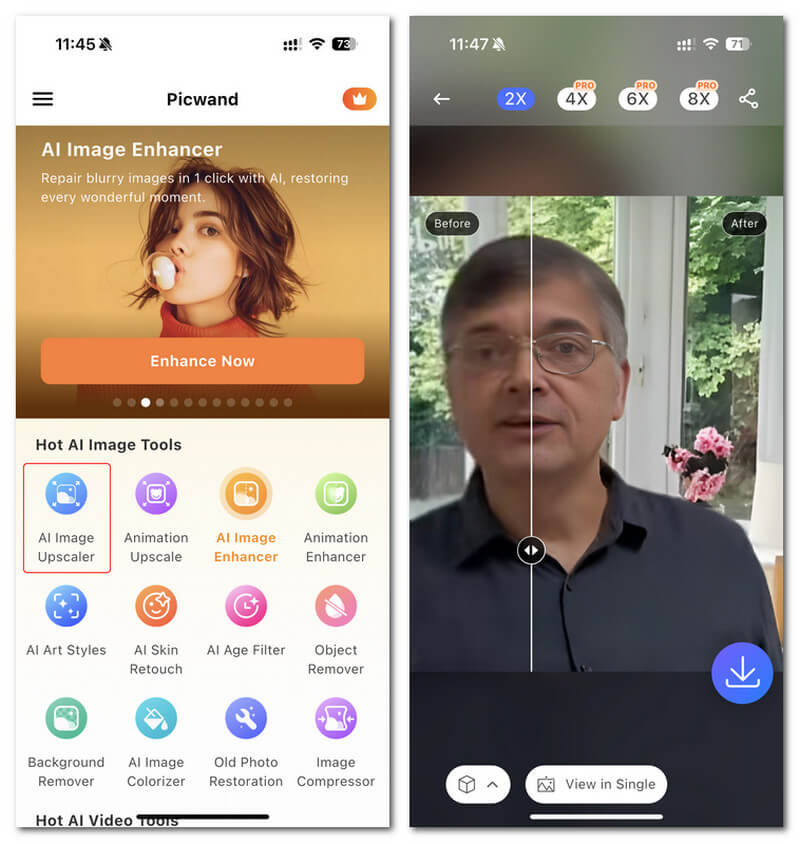
Picwand AI Photo Editor è un potente editor che ti aiuta a modificare le tue foto con l'intelligenza artificiale. Puoi modificarle direttamente sul sito web di Picwand o scaricarlo sul tuo iPhone o dispositivo Android. Offre numerose funzioni intelligenti come l'ingrandimento delle immagini, il ritaglio degli sfondi, l'estrazione di oggetti e la nitidezza delle immagini, il tutto grazie all'intelligenza artificiale avanzata. Correggi immagini sfocate, ritocca vecchie foto o elimina elementi indesiderati con Picwand e ottieni risultati rapidi e precisi. La sua interfaccia semplice lo rende adatto a chiunque, indipendentemente dalla propria esperienza.
Passaggio 1. Apri l’app e scegli AI Image Upscaler.
Passaggio 2. Carica un’immagine e seleziona il fattore di ingrandimento desiderato.
Passaggio 3. Tocca l’icona di download per esportare.
Parte 4. Domande frequenti su come rendere più nitide le immagini sfocate
Esiste un'applicazione per correggere le immagini pixelate?
Sì. Puoi utilizzare un image upscaler per regolare i pixel della tua immagine. Uno dei migliori strumenti per sistemare le immagini pixelate è PIXLR. È anche ottimo per ridurre la sfocatura delle foto.
GIMP è gratuito?
GIMP è un'app di modifica delle immagini disponibile su Windows, Mac e Linux. È un'app gratuita, in cui puoi modificare il suo codice sorgente. Tuttavia, è necessario acquistare l'app per accedere alle sue altre funzionalità di modifica.
Posso aumentare la nitidezza di un'immagine utilizzando Canva?
Fortunatamente, Canva ha una funzione in cui puoi aggiungere nitidezza alla tua immagine. Quindi, Canva potrebbe essere uno strumento adatto a te se hai un'immagine sfocata.
Conclusione
Ci auguriamo di aver risposto alle tue domande su come aumentare la nitidezza delle immagini. Esistono 7 modi per farlo in modo efficace e rapido, ad esempio usando Video Converter Ultimate, Photoshop, VanceAI e così via. Inoltre, se stai cercando uno strumento completamente gratuito, puoi concentrare la tua attenzione su FVC Free Image Upscaler. È un tool online totalmente gratuito.
-
 I 4 migliori riduttori di qualità dell'immagine che puoi utilizzare online e offline
 Questi riduttori di qualità dell'immagine possono aiutarti a ridurre la qualità della tua immagine per alcuni motivi. Se ne avevi bisogno, leggi questo articolo!
-
 Modi ufficiali per aumentare l'immagine a 4k con un tutorial pratico
 Per eseguire l'upscaling dell'immagine a 4k avrai bisogno di un software sul tuo dispositivo. Se non ne hai uno, dovrai selezionare lo strumento che includiamo qui.
-
 Come modificare la nitidezza della foto utilizzando app gratuite ea pagamento
 Come modificare la chiarezza della foto? Questa domanda riceverà risposta durante la lettura di questo articolo e aggiungeremo suggerimenti che dovrai conoscere!
