


 Video Converter Ultimate
 Screen Recorder
 Riparazione video
 Download sicuro
I migliori convertitori MP4 per potenziare i contenuti: strumenti per conversioni senza interruzioni
La conversione di file video in formato MP4 è diventata essenziale per chiunque desideri godere di una riproduzione senza interruzioni su tutti i dispositivi. Sebbene siano disponibili innumerevoli strumenti per convertire i video in MP4, non tutti offrono la stessa qualità e prestazioni.
Ecco perché ci siamo presi il tempo di esaminare e confrontare i migliori convertitori MP4 sul mercato, così che tu possa prendere una decisione informata e rendere più efficiente il tuo flusso di lavoro video. Che tu sia un videomaker professionista, un content creator o semplicemente voglia convertire alcuni video per uso personale, la nostra recensione completa dei convertitori MP4 più apprezzati ti aiuterà a trovare lo strumento perfetto per le tue esigenze.

Parte 1. Confronto dei programmi
Se desideri conoscere a colpo d'occhio il programma più adatto alle tue esigenze, puoi dare un'occhiata alla tabella che confronta i programmi citati in questo post. Tutti questi programmi garantiscono di aiutarti a convertire in MP4.
| Programmi | Conversione in batch | Accelerazione GPU | Caratteristiche aggiuntive |
| Convertitore video gratuito online | sì | No | Personalizzazione del formato di output, conversione batch |
| Online-Convert.com | sì | No | Conversione di vari tipi di file |
| CloudConvert | sì | No | Integrazione con i servizi di cloud storage |
| Convertio | sì | No | Integrazione con servizi di cloud storage, conversione di vari tipi di file |
| FVC Video Converter Ultimate | sì | sì | Editing video, creatore di GIF, creatore 3D |
| VLC Media Player | No | No | Lettore multimediale, streaming video, conversione audio |
| Freno a mano | sì | No | Editing video, scansione batch |
Parte 2. I migliori 4 convertitori MP4 online
Con i convertitori di file online, puoi convertire facilmente i tuoi file da qualsiasi dispositivo senza dover scaricare alcun software aggiuntivo. I convertitori di file online sono anche generalmente molto veloci, gratuiti e sicuri, garantendo che i tuoi dati siano protetti da accessi non autorizzati. Pertanto, se desideri convertire in MP4 o convertire da MP4, puoi dare un'occhiata a questi programmi online.
1. Convertitore MP4 online gratuito
Convertire file online è molto comodo, perché puoi farlo da qualsiasi dispositivo connesso a Internet senza dover scaricare alcun software aggiuntivo. Proprio a questo serve Free MP4 Converter Online. Ciò significa che non devi installare nulla sul tuo dispositivo per convertire i file in MP4. Una delle sue caratteristiche più interessanti è l’opzione di personalizzazione. Gli utenti possono modificare la risoluzione video, il bitrate, il frame rate, ecc. Inoltre, il processo è semplice e lineare.
Funzioni principali:
◆ Converti rapidamente i video in molti formati di output.
◆ Non limita la dimensione del file che gli utenti possono scaricare.
◆ Accessibile da qualsiasi browser e dispositivo con accesso a Internet.
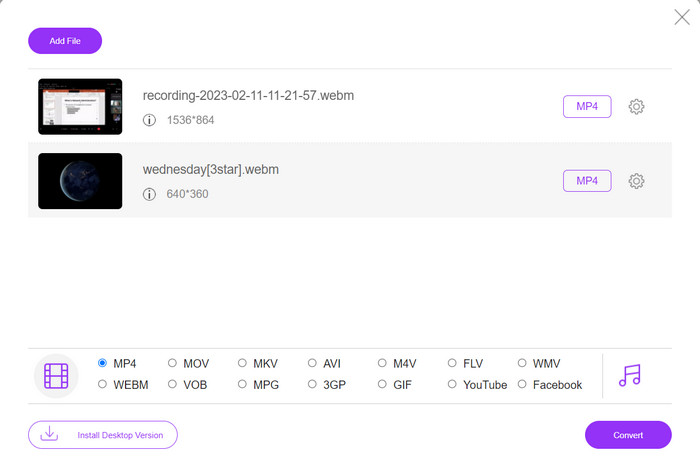
Passaggio 1. Puoi usare questo convertitore video MP4 visitando il suo sito ufficiale. Apri semplicemente qualsiasi browser sul tuo computer e vai subito al suo sito web.
Passaggio 2. Installa immediatamente il piccolo launcher e carica il o i video che desideri convertire in MP4. Dal selettore di formato sottostante, scegli MP4 spuntando il suo pulsante di opzione.
Passaggio 3. Infine, premi il pulsante Convert per avviare il processo di conversione dei file.
2. Online-Convert.com
Online-Convert è un convertitore MP4 online intuitivo e versatile che supporta un'ampia gamma di formati di input e output, inclusa la personalizzazione delle impostazioni di output come risoluzione, bitrate e frame rate. Lo strumento è veloce e affidabile, con l'integrazione dell'archiviazione cloud e funzionalità di sicurezza come la crittografia SSL per proteggere i tuoi file durante il processo di caricamento e conversione. Inoltre, è completamente gratuito da usare senza costi nascosti, rendendolo un'opzione accessibile per chiunque richieda di convertire file video con un budget limitato.
Funzioni principali:
◆ Viene fornito con un'ampia gamma di formati video.
◆ Interfaccia user-friendly.
◆ Conversione rapida e affidabile.
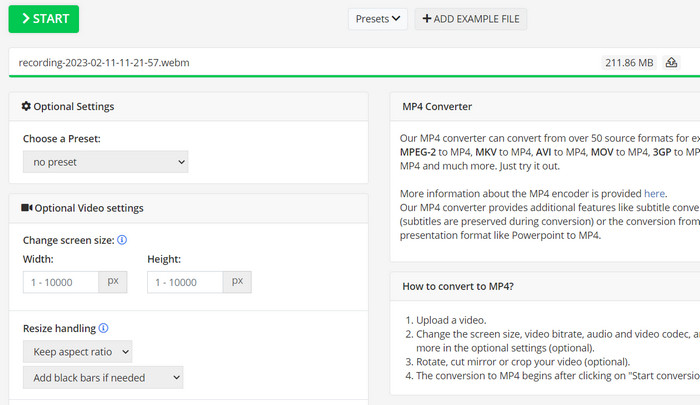
Passaggio 1. Vai su Online-Convert.com e scegli Video Converter dall’elenco degli strumenti.
Passaggio 2. Fai clic su Choose Files per aggiungere il file video che vuoi convertire. Puoi anche trascinare il file e rilasciarlo nel riquadro.
Passaggio 3. Se lo desideri, puoi anche modificare la risoluzione, il bitrate e il frame rate del risultato. Le impostazioni saranno disponibili sotto l’area di conversione.
Passaggio 4. Per avviare il processo di conversione, fai clic sul pulsante Start. Una barra di avanzamento sulla pagina mostrerà a che punto è la conversione.
3. CloudConvert
CloudConvert è un convertitore MP4 online che offre una gamma completa di funzionalità ai suoi utenti, tra cui supporto completo del formato, impostazioni di output personalizzabili, un'interfaccia user-friendly, integrazione dell'archiviazione cloud, sicurezza e privacy, integrazione API e opzioni sia gratuite che a pagamento. Inoltre, questo convertitore da video a MP4 è uno strumento affidabile e versatile per la conversione di file video in formato MP4. Le sue impostazioni di output personalizzabili lo rendono un'ottima opzione per gli utenti che hanno bisogno di mettere a punto la qualità e le dimensioni dei loro video per soddisfare le loro esigenze specifiche.
Funzioni principali:
◆ CloudConvert offre l'integrazione API per l'integrazione dei flussi di lavoro.
◆ Utilizza la crittografia SSL per proteggere i file dell'utente.
◆ Supporta l'integrazione del cloud storage.
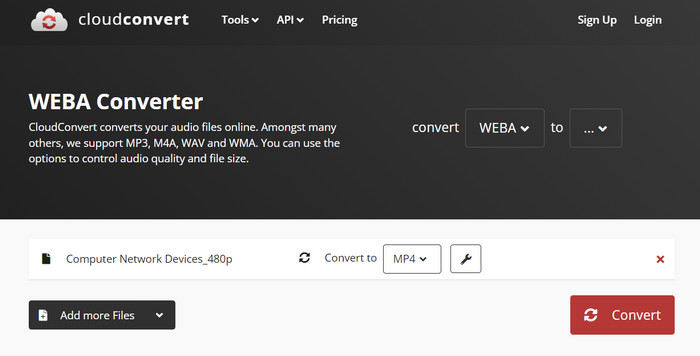
Passaggio 1. Vai al sito CloudConvert e crea un account gratuito se non l’hai già fatto.
Passaggio 2. Fai clic su Select Files per aggiungere il file video che desideri convertire. Puoi anche trascinare e rilasciare il file nell’area di caricamento. Scegli MP4 dal menu a discesa come formato di output.
Passaggio 3. Se vuoi, modifica le opzioni di output, come risoluzione, bitrate e frame rate.
Passaggio 4. Fai clic sul pulsante Convert per avviare il processo di conversione.
4. Convertio
Convertio è un'ottima scelta se desideri un modo rapido per trasformare i tuoi file video in formato MP4. Con la sua interfaccia facile da usare e tempi di conversione rapidi, è facile cambiare i tuoi film in modo che possano essere visualizzati su un'ampia gamma di dispositivi e piattaforme. Convertio è uno strumento versatile in grado di gestire tutte le tue esigenze di conversione video. Funziona con l'archiviazione cloud e ti consente di utilizzare un'ampia gamma di file di input e output. Scopri come funziona questo convertitore MP4 gratuito.
Funzioni principali:
◆ Conversione batch per più file.
◆ Integrazione con servizi come Google Drive, Dropbox, ecc.
◆ Funzionalità avanzate come OCR per la conversione di documenti scansionati.
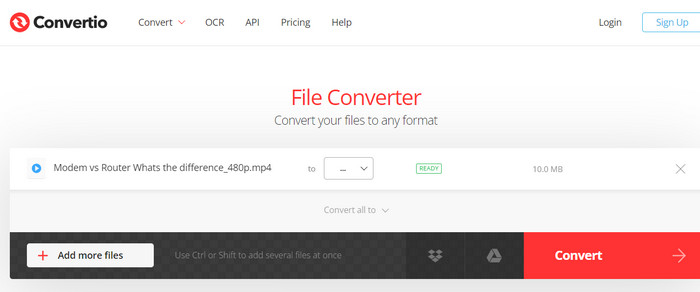
Passaggio 1. Fai clic su Choose Files sul sito di Convertio (https://convertio.co/) per aggiungere il file video che desideri convertire. In alternativa, puoi trascinare il file e rilasciarlo nell’area di caricamento.
Passaggio 2. Dal menu a discesa, scegli MP4 come formato da utilizzare. Se lo desideri, puoi anche modificare la risoluzione, il bitrate e il frame rate del risultato.
Passaggio 3. Per avviare il processo di conversione, fai clic sul pulsante Convert. Una barra di avanzamento sulla pagina mostrerà a che punto è la conversione.
Passaggio 4. Una volta terminato il processo, puoi fare clic su Download per salvare il file MP4 sul tuo computer.
Parte 3. I migliori 3 convertitori MP4 offline
Ora, se, per alcuni casi, ti ritrovi a non avere accesso a Internet, in questi casi puoi optare per programmi offline. Quindi, ecco gli strumenti su cui puoi fare affidamento.
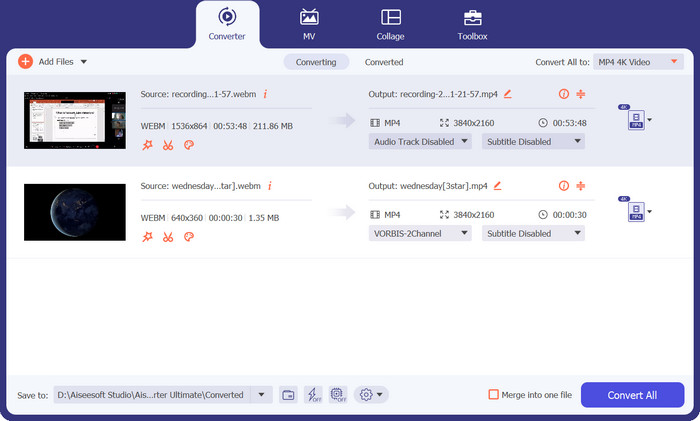
1. Convertitore video FVC Ultimate
FVC Video Converter Ultimate è un potente software che offre una soluzione completa per convertire i file video in formato MP4. Supporta un’ampia gamma di formati di input e di output, inclusi i video HD e 4K, e offre impostazioni di output personalizzabili per garantire un’elevata qualità del risultato. Inoltre, questo convertitore MP4 consente la conversione in batch di più file contemporaneamente e include strumenti di editing per tagliare, ritagliare, aggiungere filigrane e altro ancora. Grazie ai tempi di conversione rapidi e all’elevata qualità dell’output, FVC Video Converter Ultimate è uno strumento affidabile e versatile per tutte le tue esigenze di conversione in MP4.
Funzioni principali:
◆ Include il supporto per video HD e 4K per conservare video di alta qualità.
◆ Supporto dell'accelerazione hardware per GPU NVIDIA e AMD.
◆ Supporta vari dispositivi di output.
Passaggio 1. La prima cosa da fare per utilizzare questo convertitore è scaricare il suo programma di installazione. Quindi, installalo sul tuo dispositivo. Puoi ottenere l’app usando i pulsanti Free Download qui sotto.
Download gratuitoPer Windows 7 o versioni successiveDownload sicuro
Download gratuitoPer MacOS 10.7 o versioni successiveDownload sicuro
Passaggio 2. Poi avvia lo strumento e carica qualsiasi video facendo clic sul pulsante con il segno Più dall’interfaccia principale del programma.
Passaggio 3. Successivamente, vai al menu Profile e seleziona MP4 dalla scheda Video. Infine, premi il pulsante Convert All e trasforma tutti i tuoi video in file MP4.
2. VLC Media Player
VLC Media Player è un lettore multimediale gratuito che è stato ampiamente riconosciuto per la sua capacità di riprodurre quasi tutti i formati di file audio o video. Quello che molte persone potrebbero non sapere è che VLC Media Player è anche un potente convertitore video che può convertire facilmente i tuoi video in formato MP4. Di seguito sono riportate alcune delle sue caratteristiche principali per saperne di più su questo programma.
Funzioni principali:
◆ Può modificare codec video e audio, risoluzione e bitrate.
◆ Ha la capacità di aggiungere sottotitoli ai video.
◆ È in grado di visualizzare in anteprima i video prima della conversione.
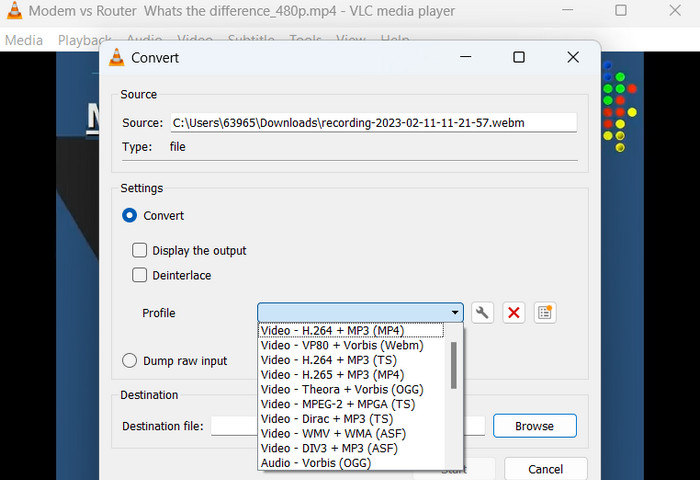
Passaggio 1. Apri VLC Media Player sul tuo computer. Fai clic su Media nella barra dei menu in alto e seleziona Convert/Save dal menu a discesa.
Passaggio 2. Fai clic sul pulsante Add per selezionare il file video che desideri convertire. Una volta aggiunto il file, fai clic sul pulsante Convert/Save.
Passaggio 3. Nella sezione Profile, seleziona Video - H.264 + MP3 (MP4) come formato di output. Fai clic sul pulsante Start per avviare il processo di conversione e attendi che la conversione sia completata.
3. Freno a mano
HandBrake è un transcoder video open source che ti consente di convertire i tuoi file video in una varietà di formati, incluso MP4. È uno strumento popolare tra gli appassionati di video per la sua facilità d'uso e le potenti funzionalità. Allo stesso modo, questo convertitore video MP4 offre anche l'elaborazione in batch, quindi puoi convertire più file contemporaneamente e ha una gamma di preimpostazioni che semplificano l'ottimizzazione dei tuoi video per diversi dispositivi e piattaforme.
Funzioni principali:
◆ Software gratuito e open-source.
◆ Supporta sottotitoli e creatori di capitoli.
◆ Preimpostazioni per l'ottimizzazione dell'output video.
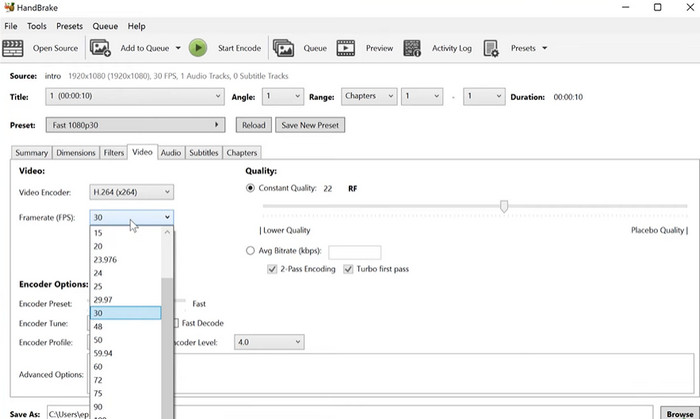
Passaggio 1. Scarica e installa HandBrake dal sito ufficiale. Apri HandBrake e seleziona il file video che desideri convertire facendo clic sul pulsante Open Source nell’angolo in alto a sinistra della finestra.
Passaggio 2. Scegli un preset per il file di output selezionando una delle opzioni dal menu Presets nella riga superiore della finestra. Se non sei sicuro di quale preset usare, puoi scegliere Fast 1080p30 per un buon equilibrio tra velocità e qualità.
Passaggio 3. Fai clic sul pulsante Start Encode nel menu in alto per avviare il processo di conversione.
Parte 4. Domande frequenti sui convertitori MP4
Posso riprodurre file MP4 sul mio iPhone?
Sì. L’MP4 è già un formato supportato dai dispositivi iPhone. MP4 è un formato video universale compatibile con la maggior parte dei dispositivi, inclusi gli iPhone. Pertanto, non dovrai utilizzare un convertitore da MP4 a iPhone. Puoi semplicemente usare il lettore preinstallato dell’iPhone oppure scegliere un lettore video di terze parti per iPhone.
Posso caricare file MP4 su TikTok?
SÌ. Non è necessario trovare un convertitore da MP4 a TikTok da caricare perché TikTok accetta file video MP4 come uno dei formati supportati per il caricamento di video sulla piattaforma.
Posso convertire file MP4 in formati compatibili con iTunes?
SÌ. Non è necessario trovare un convertitore da MP4 a iTunes. Puoi utilizzare convertitori, come HandBrake, per aiutarti in questo.
Conclusione
I convertitori MP4 sono strumenti essenziali per chiunque voglia guardare o condividere i propri video su diversi dispositivi o piattaforme, e offrono un modo pratico e affidabile per garantire compatibilità e riproduzione video di alta qualità. Per questo motivo abbiamo raccolto e confrontato i migliori programmi disponibili per aiutarti a scegliere l’app più adatta.
-
 Il miglior editor MP4 per Windows e Mac nel 2023
 Sia che tu stia utilizzando il tuo computer per l'editing di video MP4 o semplicemente lavorando sul tuo telefono, sarai in grado di trovare alcune ottime opzioni qui, incluso il miglior editor MP4 per Windows e Mac.
-
 Come comprimere un video MP4 in dimensioni inferiori
 Il video MP4 è troppo grande per il caricamento? Vuoi ridurre le dimensioni del video? Ecco 3 modi efficaci per comprimere un file MP4 in dimensioni inferiori senza limiti.
-
 5 migliori editor di metadati MP4 [Aggiornato 2023]
 Come posso modificare i miei metadati MP4? Il modo migliore per modificare i metadati del tuo MP4 è utilizzare un editor di tag che supporti il formato MP4 come l'esempio che elenchiamo di seguito.
