


 Video Converter Ultimate
 Screen Recorder
 Riparazione video
 Download sicuro
Da noioso a drammatico: l'impatto del cambiamento di tonalità sul tuo progetto video
La modifica della tonalità è un aspetto essenziale dell'editing video che può influire in modo significativo sull'aspetto generale di un video. La tonalità si dirige all'ombra di un oggetto o di un'area in un'immagine o in un video e regolandola è possibile creare uno stato d'animo o un'atmosfera diversa. Ad esempio, cambiare la tonalità di un cielo blu con una tonalità rosa o arancione può creare una sensazione calda e invitante, mentre cambiarla con una tonalità blu scuro o grigia può creare un'atmosfera più cupa.
Oltre a influenzare l’umore e l’atmosfera di un’immagine, cambiare la tonalità può anche aiutare a mettere in risalto alcuni elementi al suo interno. Regolando la tonalità di un oggetto o di un’area specifica, puoi attirare l’attenzione su di esso e farlo risaltare maggiormente. Di seguito trovi l’elenco dei metodi che possono aiutarti a cambiare la tonalità di un video immediatamente.

Parte 1. Modifica la tonalità del video offline
Ti stai frustrando con ogni video di progetto che crei nel tuo editor video perché il colore della sua resa non si adatta bene al tema o all’ambientazione? Video Converter Ultimate ti aiuterà a risolvere il problema. Questa applicazione include vari strumenti video studiati appositamente per migliorare i progetti video. Per quanto riguarda la modifica o l’alterazione della tonalità di un file video, questo strumento è intuitivo e semplice da usare. Dispone di un cursore che gli utenti possono far scorrere per diminuire o aumentare il colore o la tonalità di un video. Inoltre, questo strumento è dotato di un lettore multimediale con cui puoi vedere in anteprima le modifiche apportate al file di output. Consulta la guida qui sotto per verificare le istruzioni dettagliate su come utilizzare questa app.
Passaggio 1. Scarica Video Converter Ultimate
Scaricare l'app sul tuo PC è la prima guida che devi eseguire per cambiare la tonalità del video del tuo progetto. Premi l'opzione Download gratuito di seguito per ottenere il programma di installazione del file. Individua il file di installazione dalla cartella dei download ed eseguilo sul tuo PC per ottenere immediatamente l'app.
Download gratuitoPer Windows 7 o versioni successiveDownload sicuro
Download gratuitoPer macOS 10.7 o versioni successiveDownload sicuro
Passaggio 2. Accedi e importa il video
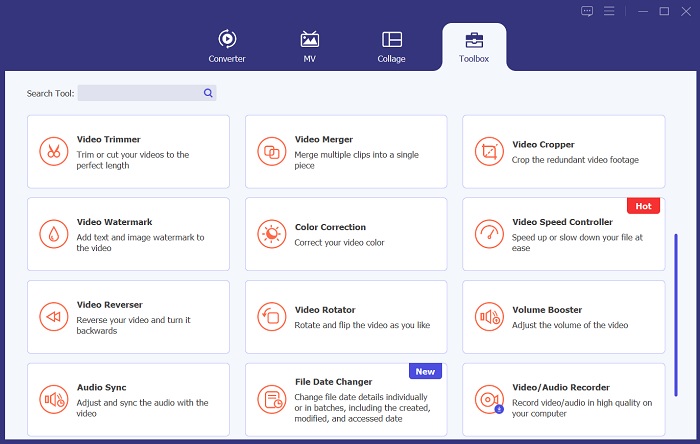
Quello che devi fare dopo è avviare lo strumento e accedere all’opzione Toolbox. Questo menu contiene le funzioni avanzate dello strumento. Individua l’icona Color Correction e una nuova scheda apparirà sullo schermo del tuo PC. Premi l’icona + per importare un file.
Passaggio 3. Cambia la tonalità del video
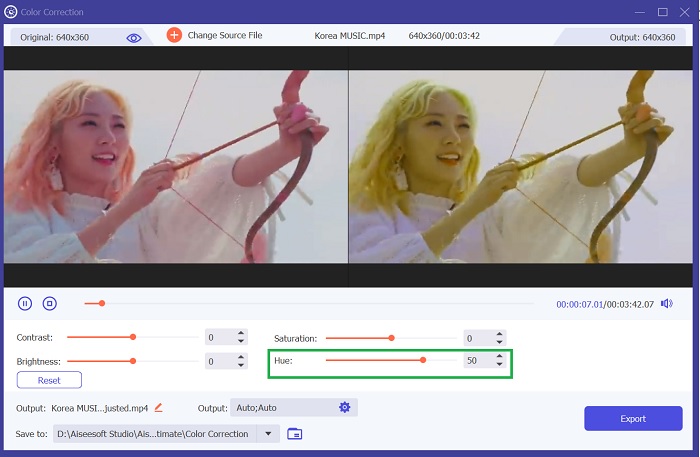
Infine, modifica la tonalità del video facendo scorrere l’indicatore per cambiare l’intensità dei colori nel tuo video di progetto. Premi l’opzione o l’icona Export per salvare direttamente le modifiche nel tuo video. Trova e visualizza in anteprima il file di output per verificare se le modifiche rispondono alle tue preferenze.
Parte 2. Modifica la tonalità dei video online
Se stai cercando un percorso alternativo per cambiare e modificare la tonalità del video del tuo progetto, puoi controllare Clideo e provarlo. Questa applicazione è dotata di una barra di scorrimento che può alterare di proposito la luminosità, il contrasto e la tonalità del colore del file importato. Ha anche un'interfaccia intuitiva e diretta in cui gli utenti possono utilizzare solo i dispositivi di scorrimento per creare e modificare i propri file video. Questo strumento è un'opzione unica perché può esportare file video in diversi formati come MP4, VOB e altri adatti al tuo lettore multimediale. Controlla la guida scritta di seguito per avere un'idea di come funziona questo strumento.
Passaggio 1. La fase iniziale per ottenere la tonalità desiderata nel tuo video è accedere allo strumento online. Questa applicazione funziona su Chrome, Safari, Firefox e altri browser. Accedi alla sua interfaccia e premi l’opzione Choose File.
Passaggio 2. Successivamente verrai reindirizzato alla cartella del tuo dispositivo. Individua il video che devi regolare e fai clic su Open per aggiungerlo nello strumento online. Apparirà un pannello di montaggio sulla timeline con il tuo video di progetto.
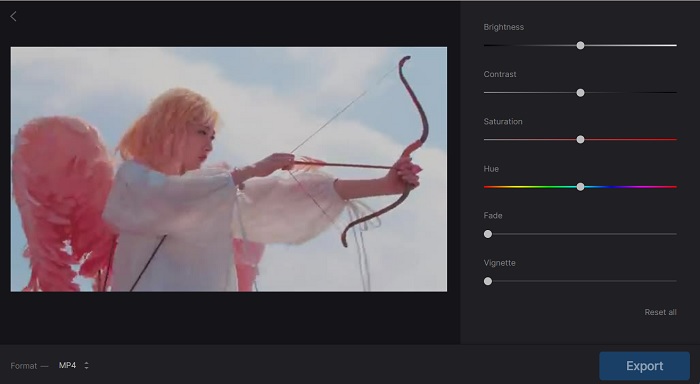
Passaggio 3. Per concludere, fai clic o fai scorrere l’indicatore Hue per cambiare e modificare il colore o la tonalità del tuo video di progetto. Puoi salvare le modifiche e le regolazioni facendo clic sull’icona Export. In seguito, vai nella cartella di output e visualizza un’anteprima per controllare l’aspetto complessivo del risultato.
Suggerimento bonus: cos'è Hue Shift Video
Uno spostamento di tonalità è un tipo di abilità di editing video che cambia le tonalità per creare un effetto dinamico e visivamente emozionante. Questo effetto si ottiene spostando gradualmente il colore di un'immagine o di un video nel tempo, completando un passaggio fluido e senza interruzioni da un colore all'altro. Il cambiamento di tonalità può essere utilizzato in vari contesti, dai video musicali alla pubblicità, ed è spesso utilizzato per creare un senso di movimento, energia o eccitazione.
Questo metodo può anche enfatizzare determinati elementi all'interno di un'immagine o di un video, attirando l'attenzione dello spettatore su dettagli o caratteristiche specifiche. Nel complesso, i video con cambio di tonalità sono un modo creativo ed efficace per aggiungere interesse visivo ai tuoi video e alle tue immagini e possono aiutarti a creare uno stile visivo unico e coinvolgente. Con un po' di sperimentazione e pratica, puoi utilizzare i cambiamenti di tonalità per migliorare i tuoi video e le tue immagini e portare il tuo lavoro creativo a un livello superiore.
Ulteriori letture:
Filtro video: migliora i tuoi video con filtri ed effetti sul desktop
Guida definitiva per cambiare la risoluzione video disponibile su più piattaforme
Parte 3. Domande frequenti sul video Hue Shift
Come posso cambiare il colore di un tono video?
È necessario utilizzare un software di editing video per modificare il colore di un tono video. La maggior parte dei software di editing video dispone di una funzione di correzione o gradazione del colore che puoi utilizzare per regolare il tono del tuo video. Puoi utilizzare Video Converter Ultimate, accedere alla correzione del colore e regolare le impostazioni della tonalità fino a ottenere la tonalità di colore desiderata. Assicurati di visualizzare in anteprima le modifiche prima di esportare il video.
Posso modificare l'illuminazione in un video?
Sì, puoi modificare l'illuminazione in un video. Vari programmi software ti consentono di regolare la luminosità, il contrasto e la saturazione del video, che possono influire in modo significativo sull'illuminazione generale. Puoi anche utilizzare tecniche di classificazione del colore per aggiungere toni e atmosfere diverse al tuo filmato. Con un po' di pratica puoi ottenere risultati dall'aspetto professionale e far risaltare i tuoi video.
Come posso rendere più nitido un video gratuitamente?
Esistono diversi strumenti gratuiti che puoi utilizzare per rendere più nitido un video. Un'opzione è utilizzare il software di editing video fornito con il computer. La maggior parte di questi programmi dispone di funzionalità di nitidezza che puoi utilizzare per migliorare la chiarezza del tuo video. Inoltre, utilizzare un editor video online gratuito come Clideo è un metodo perfetto. Questo strumento di editing online ti consente di importare il tuo video e apportare modifiche alla nitidezza e ad altri aspetti del video.
Conclusione
Per finire, cambiare la tonalità è un potente strumento nell'editing di immagini e video che può aiutarti a creare l'aspetto desiderato per i tuoi file multimediali. Questo metodo può anche enfatizzare elementi specifici all'interno dei file video. Con un po' di sperimentazione e pratica quando si tratta dell'editor video Hue, puoi utilizzare le regolazioni della tonalità per portare le tue immagini al livello successivo.
-
 I 3 modi migliori per aggiungere filtri alle GIF con i migliori editor GIF [Preferiti]
 Vuoi sapere come aggiungere un filtro alla GIF per migliorarla? In questo blog imparerai facilmente le diverse tecniche per aggiungere filtri alle tue GIF.
-
 Le 6 migliori app per filtri video che puoi scaricare su Android e iPhone [2023]
 Cerchi le migliori app mobili per filtrare video? Bene, ecco cosa vuoi. Questo articolo presenta una revisione delle 6 ultime app di filtro che puoi scaricare.
-
 Modifica facilmente la velocità video utilizzando un controller di velocità video
 Vuoi sapere come modificare la velocità video del tuo video? Leggi tutte le informazioni che aggiungiamo in questo articolo mentre mostriamo diversi strumenti che puoi utilizzare.
