


 Video Converter Ultimate
 Screen Recorder
 Riparazione video
 Download sicuro
Correggi video pixelati online gratuitamente: padroneggia la riparazione dei pixel
La pixelatura si verifica quando i singoli pixel diventano visibili, creando un aspetto video a blocchi e distorto. Le cause più comuni includono bassa risoluzione, artefatti di compressione e transcodifica video. La pixelatura nei video può essere un ostacolo frustrante, influenzando l’esperienza di visione complessiva e riducendo la qualità dei tuoi contenuti. La buona notizia è che non devi essere un esperto di montaggio video né investire in costosi software per affrontare i problemi di pixelatura. In questo articolo ti guideremo alla correzione dei video pixelati online e gratuitamente, permettendoti di padroneggiare l’arte del “pixel repair”. Correggi i video pixelati e scopri oggi stesso il nostro metodo cristallino per ottenere un risultato professionale!

Parte 1. Quali sono le cause dei video pixelati
La pixelizzazione nei video può verificarsi a causa di vari fattori e comprendere queste cause è essenziale per affrontare e prevenire efficacemente il problema. Ecco alcuni motivi comuni per cui potrebbe verificarsi la pixelizzazione nei video:
1. Bassa risoluzione. I video a bassa risoluzione sono privi di dettagli perché contengono meno pixel. La pixelatura si verifica quando questi filmati vengono ingranditi o visualizzati in dimensioni maggiori, rendendo i singoli pixel più evidenti. (Scopri come cambiare la risoluzione del video qui.)
2. Codec o formato errato. La pixelatura può verificarsi durante la registrazione o l’esportazione del video con un codec o un formato non adatto. La pixelatura può diventare più evidente quando si utilizzano alcuni codec che sacrificano la qualità dell’immagine a favore di dimensioni di file ridotte.
3. Bitrate insufficiente. Il bitrate è la quantità di dati elaborata in un secondo. Una pixelatura può derivare da un bitrate insufficiente durante la riduzione del video, in particolare nelle scene con molta azione o con dettagli complessi.
4. Compressione in upload/download. La pixelatura può verificarsi sulle piattaforme che comprimono i video durante il caricamento o lo scaricamento. Ad esempio, i social network usano spesso i propri metodi di compressione.
5. Qualità della videocamera. Un fattore importante è la qualità della videocamera utilizzata per registrare il video. I video realizzati con videocamere di bassa qualità possono presentare una pixelatura intrinseca, che risulta più evidente su schermi di grandi dimensioni.
Parte 2. Correggi i video pixelati online gratuitamente
La riparazione gratuita di film pixelati online è possibile con vari strumenti e piattaforme. Senza bisogno di software costosi, segui questi passaggi per migliorare la qualità dei tuoi video pixelati:
◆ Video più chiaro di Flixier
◆ Clideo Video più chiaro
◆ VEED.IO Video più chiaro
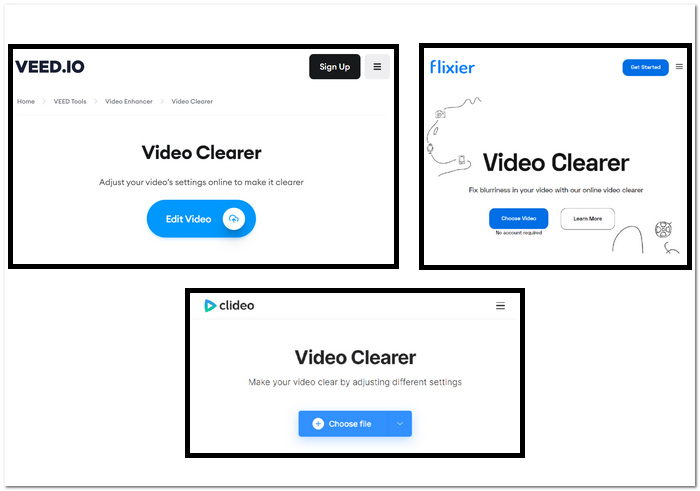
Passaggi per correggere i video pixelati con strumenti online:
Passaggio 1. Scegli uno degli strumenti web indicati sopra e vai al relativo sito.
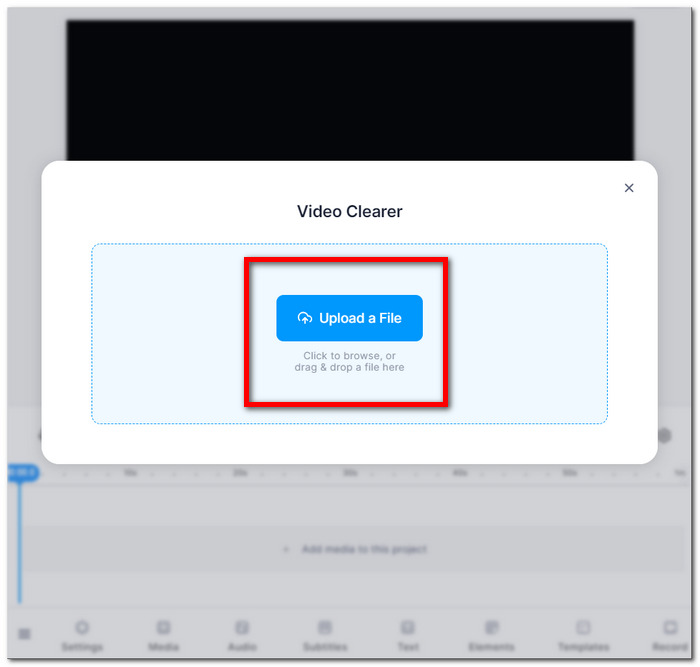
Passaggio 2. Trascina e rilascia il tuo video MOV o MP4 oppure caricalo dalle cartelle locali.
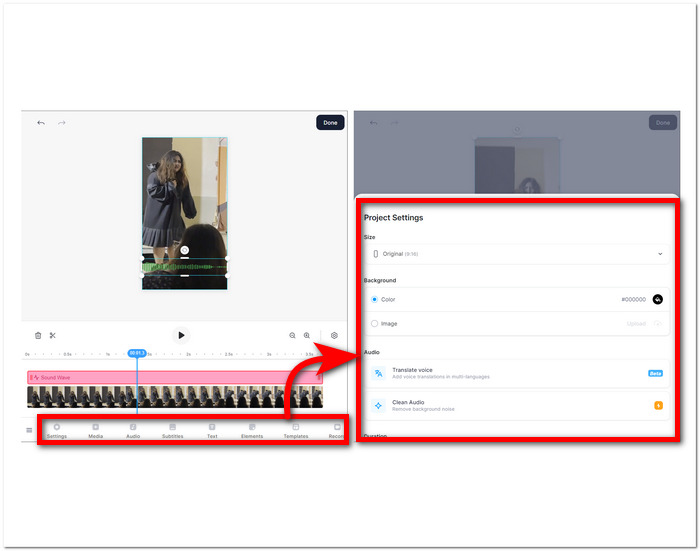
Passaggio 3. Regola le impostazioni del video, luminosità, contrasto, saturazione, ecc.
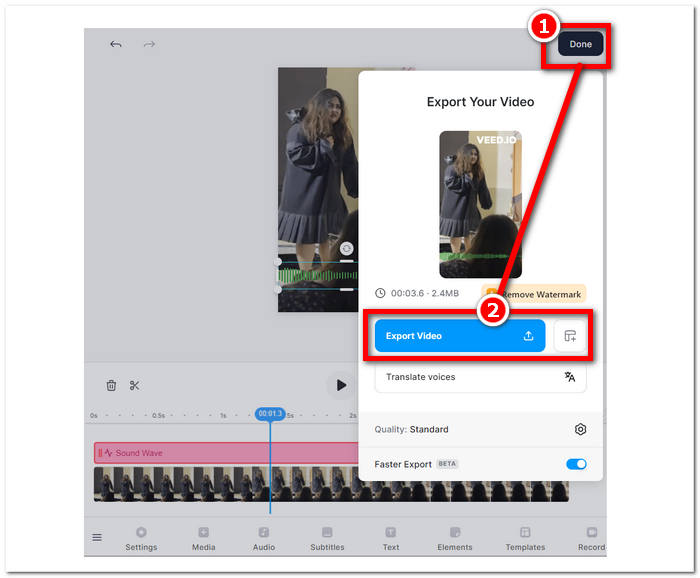
Passaggio 4. Quando sei soddisfatto delle modifiche, fai clic su Done e poi su Export o Download per salvare il video.
Queste istruzioni ti aiuteranno a migliorare la qualità dei tuoi filmati pixelati senza pagare software aggiuntivo. Prova varie tecniche per vedere quale si adatta meglio ai tuoi obiettivi di miglioramento della qualità e della specificità dei tuoi video.
Parte 3. Come rendere i video meno pixelati su Windows e Mac
1. Convertitore video definitivo
Ti presentiamo Video Converter Ultimate, una toolbox video all‑in‑one pensata per rivoluzionare la tua esperienza multimediale. Questo potente strumento ti consente di convertire, migliorare, comprimere e modificare senza interruzioni video e file audio, il tutto a una velocità ultra‑rapida. Che tu voglia trasformare il formato dei tuoi video, migliorare la qualità visiva e sonora, ridurre le dimensioni dei file senza compromettere la qualità, oppure aggiungere un tocco professionale tramite un editing fluido, la nostra toolbox video completa ha tutto ciò che ti serve. Sperimenta la comodità di una piattaforma unica e versatile che risponde a tutte le tue esigenze multimediali, garantendo efficienza senza sacrificare velocità o qualità.
Passaggi per usare Video Converter Ultimate:
Passaggio 1. Installa il software sul computer ed eseguilo.
Download gratuitoPer Windows 7 o versioni successiveDownload sicuro
Download gratuitoPer macOS 10.7 o versioni successiveDownload sicuro
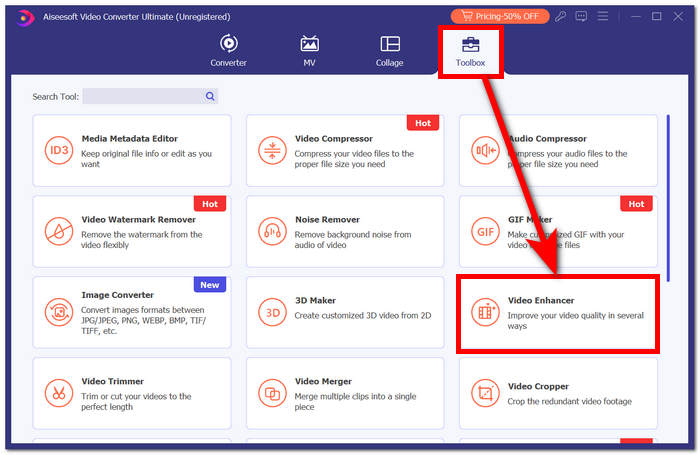
Passaggio 2. Nella schermata principale, trova la sezione Toolbox e, al suo interno, fai clic su Video Enhancer.
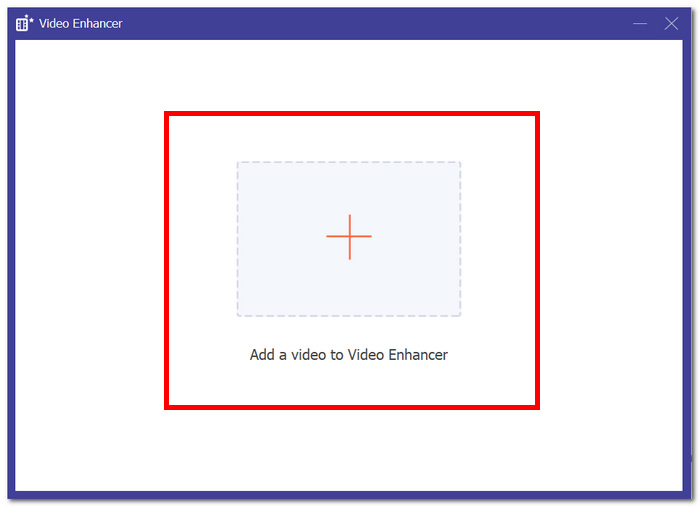
Passaggio 3. Fai clic su + per aggiungere un video a Video Enhancer.
Passaggio 4. L’ultimo passaggio consiste nel regolare le impostazioni per migliorare il video. Puoi Upscale Resolution e usare Preview. Quando sei soddisfatto delle modifiche, fai clic sul pulsante Enhance per esportare e salvare sul computer il video non più pixelato.

Con l'esperienza FVC Video Converter Ultimate, la comodità di un'unica piattaforma versatile soddisfa tutte le tue esigenze multimediali, garantendo efficienza senza compromettere velocità o qualità.
2. Riparazione video Aiseesoft
Aiseesoft Video Repair è una soluzione potente per recuperare video affetti da perdita di dati, dati corrotti e video pixelati. Questo programma avanzato richiede solo un video di esempio nello stesso formato per eseguire il ripristino. Il software è facile da usare e può riparare vari formati video, tra cui MP4, MOV, AVI, WMV e FLV. Può anche riparare video danneggiati, pixelati, colpiti da virus o da errori del file system. Aiseesoft Video Repair è uno strumento eccellente per chi ha danneggiato un video per errore o deve riparare un file compromesso da un problema hardware o software.
Passaggi per usare Aiseesoft Video Repair:
Passaggio 1. Dal loro sito web, scarica il software e installalo, quindi avvialo sul computer.
Download gratuitoPer Windows 7 o versioni successiveDownload sicuro
Download gratuitoPer macOS 10.7 o versioni successiveDownload sicuro
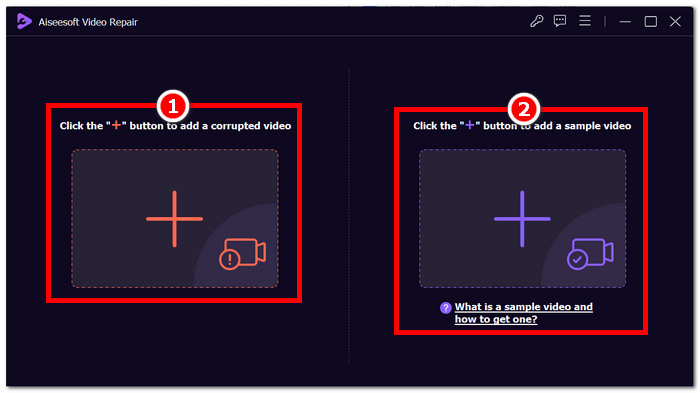
Passaggio 2. Nell’interfaccia del programma, aggiungi il tuo video pixelato facendo clic sul pulsante rosso + a sinistra, poi aggiungi un video di esempio facendo clic sul pulsante viola + a destra.
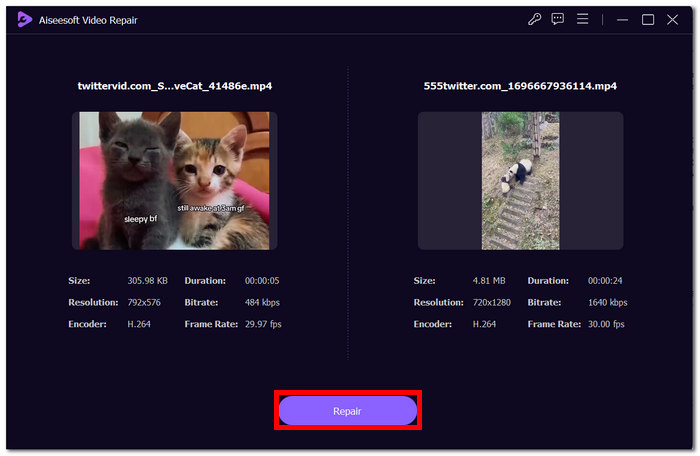
Passaggio 3. Dopo aver aggiunto il video pixelato e il video di esempio, fai clic su Repair per avviare il processo, quindi su Preview per controllare la qualità.
Passaggio 4. Una volta soddisfatto del risultato, fai clic su Save per salvare il video ora riparato.
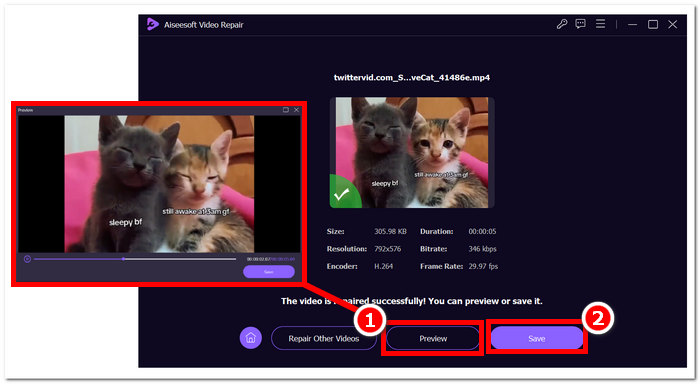
La sua interfaccia intuitiva e le funzionalità avanzate offrono un modo rapido ed efficiente per ripristinare i video compromessi, rendendolo uno strumento di riferimento per la riparazione dei video.
Parte 4. Domande frequenti sulla correzione dei video pixelati
È possibile correggere la pixelizzazione?
Sì, la pixelizzazione può spesso essere risolta utilizzando vari metodi e strumenti. Sia attraverso piattaforme online, software di editing video o algoritmi specializzati, esistono modi per affrontare la pixelizzazione e migliorare la qualità complessiva di un video. L'efficacia della soluzione può dipendere dalla gravità e dalla causa principale della pixelizzazione.
Perché si verifica la pixelizzazione?
La pixelizzazione si verifica a causa di vari fattori, inclusi i video con risoluzioni inferiori, che hanno meno pixel, rendendo i singoli pixel più evidenti, soprattutto se allungati o visualizzati in formati più grandi. I video con risoluzioni inferiori hanno meno pixel, rendendo i singoli pixel più evidenti, soprattutto se allungati o visualizzati in formati più grandi. La conversione di video tra formati o codec diversi può portare alla pixelizzazione se non eseguita correttamente, poiché alcune informazioni potrebbero andare perse. Comprendere la causa specifica della pixelizzazione è fondamentale per determinare il metodo più efficace per risolverlo.
Il miglioramento della qualità video risolve la pixelizzazione del video?
Sì, migliorare la qualità complessiva del video può spesso aiutare a risolvere i problemi di pixelatura. Affrontando fattori come risoluzione, compressione e transcodifica, puoi aumentare la nitidezza e ridurre la visibilità dei singoli pixel. Aumentare la risoluzione del video, regolare le impostazioni di compressione e utilizzare apparecchiature di registrazione di qualità superiore durante la produzione video sono tutte strategie efficaci per migliorare la qualità e attenuare la pixelatura. Tuttavia, il successo di questi metodi dipende dalla qualità iniziale del video e dal livello di pixelatura presente.
Conclusione
Correggere video pixelati online gratuitamente è un'abilità accessibile che può migliorare la qualità dei tuoi contenuti. Sia che tu scelga piattaforme intuitive come Google Foto o strumenti specializzati come Fix. La riparazione dei pixel di mastering video ti consente di produrre video con immagini cristalline. Ricorda di comprendere le cause della pixelizzazione, esplorare vari strumenti online e implementare tecniche manuali per garantire una qualità video ottimale nei progetti futuri. Dì addio alla pixelizzazione e dai il benvenuto a un'esperienza visiva più fluida e piacevole!
-
 Le 7 migliori riparazioni video gratuite: ripristina i tuoi video danneggiati
 Scopri le migliori 7 riparazioni video gratuite online per riparare file video corrotti o danneggiati. Ravviva i tuoi ricordi preziosi con questi strumenti di riparazione video di prim'ordine.
-
 Come correggere i video sfocati: video cristallini ti aspettano
 Come rendere nitido un video sfocato? Non lasciare che i video sfocati offuscano i tuoi contenuti; trova soluzioni per una visione cristallina per ottenere filmati dall'aspetto professionale.
-
 Guida su come riparare i video che non vengono riprodotti sui telefoni Android
 Vuoi sapere i motivi per cui i video sul tuo dispositivo Android non possono essere riprodotti? In tal caso, per risolvere il problema da solo puoi continuare a leggere per saperne di più.
