


 Video Converter Ultimate
 Screen Recorder
 Riparazione video
 Download sicuro
I 5 migliori generatori di sottotitoli AI per un'esperienza visiva eccezionale
Oltre al montaggio dei video, aggiungere i sottotitoli rende l’intero processo di editing manuale lungo e faticoso. Quindi, se sei tra quelli che fanno fatica ad aggiungerli, esistono dei modi per farlo in automatico. Hai mai sentito parlare dei generatori di sottotitoli con IA? Sono programmi software pensati per semplificare il processo di aggiunta dei sottotitoli. Con essi, in pochi passaggi puoi generare i sottotitoli. Tuttavia, con l’ascesa dell’IA, sono ora disponibili online diversi software, quindi scegliere lo strumento giusto può risultare un po’ scoraggiante. Ma niente paura! In questo articolo scoprirai i cinque migliori generatori di sottotitoli con IA che puoi usare oggi. Continua a leggere per saperne di più.

Parte 1. 3 motivi per cui utilizzare l'intelligenza artificiale nella generazione dei sottotitoli
L'uso dell'intelligenza artificiale per generare sottotitoli offre molti vantaggi. Quindi, se ti stai chiedendo cosa sono, i seguenti sono i motivi per utilizzare l’intelligenza artificiale per generare i sottotitoli per i tuoi video.
Motivo 1: Rapidità ed efficienza dei costi
I sottotitoli AI sono più veloci ed economici rispetto ai metodi tradizionali. Invece di dover digitare i sottotitoli, l’intelligenza artificiale può farlo automaticamente in tempo reale. Ciò consente di risparmiare molto tempo e denaro perché l’intelligenza artificiale funziona senza sosta e senza freni, rendendo l’intero processo più rapido e conveniente.
Motivo 2: Risparmio di tempo e denaro
L'uso dell'intelligenza artificiale per i sottotitoli consente di risparmiare tempo e denaro. Gli esseri umani impiegano molto tempo per trascrivere l'audio in modo accurato e possono verificarsi errori. L’intelligenza artificiale lo fa in modo più rapido e affidabile, consentendo alle persone di svolgere compiti più creativi. Inoltre, sono necessarie meno operazioni di editing e correzione di bozze, rendendo l'intero processo più fluido ed efficiente.
Motivo 3: Comodità
I sottotitoli generati dall'intelligenza artificiale sono facili da usare. Non sono necessarie competenze speciali o molto tempo per imparare a utilizzare strumenti complessi. Funzionano bene anche con lingue e accenti diversi, rendendoli convenienti per un pubblico globale. Che tu stia creando contenuti in più lingue o gestendo vari accenti, l'intelligenza artificiale lo rende semplice e senza problemi.
Questo è ciò che rende davvero utile l’utilizzo dell’intelligenza artificiale per la generazione dei sottotitoli. Per provarli, leggi la sezione successiva per familiarizzare con gli strumenti che puoi utilizzare per generare i sottotitoli.
Parte 2. I 5 migliori generatori di sottotitoli AI tra cui scegliere
Ecco i cinque migliori strumenti per la generazione di sottotitoli AI che puoi utilizzare. Ti forniremo uno sguardo a ciascuno di essi, comprese le loro caratteristiche e le guide rapide. Iniziamo ora!
Animatore
Animaker è uno strumento online che consente agli utenti di creare video con vari elementi audio. Posizionato come uno strumento intuitivo, Animaker serve un'ampia gamma di utenti, dai privati alle aziende e agli educatori, fornendo loro i mezzi per creare contenuti visivi accattivanti.
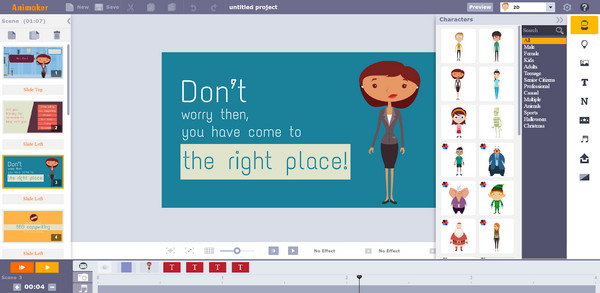
Funzioni:
◆ Cattura audio.
◆ Importazione multimediale.
◆ Analisi del parlato in testo.
◆ Voce fuori campo/audio.
Per utilizzare Animaker, segui questa guida rapida:
Passaggio 1. Accedi ad Animaker e apri il tuo progetto video.
Passaggio 2. Vai alla timeline nel punto in cui vuoi inserire i sottotitoli.
Passaggio 3. Clicca su Text, aggiungi una casella di testo e digita il tuo sottotitolo.
Passaggio 4. Personalizza il carattere e la durata, regolando i bordi sulla timeline.
Passaggio 5. Ripeti per ogni sottotitolo, guarda l’anteprima ed esporta usando il pulsante Export.
Animaker è uno strumento ideale per creare video a partire dall’audio e, oltre a questo, offre una navigazione intuitiva e supporta vari formati video, rendendolo uno strumento pratico per chiunque voglia generare sottotitoli e aggiungere i sottotitoli ai video come desidera.
VEDERE
VEED Audio to Video è una funzionalità offerta da VEED, una piattaforma di editing video online. Questo strumento consente agli utenti di aggiungere sottotitoli ai propri video in modo semplice e intuitivo. Questa funzione consente agli utenti di caricare i propri file video e audio e combinarli per creare un video sincronizzato con audio.
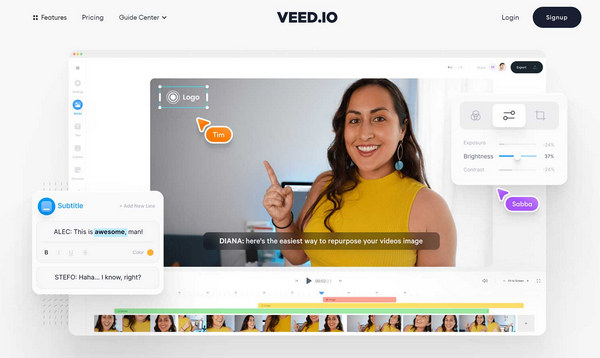
Funzioni:
◆ Cattura audio.
◆ Redattore audio.
◆ Voce fuori campo/audio.
◆ Testo in video.
◆ Supporta più formati.
◆ Registrazione.
◆ Generatore di voce.
Per utilizzare VEED, ecco una guida rapida:
Passaggio 1. Visita VEED e carica il tuo video cliccando su Upload Video.
Passaggio 2. Dopo il caricamento, vai sul lato sinistro e clicca su Text.
Passaggio 3. Scegli Subtitle tra le opzioni di testo e inserisci i tuoi sottotitoli nell’apposita casella di testo.
Passaggio 4. Personalizza i sottotitoli scegliendo stile, dimensione, colore e posizione.
Passaggio 5. Regola il timing dei sottotitoli trascinando le maniglie sulla timeline. Quando sei soddisfatto, clicca su Export per salvare il video con i sottotitoli.
VEED Audio to Video è progettato per essere facile da usare e accessibile, rendendolo un'opzione conveniente per aggiungere sottotitoli ai video. Puoi provarlo adesso!
Flixier
Flixier è un'innovativa soluzione di editing video basata sul cloud progettata per semplificare e accelerare il processo di creazione video. Questo strumento offre un'interfaccia intuitiva che migliora significativamente l'efficienza del flusso di lavoro. Questo prodotto di editing video collaborativo semplifica l'esperienza di editing e consente la collaborazione in tempo reale, consentendo a più utenti di lavorare insieme su un progetto contemporaneamente.
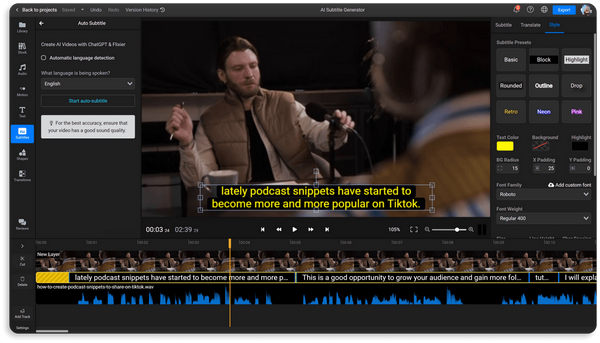
Funzioni:
◆ Collaborazione in tempo reale.
◆ Oltre 50 transizioni.
◆ Schermo verde.
◆ Cronologia potente.
◆ Librerie di stock integrate.
◆ Effetti video.
◆ Basato sul browser.
◆ Registrazione dello schermo.
◆ Registrazione tramite webcam.
Passaggio 1. Vai sul loro sito web ed effettua il login al tuo account.
Passaggio 2. Carica il tuo video, posizionalo sulla timeline, fai clic con il tasto destro e scegli Generate Subtitles.
Passaggio 3. Vai alla scheda Library, seleziona Subtitles, clicca su Auto Subtitle e scegli la clip dalla tua timeline.
Passaggio 4. Se invece hai un file di sottotitoli, vai alla scheda Library, clicca su Subtitles e scegli Upload Subtitle.
Sebbene questo strumento sia promettente, Flixier supporta solo una lingua. Quindi, se devi generare un sottotitolo, la lingua dovrebbe essere solo l'inglese. In caso contrario, considera gli altri strumenti menzionati qui.
Maestra
Maestra è una soluzione versatile di sintesi vocale progettata per aiutare le aziende nel marketing, nella formazione e nell'editoria automatizzando operazioni critiche come i sottotitoli, il riconoscimento vocale e la trascrizione. Questo strumento consente agli utenti di convertire senza problemi i file audio in testo, stabilire flussi di lavoro efficienti e aggiungere sottotitoli video in tempo reale.
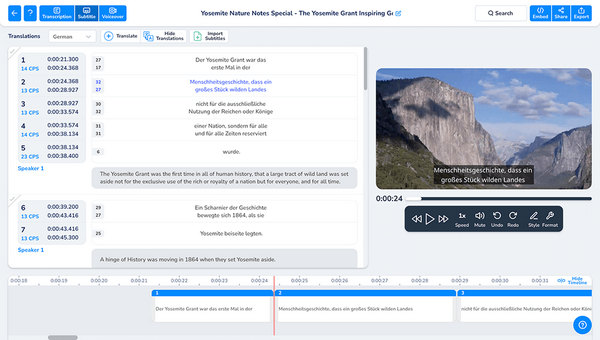
Funzioni:
◆ Cattura audio.
◆ Caricamento file audio/video.
◆ Trascrizione automatica.
◆ Riconoscimento vocale.
◆ Analisi del parlato in testo.
◆ Sovrapposizione di testo.
◆ Sottotitoli/Sottotitoli.
◆ Codifica temporale.
◆ Riconoscimento vocale.
Ecco una guida rapida su come utilizzarlo:
Passaggio 1. Crea un account Free Maestra con la tua email o l’accesso tramite Google per usare le funzioni di voiceover.
Passaggio 2. Per aggiungere l’audio, clicca su Voiceover nella barra laterale e caricalo.
Passaggio 3. Successivamente, Upload il tuo video, seleziona le lingue originale e di destinazione e clicca su Submit.
Passaggio 4. Al termine del processo, esporta il tuo voiceover modificato in vari formati cliccando sul pulsante Export.
Maestra è davvero uno strumento versatile. Con le sue varie funzionalità, inclusa la generazione di sottotitoli AI, la creazione di video che richiedono sottotitoli non richiederebbe molto tempo e fatica.
Descrizione
Descript si distingue come uno strumento di editing audio e video basato sull'intelligenza artificiale, offrendo un approccio unico che ti consente di modificare podcast e video semplicemente modificando un documento. Questo strumento innovativo semplifica il processo di editing e introduce una caratteristica degna di nota, la capacità di generare automaticamente i sottotitoli.
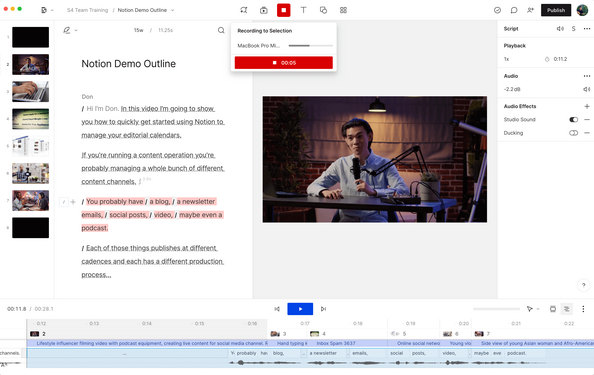
Funzioni:
◆ Trascrizione automatica.
◆ Sottotitoli/Sottotitoli.
◆ Riconoscimento vocale.
◆ Modifica del testo.
◆ Codifica temporale.
◆ Voci AI.
◆ Caricamento di file audio/video.
◆ Supporto multimediale.
Guida veloce:
Passaggio 1. Importa il tuo video in Descript.
Passaggio 2. Modifica il video modificando la trascrizione. Le modifiche al testo modificheranno automaticamente il relativo audio e video.
Passaggio 3. Per aggiungere i sottotitoli, usa Command+K per Mac o Control+K per Windows e digita Fancy Captions. Descript genererà automaticamente i tuoi sottotitoli.
Passaggio 4. Esporta il tuo video con i sottotitoli separatamente nel formato che preferisci.
Con la trascrizione automatica e il riconoscimento vocale, Descript semplifica la generazione di sottotitoli AI nei video.
Parte 3. Confronto: seleziona quello più adatto a te
| Animatore | VEDERE | Flixier | Maestra | Descrizione | |
| Complessivamente | ⭐⭐⭐⭐⭐ | ⭐⭐⭐⭐⭐ | ⭐⭐⭐⭐⭐ | ⭐⭐⭐⭐⭐ | ⭐⭐⭐⭐ |
| Facilità d'uso | ⭐⭐⭐⭐ | ⭐⭐⭐⭐ | ⭐⭐⭐⭐⭐ | ⭐⭐⭐⭐⭐ | ⭐⭐⭐⭐⭐ |
| Supporto | ⭐⭐⭐⭐ | ⭐⭐⭐⭐ | ⭐⭐⭐⭐ | ⭐⭐⭐⭐⭐ | ⭐⭐⭐⭐ |
| Disegno | ⭐⭐⭐⭐⭐ | ⭐⭐⭐⭐ | ⭐⭐⭐⭐⭐ | ⭐⭐⭐⭐⭐ | ⭐⭐⭐⭐⭐ |
| Prezzo | 20$ al mese | 25$ al mese | 20 $ al mese | 29 $ al mese | 15$ al mese |
| Pro/vantaggi | Facile da usare 95% trascrizione accurata Ha una varietà di modelli | Conto gratuito disponibile Interfaccia pulita Molto reattivo | Voce fuori campo automatica Editor di testo multifunzionale Conversione da voce a testo ultra precisa | Facile da usare Abbonamento conveniente rispetto ad altri Ha un'interfaccia user-friendly Capacità di trascrizione efficienti | Facile da usare Abbonamento conveniente rispetto ad altri Ha un'interfaccia user-friendly Capacità di trascrizione efficienti |
| Contro/svantaggi | Velocità di caricamento lenta Limitazioni alla trascrizione | gli abbonamenti possono diventare costosi Il caricamento di contenuti multimediali è una cosa sbagliata | Difficile navigare tra le funzionalità per i principianti Caro | Difficile navigare tra le funzionalità per i principianti Caro | Formato di esportazione limitato Nessuna collaborazione con più di un utente |
Parte 4. Suggerimenti: tutto dopo la generazione?
L'uso dei sottotitoli generati dall'intelligenza artificiale a volte può presentare degli inconvenienti, quindi dobbiamo fare la nostra parte come esseri umani per utilizzarli. Quindi ecco cosa devi fare dopo i programmi di sottotitoli che generano intelligenza artificiale.
Suggerimento 1. Verifica l’accuratezza
Controlla la precisione dei sottotitoli generati dall'intelligenza artificiale. Assicurati che riflettano esattamente il contenuto parlato e apportano le correzioni necessarie.
Suggerimento 2. Migliora la leggibilità
Prestare attenzione agli aspetti visivi. Regola la dimensione, il colore e il posizionamento del carattere per migliorare la leggibilità e garantire che i sottotitoli siano chiari su sfondi diversi.
Suggerimento 3. Ottimizza il timing
Ottimizza la tempistica dei sottotitoli per assicurarti che appaiano perfettamente con le parole pronunciate. Questa regolazione migliora la sincronizzazione per un'esperienza visiva più raffinata.
Questi tre suggerimenti sono fondamentali per utilizzare l'intelligenza artificiale per generare sottotitoli perché la loro precisione varia a seconda dello strumento utilizzato, della connessione Internet e altro ancora. Non dovremmo fare affidamento esclusivamente sulle loro capacità. Le competenze umane devono ancora essere utilizzate.
Parte 5. Domande frequenti sul generatore di sottotitoli AI
Il chatbot può trascrivere video?
No. I chatbot in genere non sono attrezzati per trascrivere video. La trascrizione dei video viene solitamente eseguita da servizi di trascrizione dedicati o strumenti di intelligenza artificiale specializzati progettati a questo scopo.
Posso chiedere a ChatGPT di riassumere un video?
ChatGPT è principalmente basato su testo e non può interagire direttamente con i contenuti video. Riepilogare un video richiederebbe un modello AI dedicato progettato per il riepilogo video.
I sottotitoli di YouTube sono generati dall'intelligenza artificiale?
SÌ. YouTube utilizza la tecnologia AI per generare sottotitoli automatici per i video. L'intelligenza artificiale di YouTube analizza il contenuto audio e genera sottotitoli per migliorare l'accessibilità e l'esperienza dell'utente.
Quanto sono accurati i sottotitoli generati dall'intelligenza artificiale?
La precisione dei sottotitoli generati dall'intelligenza artificiale varia. Sebbene l’intelligenza artificiale abbia compiuto progressi significativi, è essenziale rivedere la precisione dei sottotitoli, soprattutto nei contenuti sfumati o tecnici.
I sottotitoli generati dall'intelligenza artificiale possono essere personalizzati?
Sì, molti generatori di sottotitoli AI offrono opzioni di personalizzazione. Gli utenti possono spesso regolare gli stili dei caratteri, i colori e la formattazione per allineare i sottotitoli allo stile visivo dei loro video.
Conclusione
Oggi il tempo conta, quindi creare video che necessitano di sottotitoli e utilizzare l’intelligenza artificiale per generarli automaticamente è davvero di grande aiuto. Devi solo avere lo strumento giusto adatto alle tue esigenze. E questo è l'obiettivo di questo post, presentarti i migliori strumenti per la generazione di sottotitoli AI che puoi selezionare e utilizzare. Buon editing!
-
 I 3 migliori strumenti di conversione audio-video AI per generare filmati
 Hai difficoltà a trovare un convertitore audio-video AI? Questa lotta finisce oggi perché, in questa recensione, ti forniremo il miglior convertitore AI che puoi utilizzare.
-
 Guida completa per realizzare video sui social media con l'intelligenza artificiale per guadagnare di più
 Hai difficoltà a trovare un editor video AI per i tuoi contenuti sui social media? La lunga ricerca è finita perché lo abbiamo già fatto per te. Continua a leggere!
-
 Video AI: ecco le cose che devi sapere su Abu!
 Sei uno di quelli che si chiedono cosa sia il video AI? Bene, in questa recensione ti forniremo tutto ciò che devi sapere. Continua a leggere!
