


 Video Converter Ultimate
 Screen Recorder
 Riparazione video
 Download sicuro
5 soluzioni per il problema con VLC Media Player che non riproduce video
Quando non sai quale player usare, con VLC Media Player non puoi sbagliare. Dopotutto, chi non apprezza una piattaforma così gratuita e open source con un'ampia compatibilità?
Ma nessuno può garantire di essere perfetto tutto il tempo, e lo stesso vale per VLC Media Player. Molti utenti hanno già segnalato di aver riscontrato problemi con i video che non vengono riprodotti. E le soluzioni correlate sembrano infinite. In questo articolo analizzeremo e riassumeremo le attuali e valide soluzioni al problema VLC Media Player non riproduce i video. Ti presenteremo in totale 5 soluzioni. Senza ulteriori indugi, vediamo come procedere.

Parte 1. Come risolvere il problema di VLC che non riproduce video
Converti il video in altri formati compatibili
Perché VLC Media Player non riproduce i video? Potrebbe essere perché il formato video non è compatibile.
Sì, siamo d'accordo sul fatto che VLC Media Player sia il lettore multimediale più compatibile in circolazione. Tuttavia, nonostante la sua completezza, è difficile garantire la compatibilità con tutti i formati video esistenti. Puoi iniziare individuando il video che non può essere riprodotto sul tuo dispositivo e verificandone il formato controllandone le proprietà. Se il formato del file, o il codec video, non è supportato da VLC Media Player, convertilo in un formato video più diffuso, come MP4.
Ti consigliamo di provare alcuni convertitori professionali di formati video di terze parti, come FVC Video Converter Ultimate. Attualmente supporta oltre 1000 formati ed è dotato di tecnologia di accelerazione hardware. Puoi convertire in batch i file video con un’efficienza fino a 3 volte superiore.
Si prega di notare che il formato di output più sicuro è MP4 H.264. Questo formato e codec sono compatibili con quasi tutti i dispositivi o lettori.
Download gratuitoPer Windows 7 o versioni successiveDownload sicuro
Download gratuitoPer MacOS 10.7 o versioni successiveDownload sicuro
Ecco come convertire il formato video in MP4 H.264 con FVC Video Converter Ultimate.
Passaggio 1. Scarica e installa FVC Video Converter Ultimate sul tuo computer. Dopo essere entrato nell’interfaccia principale, scegli la scheda Converter. Fai clic su Add Files per caricare il tuo video.

Passaggio 2. Apri l’elenco dei formati sotto Convert All to. Qui, scegli Video > MP4. Seleziona l’opzione con H.264 come codec video.

Passaggio 3. Dopo aver terminato le impostazioni, fai clic su Convert All.
Aggiorna VLC all'ultima versione
Il video non viene riprodotto su VLC Media Player? Forse il software non è aggiornato.
VLC Media Player è ancora in costante manutenzione e aggiornamento. Gli sviluppatori ampliano costantemente i codec e i formati video supportati da VLC. Se utilizzi ancora una versione precedente, potresti non riuscire a riprodurre file video codificati con codec più recenti.
Pertanto, è necessario aggiornare VLC Media Player in tempo utile, poiché ciò potrebbe aiutare a correggere alcuni bug minori. Tuttavia, alcune delle personalizzazioni potrebbero non essere mantenute dopo l'aggiornamento. Potrebbe anche essere necessario modificarle manualmente.
Ecco come aggiornare VLC Media Player all'ultima versione.
Passaggio 1. Apri VLC Media Player.
Passaggio 2. Fai clic sul pulsante Help e scegli Check for Updates.
Se una notifica ti avvisa che è disponibile una nuova versione, segui le istruzioni sullo schermo per completare il download e l'installazione.
Reinstallare VLC Media Player
Il video di VLC Media Player non funziona? Se dopo averlo riavviato più volte non è ancora disponibile, disinstalla la versione esistente e scaricane una nuova.
Scaricare nuovamente VLC Media Player può aiutarti a risolvere molti problemi e ripristinare il programma al suo stato iniziale perfetto. Tieni presente che se hai precedentemente installato plug-in o codec aggiuntivi su VLC Media Player, potrebbe essere necessario aggiungerli nuovamente manualmente dopo questa reinstallazione. La reinstallazione non è complicata. Tutto ciò che devi fare è trovare VLC Media Player sul tuo sistema. Fai clic destro su di esso e seleziona Disinstalla. Al termine della disinstallazione, visita il sito web ufficiale e scarica la versione più recente.
Disattivare l'accelerazione hardware
Anche disattivare l'accelerazione hardware potrebbe risolvere il problema della mancata riproduzione dei video da parte di VLC.
A volte, per garantire una riproduzione video fluida e di alta qualità, VLC Media Player abilita l'accelerazione hardware. Questa funzionalità sfrutterà appieno il processore o la scheda grafica del dispositivo. Tuttavia, potrebbe anche causare problemi di compatibilità. Questo problema potrebbe essere particolarmente evidente se il computer utilizza driver obsoleti.
Ecco come disattivare l'accelerazione hardware su VLC Media Player.
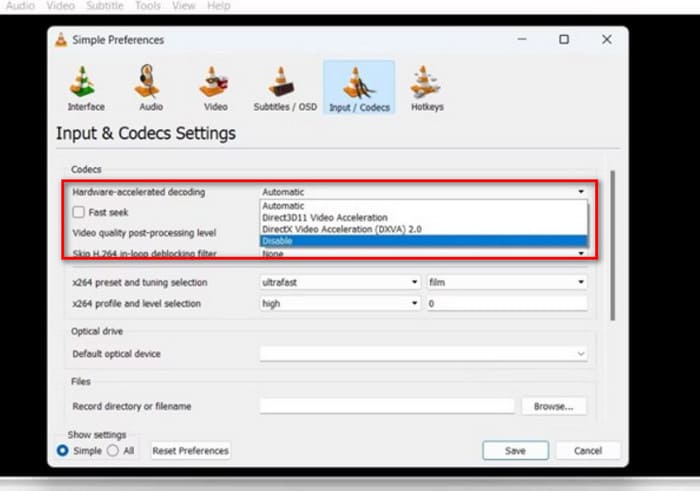
Passaggio 1. Apri VLC Media Player e fai clic su Tools > Preferences.
Passaggio 2. Passa alla scheda Input/Codecs. Espandi il menu accanto a Hardware-accelerated decoding.
Passaggio 3. Seleziona Disable. Infine fai clic su Save per mantenere la modifica.
Usa l'alternativa al lettore VLC
Se hai provato tutte queste opzioni e il problema di VLC Media Player che non riproduce i video persiste, non ti consigliamo di continuare a perdere tempo a modificare questo player. Puoi provare alcune alternative a VLC Media Player. Le loro prestazioni e compatibilità potrebbero adattarsi meglio alle tue esigenze.
Tra i player della stessa categoria, consigliamo Aiseesoft Blu-ray Player. Questo software può riprodurre file video HD, file audio, dischi Blu-ray, DVD, cartelle Blu-ray, cartelle DVD, file ISO e altro ancora. Supporta qualità d’immagine 1080p e persino 4K. Che il tuo video sia dotato di audio DTS-HD Master Audio o Dolby TrueHD, Aiseesoft Blu-ray Player è in grado di riprodurlo in modo fedele 100%.
Download gratuitoPer Windows 7 o versioni successiveDownload sicuro
Download gratuitoPer macOS 10.7 o versioni successiveDownload sicuro
Ecco come riprodurre il tuo video con Aiseesoft Blu-ray Player.
Passaggio 1. Scarica e installa Aiseesoft Blu-ray Player sul tuo dispositivo.
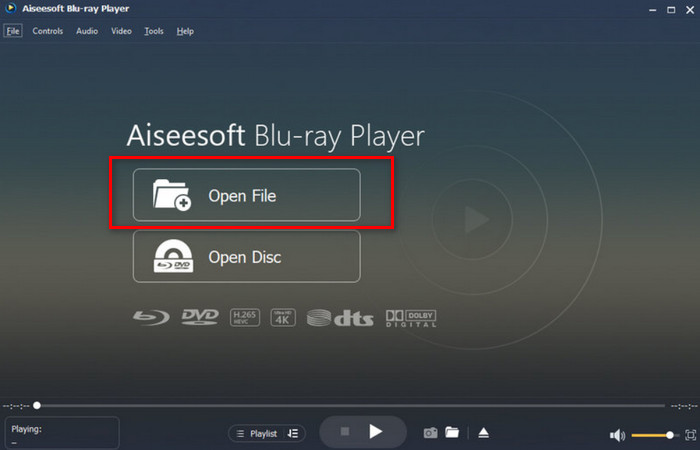
Passaggio 2. Dopo aver aperto l’interfaccia principale, fai clic su Open File e seleziona il tuo video.
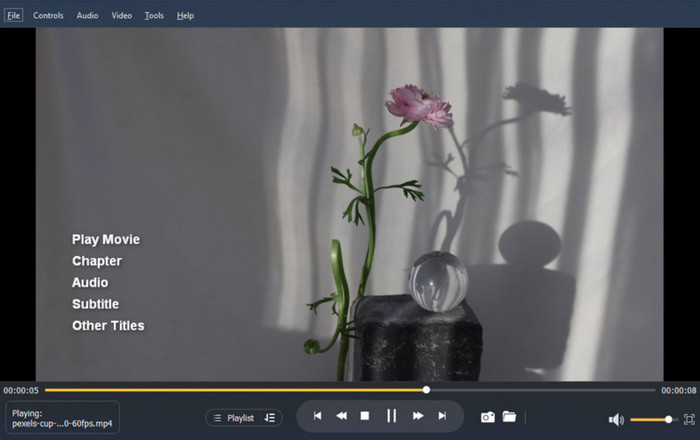
Passaggio 3. Il tuo video verrà caricato. Fai clic sull’icona Play, quindi potrai goderti la visione.
Parte 2. Domande frequenti sul problema di riproduzione video di VLC Media Player
Come risolvere il problema che VLC Media Player non riproduce i video di YouTube?
Potrebbe essere perché la versione di VLC Media Player è troppo vecchia, rendendolo incompatibile con gli ultimi formati video di YouTube. È necessario aggiornarlo per tempo. Inoltre, controlla che il lettore abbia l'accelerazione hardware abilitata. In tal caso, disattivala per tempo.
Perché non c'è audio quando VLC riproduce un video?
Innanzitutto, controlla che il volume sia attivo. Quindi, verifica se il codec audio corrente è incompatibile. In tal caso, converti il formato audio in tempo. Un'altra possibilità è che il file audio sia corrotto. È necessario trovare strumenti di riparazione audio e video per risolvere il problema.
VLC può riprodurre qualsiasi file?
Sebbene VLC Media Player sia noto per la sua compatibilità, ciò non significa che supporti tutti i formati. Esistono alcuni formati estremamente rari o proprietari che non è in grado di aprire. Si consiglia di mantenere il lettore aggiornato.
Conclusione
Il problema VLC Media Player non riproduce i video si verifica ancora piuttosto spesso. Di solito riteniamo che la causa possa essere l’incompatibilità di formato o codec, il player non aggiornato, l’accelerazione hardware attivata, ecc. In questo articolo abbiamo raccolto per te 5 soluzioni affidabili, incluse due tra le migliori soluzioni desktop per l’elaborazione di audio e video. Speriamo che, con il nostro aiuto, tu riesca a risolvere con successo tutti i problemi.
-
 Come utilizzare VLC per riparare video | La tua guida definitiva
 Hai video rotti bloccati nei tuoi file? Esplora la guida definitiva alla riparazione video VLC per riparare i tuoi video e riprodurli di nuovo facilmente.
-
 Guida passo passo agli screenshot in VLC Media Player
 Impara i semplici passaggi per acquisire screenshot VLC senza sforzo. Segui la nostra guida per acquisire istantanee facili e veloci tramite i tasti di scelta rapida e le impostazioni del menu.
-
 Come registrare audio con VLC Media Player: una guida completa
 In questo articolo imparerai come registrare audio con VLC Media Player. L'articolo illustra i passaggi dettagliati e ti consiglierà una delle migliori alternative a VLC.
