


 Video Converter Ultimate
 Screen Recorder
 Riparazione video
 Download sicuro
3 metodi per combinare facilmente i file WMA [offline e online]
Unire più file WMA può essere fondamentale per creare tracce audio senza interruzioni, soprattutto se vuoi ottenere una traccia audio continua. Tuttavia, la vera difficoltà non è tanto il processo in sé, quanto trovare strumenti e metodi efficienti e facili da usare per unire questi file. Per questo, in questo articolo abbiamo preparato 3 metodi semplificati per aiutarti a combinare file WMA sia offline che online. Che tu preferisca usare un software sul tuo computer o sfruttare la comodità delle piattaforme online, questi metodi rispondono a diverse esigenze e livelli di dimestichezza tecnica, assicurandoti di poter unire i tuoi file audio senza sforzo e con il minimo disturbo.
Cosa aspetti? Continua a leggere.

Parte 1: Combina i file WMA sul computer con alta qualità [veloce e facile]
Il modo più rapido e semplice per combinare file WMA è tramite Video Converter Ultimate, selezionato da FVC. Questo strumento rende l’unione dei file WMA così semplice che anche i principianti troveranno il processo diretto ed efficiente. Inoltre, la qualità del file WMA unito viene esportata in alta qualità, perché questo strumento utilizza avanzati algoritmi di elaborazione audio che preservano la fedeltà sonora originale.
Passaggio 1. Per prima cosa, devi installare Video Converter Ultimate sul tuo dispositivo.
Download gratuitoPer Windows 7 o versioni successiveDownload sicuro
Download gratuitoPer MacOS 10.7 o versioni successiveDownload sicuro
Passaggio 2. Successivamente, importa più file WMA facendo clic sul pulsante Aggiungi file.
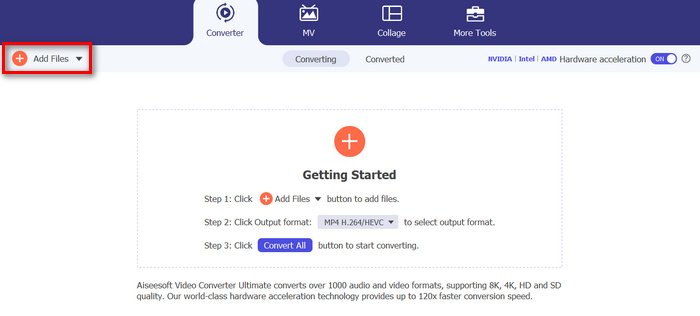
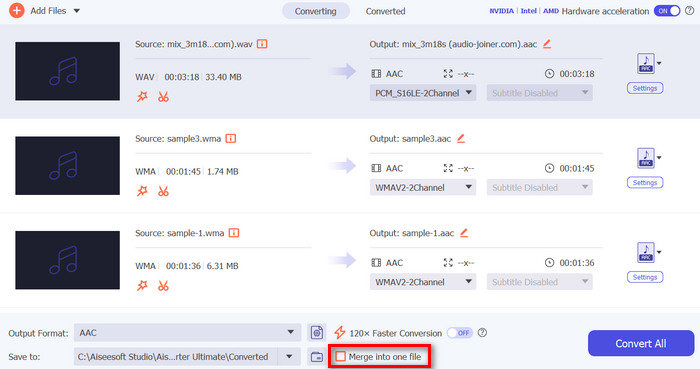
Passaggio 3. Ora, in una nuova finestra, vedrai il pulsante Unisci tutto sul lato sinistro. Cliccaci sopra per combinare i file WMA.
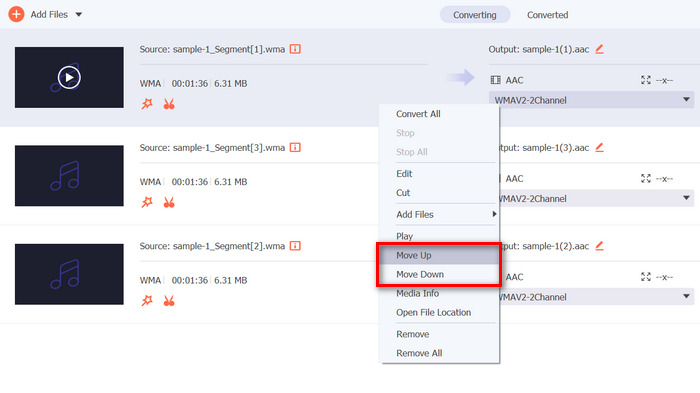
Passaggio 4. Nel frattempo, se vuoi cambiare l’ordine dei file WMA prima di unirli, fai semplicemente clic con il tasto destro sulla traccia che vuoi spostare e seleziona Sposta su oppure Sposta giù.
Passaggio 5. Una volta terminato, fai clic su Salva e visualizza l’anteprima dell’audio.
Passaggio 6. Infine, per esportare i tuoi file WMA combinati, fai clic sul pulsante Converti tutto.
Ecco fatto! Semplice, vero? Inoltre, oltre a queste, potrai goderti alcune delle sue funzionalità integrate, specialmente quando devi modificare i tuoi file WMA prima di unirli, come il trimming, il taglio e la regolazione dei parametri audio. Quindi, rispetto ad altri strumenti che possono anche unire file WMA, con questo strumento puoi migliorarli ulteriormente prima di unirli effettivamente.
Parte 2: Combina i file WMA online
Nel frattempo, quando vuoi combinare file WMA online, puoi usare lo strumento Apps123. Questo strumento online fornisce un modo comodo e senza problemi per unire i tuoi file audio senza scaricare o installare alcun software. La cosa migliore è che puoi unire direttamente i tuoi file WMA, il che ti aiuta a navigare facilmente nello strumento ed evitare di sperimentare una certa complessità durante l'utilizzo.
Passaggio 1. Nella loro interfaccia principale, fai clic su Strumenti audio e scegli Unione audio.
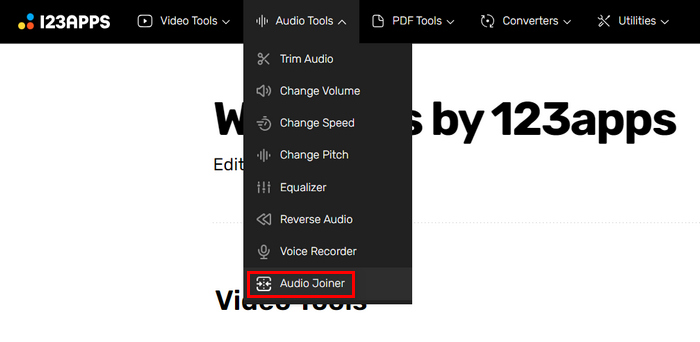
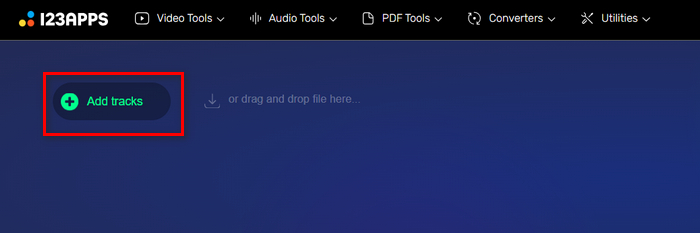
Passaggio 2. Poi, fai clic sul pulsante Aggiungi tracce per importare i file WMA che desideri unire.
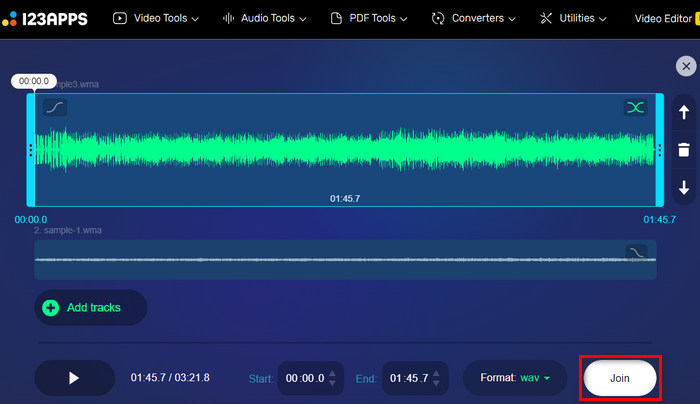
Passaggio 3. Dopo aver importato tutti i file WMA che vuoi unire, fai clic sul pulsante Unisci.
Passaggio 4. Infine, per salvare il file, fai clic sul pulsante Scarica.
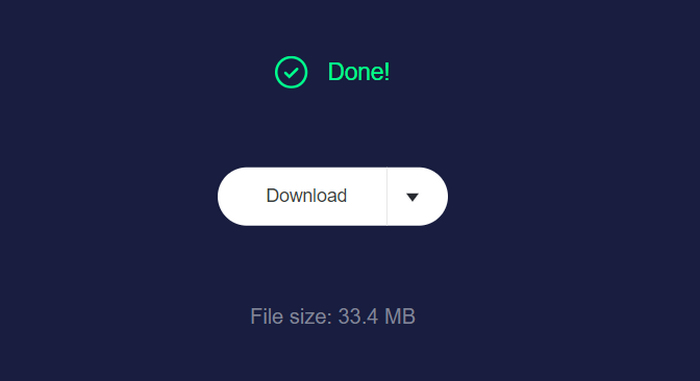
Questo strumento è davvero ottimo per combinare file WMA. Tuttavia, non dispone di una funzione di anteprima, che potrebbe essere utile per controllare il file di output prima di scaricarlo. Devi aprirlo con un lettore WMA sul tuo computer per visualizzarne l’anteprima.
Parte 3: Combina i file WMA sul tuo telefono
Se stai cercando di combinare file WMA usando il tuo telefono, WavePad è lo strumento migliore per il lavoro. Questa app intuitiva ti consente di unire facilmente più file WMA in un'unica traccia senza soluzione di continuità. Basta trascinare e rilasciare i file, organizzarli come necessario e salvare l'audio combinato. Le potenti funzionalità di modifica di WavePad e il supporto per vari formati lo rendono una scelta versatile per unire l'audio in modo rapido ed efficiente in movimento. Disponibile sia per iOS che per Android, WavePad garantisce risultati di alta qualità direttamente dal tuo dispositivo mobile.
Passaggio 1. Per prima cosa, devi scaricare WavePad sul tuo telefono e installarlo.
Passaggio 2. Apri lo strumento, fai clic sul pulsante Apri e importa i file WMA che desideri unire.
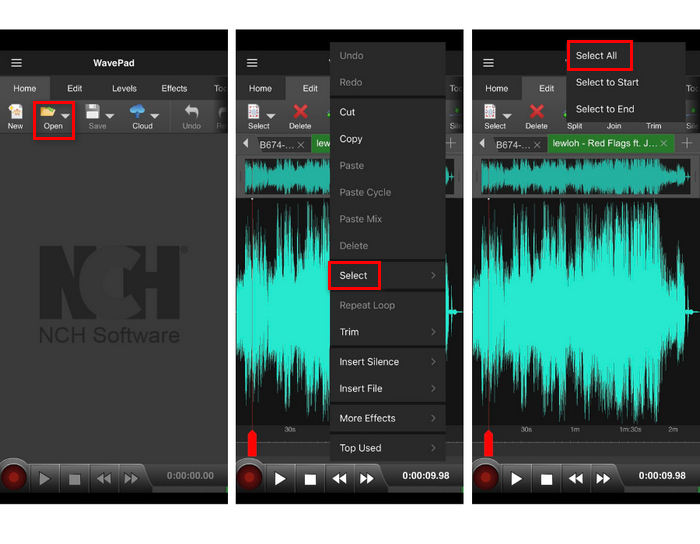
Passaggio 3. Successivamente, per selezionare i file che vuoi unire, tieni premuto a lungo sulla traccia, fai clic su Seleziona e scegli Seleziona tutto.
Passaggio 4. Ora vai alla scheda Modifica, fai clic su Unisci e seleziona Unione in batch.
Questo strumento è un editor audio e puoi usare il suo editor di metadati per modificare facilmente le informazioni meta dell’audio.
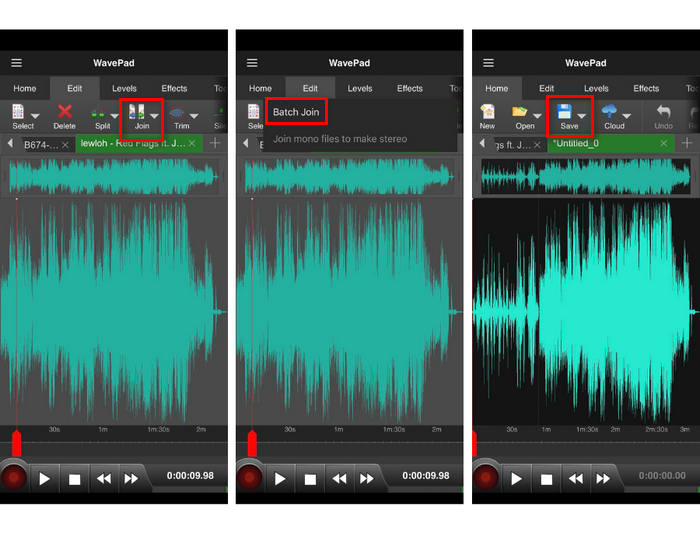
Passaggio 5. Infine, per salvare i tuoi file WMA uniti, fai clic sul pulsante Salva.
Con WavePad, combinare file WMA sul tuo telefono è semplice ed efficiente. Le sue potenti funzionalità di editing e il supporto per vari formati lo rendono uno strumento versatile per l'unione audio in movimento. Tuttavia, l'ampia gamma di funzionalità di WavePad può essere opprimente per i principianti, rendendolo meno intuitivo per coloro che non hanno familiarità con l'editing audio avanzato.
Parte 4: Domande frequenti sulla combinazione di file WMA
Che cos'è un file WMA?
Un file WMA o Windows Media Audio è un contenitore di file audio, in grado di raggiungere la stessa qualità di un MP3 con un tasso di compressione più elevato. Questo formato è spesso utilizzato per lo streaming di musica ed è meglio aprirlo con Windows Media Player.
I file WMA sono lossless?
I file WMA possono essere sia lossy che lossless. Il formato WMA standard è lossy, ovvero alcuni dati audio vengono scartati per ridurre le dimensioni del file, il che può causare una perdita minima di qualità audio. Tuttavia, esiste anche un formato WMA lossless che mantiene la qualità audio originale senza alcuna perdita di dati, sebbene comporti dimensioni di file maggiori.
Qual è il miglior joiner WMA?
Il miglior joiner WMA dipende dalle tue esigenze e dalla piattaforma preferita. Per l'uso desktop, Video Converter Ultimate è altamente consigliato per i suoi algoritmi avanzati di elaborazione audio e l'interfaccia intuitiva. Se preferisci unire file WMA online, Apps123 è la scelta giusta per te, in quanto offre una soluzione comoda e senza download. Per gli utenti mobili, WavePad è una scelta eccellente, che offre potenti funzionalità di modifica e supporto per più formati audio, anche se potrebbe essere complesso per i principianti.
Posso modificare i file WMA prima di unirli?
Sì. Molti strumenti consentono di modificare i file WMA prima di unirli. Ad esempio, Video Converter Ultimate offre funzionalità integrate come il ritaglio, il taglio e la regolazione dei parametri audio, consentendo di migliorare i file WMA prima di unirli. Allo stesso modo, WavePad offre ampie capacità di modifica sui dispositivi mobili, sebbene le sue funzionalità avanzate potrebbero risultare un po' opprimenti per i principianti.
Conclusione
Con gli strumenti giusti, combinare file WMA diventa semplice. Ogni metodo presentato in questo articolo garantisce un’unione efficiente e senza interruzioni, adattandosi a esigenze e livelli di competenza tecnica diversi. Scegli quello che meglio si adatta al tuo flusso di lavoro e inizia a creare tracce audio continue senza alcuno sforzo.
-
 I 4 migliori videoregistratori AMV per computer Windows/Mac (online e offline)
 Scopri di più sui file AMV e scopri i modi più pratici per registrare video su AMV e altri formati video.
-
 I 5 migliori registratori MOV per PC Windows e Mac (recensione approfondita)
 Se hai bisogno di registrare video MOV in file di dimensioni inferiori compatibili con i dispositivi iOS, continua a leggere l'articolo.
-
 I 5 migliori registratori dello schermo WebM per Windows/Mac: una revisione approfondita
 Scopri di più sui file di estensione WebM leggendo l'articolo e scopri le app di registrazione dello schermo WebM che puoi utilizzare per registrare video WebM.
