


 Video Converter Ultimate
 Screen Recorder
 Riparazione video
Converti rapidamente PNG in PDF utilizzando Adobe [Guida aggiornata]
Le immagini digitali come i file PNG vengono solitamente utilizzate per la stampa grazie alla loro alta qualità e alla compressione lossless. Tuttavia, quando si tratta di condividere o archiviare queste immagini, convertirle in formato PDF può essere utile. Inoltre, i file PDF sono noti per la loro capacità di mantenere la qualità del contenuto originale anche dopo la conversione. Grazie a ciò, gli utenti possono condividere facilmente il file convertito su diversi dispositivi e piattaforme, poiché il formato PDF è ampiamente utilizzato e supportato.
In questo articolo scoprirai come convertire PNG in PDF con Adobe. Inoltre, non perdere l’occasione di conoscere altri modi per convertire i tuoi file immagine in altri formati. Se è questo che stai cercando, continua a leggere: questa guida ha tutto ciò di cui hai bisogno!

Parte 1. Che cos'è Adobe Acrobat
Adobe è una nota azienda di software fondata da Charles Geschke e John Warnock nel dicembre 1982. L'azienda è nota per la sua serie di prodotti software che hanno trasformato il modo in cui le persone utilizzano e gestiscono i contenuti digitali in diversi settori e in tutto il mondo.
Adobe Acrobat, uno dei loro software di punta, è stato lanciato nel 1993. Questo strumento software è stato progettato per migliorare l'usabilità e la funzionalità del PDF, consentendo agli utenti di creare, visualizzare, modificare e convertire file PDF.
Negli ultimi anni, questo strumento si è evoluto in modo significativo, aggiungendo la funzionalità Adobe convert PNG in PDF, che consente agli utenti di convertire facilmente i propri file PNG in formato PDF. Di conseguenza, questo strumento si conferma leader nella creazione e modifica di PDF.
Parte 2. Convertire PNG in PDF utilizzando Adobe
Convertire file PNG in PDF utilizzando Adobe non è un'operazione complessa. Questo strumento è stato progettato specificamente, quindi la sua interfaccia è pensata appositamente per soddisfare questo tipo di esigenze di conversione PDF. Inoltre, offre un'interfaccia intuitiva che semplifica il processo, consentendo di convertire le immagini in modo efficiente mantenendone inalterata la qualità.
Per iniziare, segui questi passaggi per convertire PNG in PDF con Adobe:
Passaggio 1. Per prima cosa, apri nel browser lo strumento online di Adobe per convertire PNG in PDF.
Passaggio 2. Poi aggiungi il file PNG che vuoi convertire in PDF facendo clic sul pulsante Seleziona file.
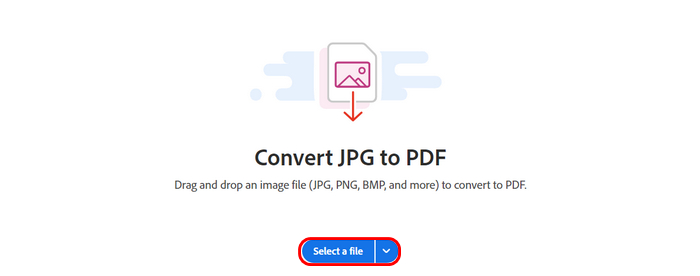
Passaggio 3. Dopodiché, il file PNG verrà convertito automaticamente in PDF. Una volta terminato, fai clic sul pulsante Scarica in alto per salvare il file PNG convertito.
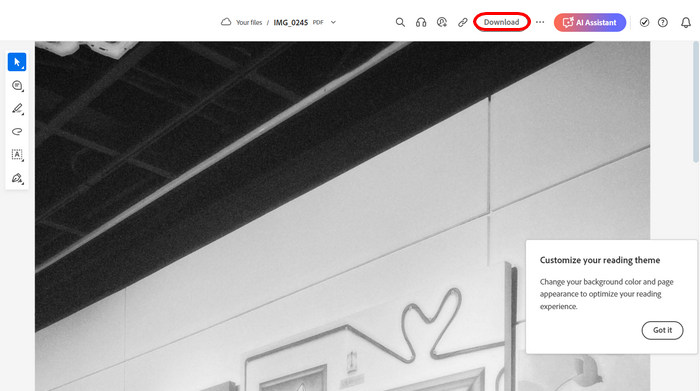
Adobe Acrobat è davvero uno strumento potente. Immaginate quanto sia facile trasformare un file PNG in un PDF con la sua funzione. L'unico svantaggio di questo strumento è il costo. È necessario pagare un abbonamento per utilizzarlo, che consente di convertire i file PNG illimitatamente. Ma se avete la possibilità di abbonarvi, avrete la garanzia di uno strumento affidabile e versatile.
Fai clic qui per scoprire come usare Adobe per comprimere i PDF.
Parte 3. La migliore alternativa per convertire SVG in immagini
Ecco un’alternativa extra se stai lavorando con file SVG da convertire in formati immagine come PNG, JPEG o GIF. Una delle migliori alternative è FVC Free Image Converter. Questo strumento è un convertitore di immagini online completo che permette agli utenti di trasformare vari formati di immagine in un altro formato, come ad esempio SVG.
SVG, o Scalable Vector Graphics, è un formato di file popolare per la sua capacità di scalare senza perdere qualità, ma non è sempre compatibile con tutte le piattaforme o i software. Ora, questo strumento semplifica il processo di conversione consentendo agli utenti di caricare il proprio file SVG e selezionare il formato di output preferito, come PNG o JPEG. Elabora rapidamente il file e fornisce un'immagine di alta qualità, mantenendo l'integrità e la risoluzione dell'SVG originale. Lo strumento offre anche la conversione batch, consentendo agli utenti di convertire più file SVG contemporaneamente, risparmiando tempo e fatica.
Caratteristiche principali
• Supporta la conversione JPG, PNG e GIF da vari formati come SVG, BMP e TIFF.
• La conversione batch supporta fino a 40 immagini.
• Mantiene la qualità originale dell'immagine dopo la conversione.
• 100% gratuito e basato esclusivamente sul web.
• Senza pubblicità, pur essendo gratuito.
Passaggi per convertire SVG in immagini con FVC Free Image Converter:
Passaggio 1. Nel motore di ricerca del tuo browser, cerca FVC Free Image Converter.
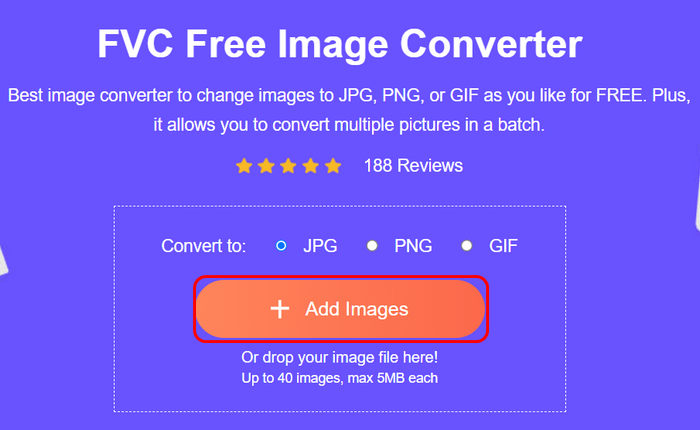
Passaggio 2. Fai clic sul pulsante Aggiungi immagini per importare il file SVG che desideri convertire in un formato immagine a tua scelta. Il sistema convertirà automaticamente il file.
Passaggio 3. Una volta terminato, fai semplicemente clic sul pulsante Scarica in basso per salvare il file convertito.
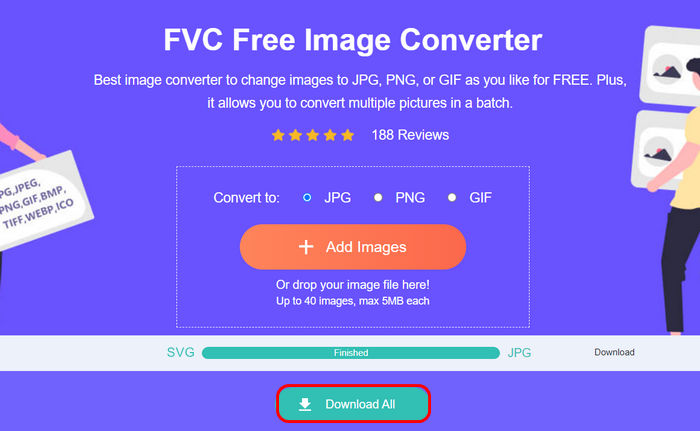
Ecco fatto! Se anche tu stai cercando un modo per convertire i tuoi file SVG in qualsiasi formato immagine, FVC Free Image Converter è una soluzione rapida, semplice e affidabile per tutte le tue esigenze di conversione immagini.
Fai clic qui per scoprire come comprimere i file PNG.
Parte 4. Domande frequenti sulla conversione di PNG in PDF tramite Adobe
È gratuito convertire PNG in PDF utilizzando Adobe Acrobat?
No. Adobe Acrobat richiede un abbonamento a pagamento per accedere a tutte le sue funzionalità, inclusa la funzione Adobe per convertire i file PNG in PDF. Tuttavia, offre una prova gratuita di 14 giorni, che consente di accedere ad alcune delle sue funzionalità. Tuttavia, tieni presente che, dopo il periodo di prova, dovrai sottoscrivere l'abbonamento per continuare a utilizzare tutte le funzionalità di Adobe Acrobat. Se non desideri sottoscrivere un abbonamento, puoi provare alcuni strumenti gratuiti alternativi che offrono le stesse funzionalità.
La qualità dell'immagine verrà influenzata quando si converte un PNG in PDF in Adobe?
No. Adobe Acrobat preserva la qualità originale dell'immagine PNG durante la conversione in PDF. Il processo di conversione garantisce che l'integrità dell'immagine rimanga intatta, incluso il mantenimento della trasparenza ove applicabile.
Posso convertire più file PNG in PDF contemporaneamente utilizzando Adobe?
Sì. Adobe Acrobat supporta la conversione in batch, consentendo agli utenti di convertire più file PNG in un unico PDF o in PDF separati contemporaneamente, migliorando l'efficienza nella gestione di numerose immagini.
Quanto tempo ci vuole per convertire un PNG in PDF utilizzando Adobe Acrobat?
Il processo di conversione varia a seconda di diversi fattori. Ad esempio, le dimensioni di un file PNG possono influire notevolmente sulla velocità di conversione da PNG a PDF. Per alcuni, bastano pochi secondi. Tuttavia, il processo potrebbe richiedere più tempo per conversioni batch con più immagini.
Conclusione
In conclusione, convertire i file PNG in PDF con Adobe Acrobat è davvero rivoluzionario, soprattutto grazie alle sue eccellenti funzioni di conversione. Tuttavia, l’unico limite di Adobe è che non è gratuito e richiede un abbonamento per accedere a tutte le sue funzioni. Ma se converti spesso file PNG in PDF, allora si rivelerà un investimento che vale la pena fare.
Nel frattempo, se cercate un metodo alternativo che non vi costi nulla ma offra quasi le stesse funzionalità di Adobe, non dimenticate di provare FVC Free Image Converter. Questo strumento vi offrirà altre e migliori opzioni per convertire vari formati di immagine in PDF. Allora, cosa aspettate? Cominciamo!
-
 Comprimi PDF senza perdere qualità [Windows e Mac]
 Cerchi metodi efficaci per comprimere PDF senza perdere qualità? In questo articolo, scoprine 3 e riduci le dimensioni del tuo file PDF con facilità e comodità.
-
 5 PDF Size Reducer: comprimi in modo efficiente i tuoi file PDF
 Leggi la nostra recensione dettagliata dei 5 migliori strumenti per ridurre le dimensioni dei PDF e scopri come ognuno di questi può aiutarti a comprimere file PDF di grandi dimensioni senza comprometterne la qualità.
-
 Converti HEIC in PDF utilizzando i 4 metodi più migliorati nel 2025
 Per avere maggiori informazioni sul miglior convertitore da HEIC a PDF puoi scaricare questo 2024. Puoi leggere questo articolo poiché abbiamo fornito una recensione su di essi.
