


 Video Converter Ultimate
 Screen Recorder
 Riparazione video
Scopri come tagliare un video in Adobe Premiere [2024]
Quando si modifica un video, è molto comune gestire clip con riprese lunghe che potrebbero contenere parti non necessarie da rimuovere. Inoltre, a volte è necessario inviare una parte specifica del video, quindi si finisce per tagliarne una parte.
La buona notizia è che esiste uno strumento che rende questo processo semplice. Adobe Premiere permette ai suoi utenti di selezionare, rifilare o tagliare con precisione parti specifiche dei loro video. In questo modo, che tu stia accorciando il video per rispettare un limite di tempo o eliminando elementi di disturbo, questo strumento di montaggio video può farlo facilmente. Ora, in questa guida semplificata, hai l’opportunità di imparare come tagliare i video in Adobe Premiere. Cosa aspetti? Continua a leggere!
Parte 1. Che cos'è Adobe Premiere
Adobe Premiere è un noto software di editing video professionale sviluppato da Adobe Systems. È stato introdotto per la prima volta nel 1991 e da allora è diventato rapidamente popolare grazie alle sue potenti funzionalità.
Oggi, Adobe Premiere fa parte della suite Adobe Creative Cloud e rimane uno dei principali programmi di editing video utilizzati in tutto il settore da numerosi video editor esperti. Con questo strumento di editing video, gli utenti possono tagliare, unire, aggiungere effetti, organizzare i videoclip e altro ancora.
Perché usare Adobe Premiere per tagliare i video?
Utilizzare Adobe Premiere per tagliare un video è un'ottima soluzione se si hanno video lunghi e si vogliono eliminare le sezioni indesiderate. Grazie alla funzione Razor e ai marcatori della timeline, è possibile tagliare facilmente i video fino al fotogramma esatto, garantendo montaggi fluidi e un prodotto finale impeccabile. Infine, offre il controllo necessario per realizzare tagli puliti e professionali in modo rapido.
Parte 2. Tagliare un video in Adobe Premiere [semplificato]
Ritagliare i video in Adobe Premiere è molto semplice ed efficiente. Permette agli utenti di tagliare facilmente le parti indesiderate dai loro lunghi videoclip. Di seguito è riportata la guida su come tagliare facilmente un video in Adobe Premiere:
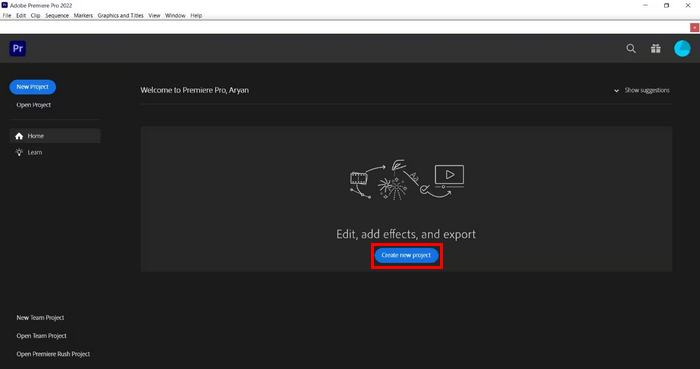
Passaggio 1. Per prima cosa, in Adobe Premiere, devi creare un nuovo progetto.
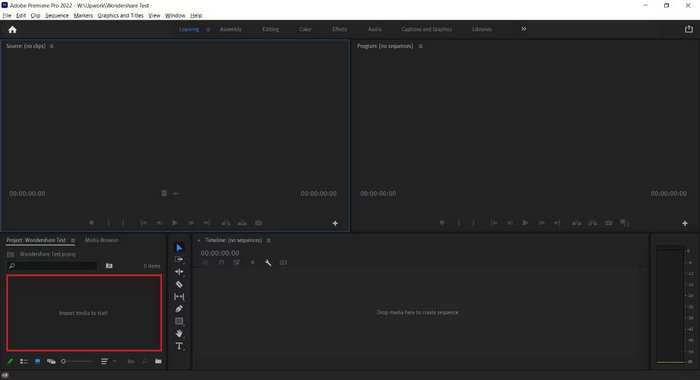
Passaggio 2. Poi, importa il file video che vuoi tagliare facendo clic su Importa contenuti multimediali per iniziare qui sotto.
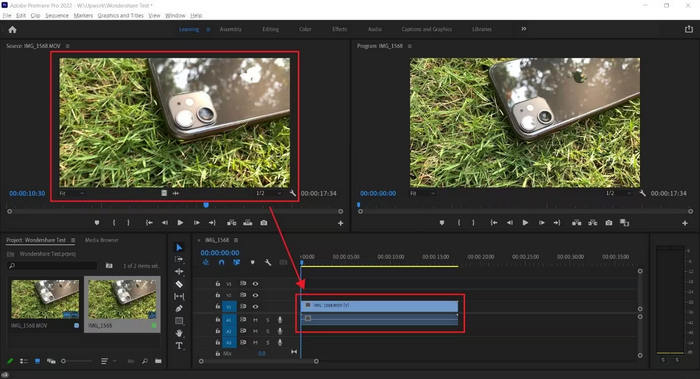
Passaggio 3. Successivamente, seleziona il video che hai importato dalla Finestra Sorgente e trascinalo facilmente nella Timeline.
Passaggio 4. Ora fai clic sul video che vuoi tagliare nella Timeline e seleziona lo Strumento Lametta. Quindi scegli il punto o la parte da cui vuoi iniziare il taglio e conferma con il tasto sinistro del mouse.
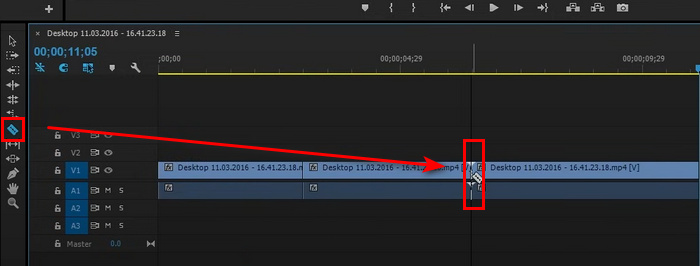
Suggerimento: puoi anche selezionare lo Strumento Lametta premendo C sulla tastiera.
Ecco fatto! Ora hai ritagliato il tuo video con l'aiuto della funzione Adobe Trim Video. È vero che con questo strumento di editing video puoi tagliare un video in modo semplice e preciso. Quindi, se lavori con videoclip lunghi e di grandi dimensioni, ora tagliare le parti non necessarie è un gioco da ragazzi.
Se ti interessa Adobe Premiere Pro, fai clic qui per saperne di più su come velocizzare un video con questo programma.
Parte 3. La migliore alternativa ad Adobe Premiere Trim Video
Sebbene utilizzare Adobe Premiere per tagliare un video sia un ottimo metodo per tagliare con precisione le parti indesiderate, altri potrebbero trovarlo costoso se utilizzato esclusivamente per la sua funzione di ritaglio video. Se stai cercando qualcosa di meno costoso ma che offra la stessa qualità di un trimmer video, Aiseesoft Video Converter Ultimate è la soluzione ideale per te.
Questo convertitore video all-in-one offre una serie di funzionalità in grado di soddisfare la maggior parte delle esigenze di editing video degli utenti. Include uno strumento di taglio video dedicato che consente di tagliare facilmente i video senza la complessità di software più avanzati. Inoltre, consente di selezionare i punti di inizio e fine dei videoclip per un taglio più semplice.
Funzionalità principali:
• Opzione di inserimento manuale per tagliare i tempi di inizio e fine del segmento video.
• Consente di aggiungere più segmenti per tagliare diverse parti del video.
• Divide rapidamente il video in segmenti per una modifica più rapida.
• Visualizza l'anteprima del video tagliato con riproduzione, pausa e navigazione fotogramma per fotogramma.
• Unisci più segmenti tagliati in un unico file.
Ecco come tagliare un video con Aiseesoft Video Converter Ultimate:
Passaggio 1. Per prima cosa, scarica e installa Aiseesoft Video Converter Ultimate sul tuo computer.
Passaggio 2. Avvia lo strumento, vai alla scheda Strumenti e scegli Rifinitore video.
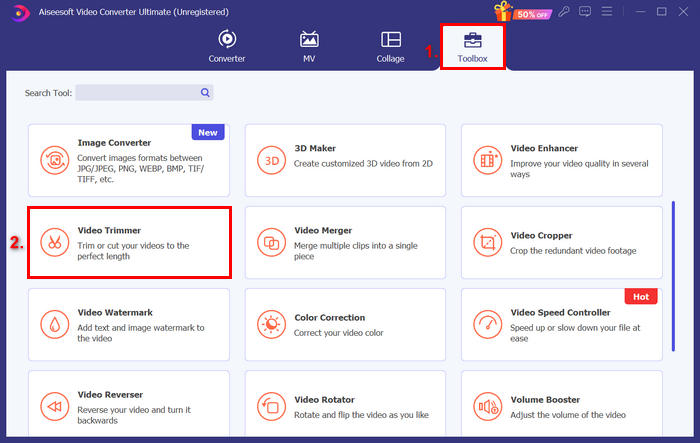
Passaggio 3. Fai clic su Aggiungi un video a Rifinitore video per aggiungere il video che vuoi tagliare.
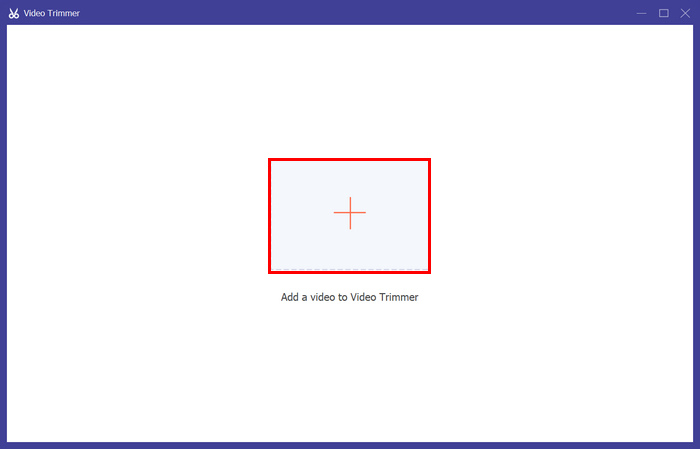
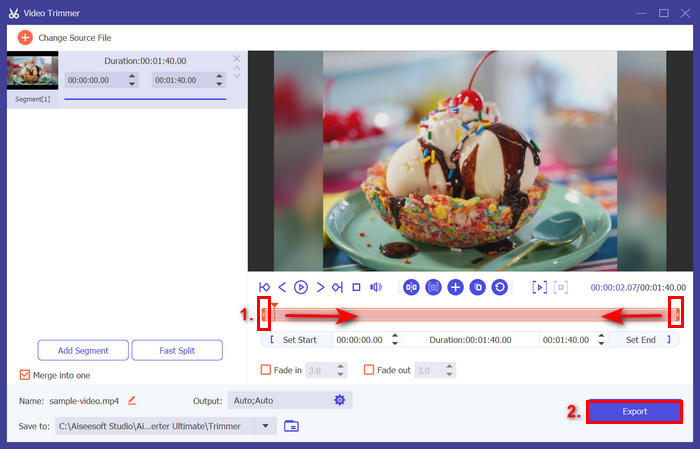
Passaggio 4. Poi sposta l’inizio e la fine della clip trascinandoli, spostandoli da sinistra a destra oppure inserendo l’ora di inizio e di fine della parte di video che vuoi tagliare. Una volta terminato, fai clic sul pulsante Esporta in basso.
Suggerimento: se vuoi rifilare il video, usa la funzione di rifinitura Fast Slip. Devi solo fare clic sul pulsante Fast Slip accanto al pulsante Aggiungi segmento. Poi seleziona la modalità con cui vuoi dividere il segmento. Se scegli di dividerlo in parti uguali, indica semplicemente il numero di parti; se invece vuoi dividerlo in base al tempo, indica la durata. Successivamente, fai clic sul pulsante Dividi.
Aiseesoft è anche ottimo per tagliare file audio come gli MP3.
Parte 4. Domande frequenti sul taglio dei video in Adobe Premiere
Come posso effettuare tagli precisi in Adobe Premiere?
Adobe Premiere offre diversi strumenti per rendere i tuoi tagli precisi. Un metodo consiste nell'utilizzare il Monitor sorgente per impostare i punti di attacco e stacco prima di aggiungere la clip alla timeline, il che offre un controllo migliore su dove inizia e finisce la clip. Per una precisione ancora maggiore, puoi ingrandire la timeline utilizzando il cursore Zoom per concentrarti su fotogrammi specifici.
È possibile annullare un taglio o ripristinare un filmato tagliato in Adobe Premiere?
Sì. Puoi annullare facilmente qualsiasi azione di ritaglio premendo Ctrl+Z su Windows o Cmd+Z su Mac. Se per sbaglio tagli troppo o rimuovi la sezione sbagliata, puoi usare il comando Annulla più volte per annullare le modifiche. Inoltre, se una parte del video viene ritagliata ma non rimossa completamente, puoi semplicemente trascinare i bordi della clip nella timeline per ripristinare il filmato tagliato.
Posso tagliare più clip contemporaneamente in Adobe Premiere?
Sì. Adobe Premiere può tagliare più video contemporaneamente. Basta selezionare le clip che si desidera modificare nella timeline e quindi utilizzare lo strumento Montaggio con scarto o i marcatori della timeline per tagliarle tutte contemporaneamente. Questa funzionalità è utile quando è necessario applicare un taglio uniforme a più clip.
Conclusione
Imparare come tagliare un video in Adobe Premiere è ormai una parte fondamentale della nostra vita digitale, soprattutto quando si ha a che fare con video lunghi. Se disponi di questo software sul tuo computer, puoi sfruttarlo al meglio; in caso contrario, puoi provare Aiseesoft Video Converter Ultimate per soddisfare le tue esigenze di taglio video.
-
 11 straordinari video trimmer da usare [gratuiti e a pagamento]
 Ecco gli elenchi dei software di editing video che puoi utilizzare per tagliare un video. Esamineremo sinceramente questi programmi e forniremo tutti i dettagli che cerchi.
-
 3 metodi eccellenti su come tagliare i video su Android
 Vuoi utilizzare il tuo dispositivo Android per tagliare un video? Allora questo post fa per te. Discuteremo modi preziosi su come accorciare un video su Android.
-
 Come tagliare un video con TikTok [istruzioni dettagliate]
 Vuoi sapere come accorciare un video con TikTok? Quindi, forniremo modi semplici. Inoltre, imparerai altri metodi utilizzando applicazioni/programmi offline.
