


 Video Converter Ultimate
 Screen Recorder
 Riparazione video
 Download sicuro
5 soluzioni per QuickTime Player non funzionante: come applicarle
Per gli utenti Mac, QuickTime Player dovrebbe essere uno dei software più familiari. È preinstallato nel sistema e di solito viene utilizzato per riprodurre i video sul dispositivo, oltre che per svolgere alcune semplici operazioni di montaggio di file multimediali e di conversione di formato. Tuttavia, non è uno strumento universale: non supporta troppi formati e nel corso del suo funzionamento può generare alcuni errori. In questo articolo riassumeremo alcuni dei problemi più comuni che possono verificarsi e spiegheremo uno per uno come risolvere il problema di QuickTime Player che non funziona. Se anche tu stai riscontrando difficoltà con questo programma, puoi verificare se in questo articolo esiste una soluzione adatta alla tua situazione. Per chi apprezza QuickTime Player ma ne trova le funzioni piuttosto basilari, consigliamo anche una delle sue migliori alternative.

Parte 1. Risolvi il problema della cronologia di QuickTime su Mac
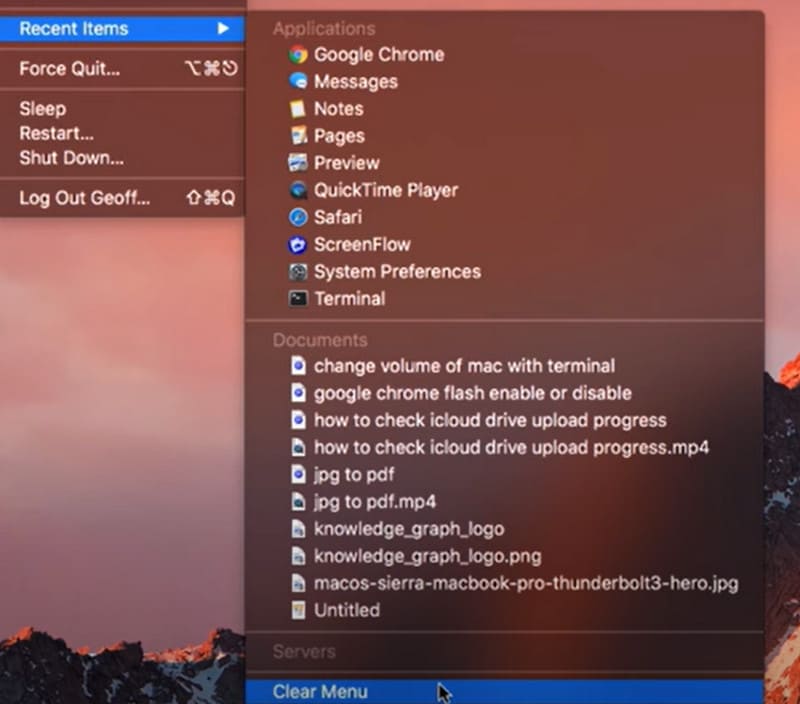
QuickTime Player registra i contenuti riprodotti e ne visualizza la cronologia in File e Apri recenti. Gli utenti possono anche trovare i video aperti nell'elenco sotto l'icona del dock. Se non si desidera più visualizzare questa cronologia o se non si desidera che la persona successiva che utilizza il dispositivo veda i file aperti, è possibile cancellare i file recenti su QuickTime Player.
Ecco come risolvere il problema che QuickTime continua a mostrare la cronologia su Mac.
Passaggio 1. Apri QuickTime Player sul tuo Mac. Vai nell’angolo in alto a sinistra e fai clic sul logo QuickTime. Espandi l’elenco e scegli Elementi recenti > Pulisci menu.
Passaggio 2. Successivamente, vai alla scheda File e scegli Apri recenti > Pulisci menu.
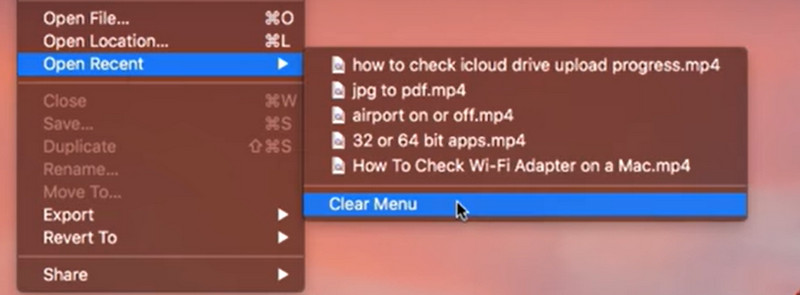
Passaggio 3. Esci da QuickTime Player e avvialo di nuovo. A questo punto non vedrai più i file recenti su questa piattaforma.
Parte 2. Correzione del problema "Impossibile tagliare un video in QuickTime Player"
Negli ultimi anni, gli utenti hanno segnalato che, quando si utilizzava QuickTime Player per ritagliare un video, tutti i pulsanti delle opzioni diventavano improvvisamente grigi e non potevano più essere cliccati. A quanto pare, non è più possibile utilizzare le funzionalità di editing di QuickTime Player. Fortunatamente, è stata trovata una soluzione a questo bug.
Ecco come risolvere il problema "Impossibile tagliare un video in QuickTime Player".
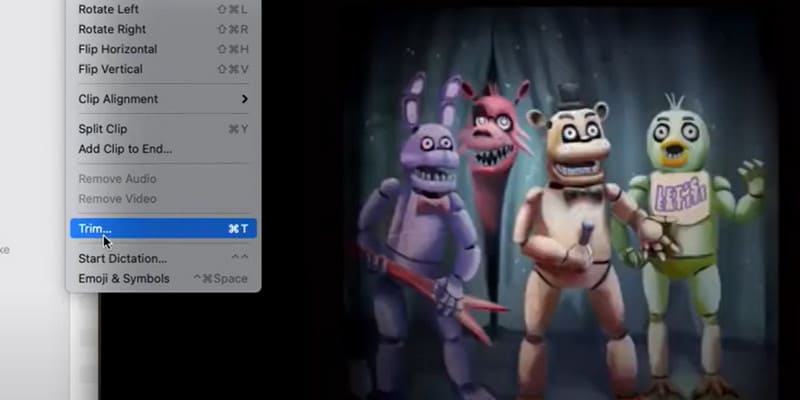
Passaggio 1. Avvia QuickTime Player e apri il video che vuoi tagliare. Se noti che tutti i pulsanti sotto Modifica sono in grigio, chiudi il file e torna all’interfaccia principale. Fai clic con il tasto destro su di esso e scegli Azioni rapide > Taglia.

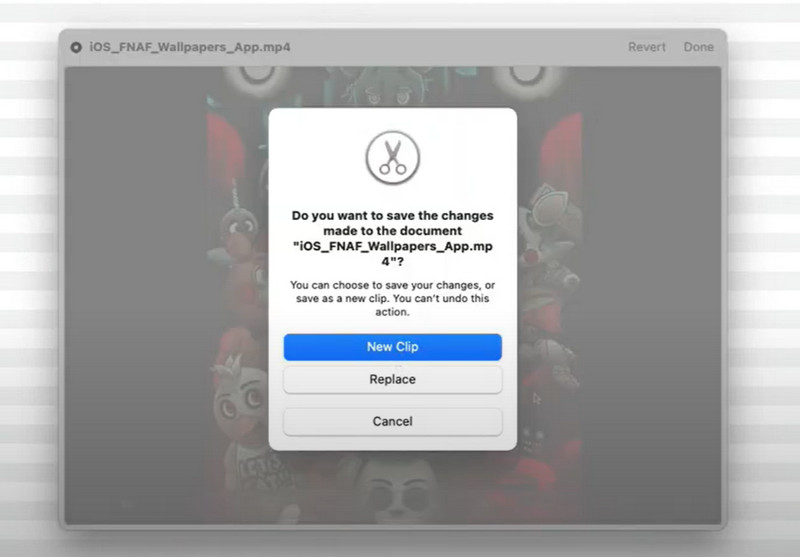
Passaggio 2. Effettua un piccolo taglio sulla clip corrente e fai clic su Fine > Nuova clip. Salva il file tagliato come nuovo file e assegnagli un altro nome.
Passaggio 3. Torna all’interfaccia principale e apri il nuovo file. Ora puoi scegliere Modifica e selezionare di nuovo Taglia.
Parte 3. Correggere l'errore "QuickTime non riesce ad aprire i file MP4/MOV"
Perché QuickTime Player non riesce più ad aprire i file MP4 o MOV? Non è compatibile con entrambi i formati? Per risolvere questo problema, forniremo soluzioni in due scenari.
Scarica il pacchetto codec compatibile con QuickTime
La prima cosa da capire è che non tutti i file in formato MP4 e MOV sono uguali. Prendiamo ad esempio i file MP4; un file video può contenere molti contenuti video, audio, sottotitoli, metadati, ecc., ognuno dei quali può avere codec diversi. Tuttavia, QuickTime Player è compatibile con un numero limitato di codec, quindi se uno qualsiasi dei codec per uno qualsiasi dei tipi di dati presenti nel file non è supportato dal lettore, QuickTime Player non si aprirà. Quindi, puoi provare a scaricare prima il pacchetto di codec video compatibile con QuickTime. Assicurati che il contenuto scaricato sia sicuro e privo di virus o software dannoso.
Esempi: codec DIVX, codec XVID, ZyGo, ecc.
Converti il video in un formato compatibile con QuickTime utilizzando FVC Video Converter Ultimate
Una soluzione definitiva a questo tipo di problema è utilizzare un convertitore di formato video per convertire i file in un formato supportato da QuickTime Player. Ti consigliamo FVC Video Converter Ultimate, che può aiutarti a convertire qualsiasi formato video diffuso in MP4 o MOV, formati supportati da QuickTime Player, con la possibilità di impostare il codec H.264. Offre anche preset di formato in uscita per iTunes, che risultano compatibili con i formati supportati da QuickTime Player. Inoltre, puoi modificare il video come preferisci prima della conversione.
Download gratuitoPer Windows 7 o versioni successiveDownload sicuro
Download gratuitoPer MacOS 10.7 o versioni successiveDownload sicuro
Ecco come convertire il file non compatibile con QuickTime Player.
Passaggio 1. Scarica FVC Video Converter Ultimate sul tuo computer. Aprilo e fai clic su Aggiungi file per caricare il tuo video.

Passaggio 2. Fai clic su Converti tutto in e scegli MP4/MOV H.264 come formato di output. Puoi anche scorrere verso il basso e trovare la scheda iTunes, quindi scegliere uno dei formati disponibili.

Passaggio 3. Infine, fai clic su Converti tutto.

Parte 4. Correggi l'errore di QuickTime Player durante la registrazione dello schermo
QuickTime Player dispone anche di un buon registratore dello schermo integrato. Tuttavia, alcuni utenti hanno riferito che, durante l’uso di questa funzione, QuickTime Player ha riscontrato un errore durante la registrazione dello schermo, oppure è comparsa una finestra pop-up con il messaggio Impossibile registrare.
• Ci sono diverse ragioni per cui QuickTime Player non funziona. Innanzitutto, dovresti verificare se la memoria del tuo computer non è sufficiente per archiviare il video registrato. Puoi prima controllare lo spazio di archiviazione rimanente. Un'altra possibilità è che si sia verificato improvvisamente un errore di origine sconosciuta, che ha causato l'interruzione del funzionamento di QuickTime Player. A questo punto, puoi riavviare il programma e verificare se il problema è stato risolto.
• Il pop-up "Impossibile registrare" appare spesso se si utilizza audio esterno come sorgente. Puoi provare a procurarti un nuovo microfono esterno o a cambiare la sorgente audio impostando l'audio interno. Se il problema persiste, verifica se è necessario aggiornare la versione di QuickTime Player. Puoi anche verificare se macOS è all'ultima versione; in caso contrario, aggiornalo.
• Potresti anche valutare se il problema risieda nel video registrato. Alcune piattaforme hanno video protetti da DRM che gli utenti non possono acquisire. Se la piattaforma che stai utilizzando rientra in questo profilo, interrompi la registrazione e verifica se esiste un altro modo per scaricare il video.
Parte 5. Risolvere il problema dell'audio di QuickTime Player che non funziona
L'ultimo problema comune è che l'audio di QuickTime Player non funziona. Questo potrebbe essere dovuto al fatto che non si sta utilizzando la versione più recente del software. Provare prima ad aggiornarlo all'ultima versione.
Ecco come risolvere il problema dell'audio di QuickTime Player che non funziona modificandone le Preferenze.
Passaggio 1. Apri QuickTime Player sul tuo dispositivo. Scegli Modifica > Preferenze.
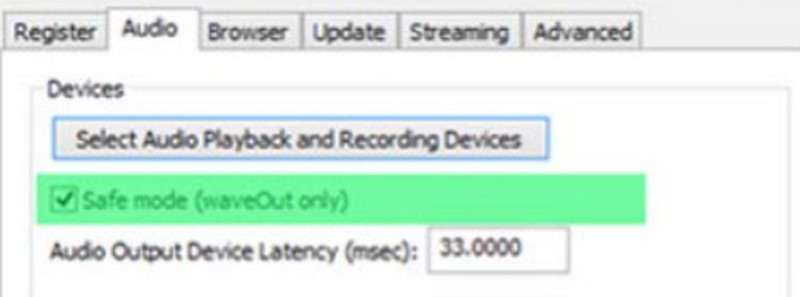
Passaggio 2. Nella finestra delle Preferenze di QuickTime, scegli Audio e abilita l’opzione Modalità di salvataggio. Quindi fai clic su Applica.
Passaggio 3. Riavvia QuickTime Player. Verifica se il problema è stato risolto.
Parte 6. La migliore alternativa a QuickTime Player
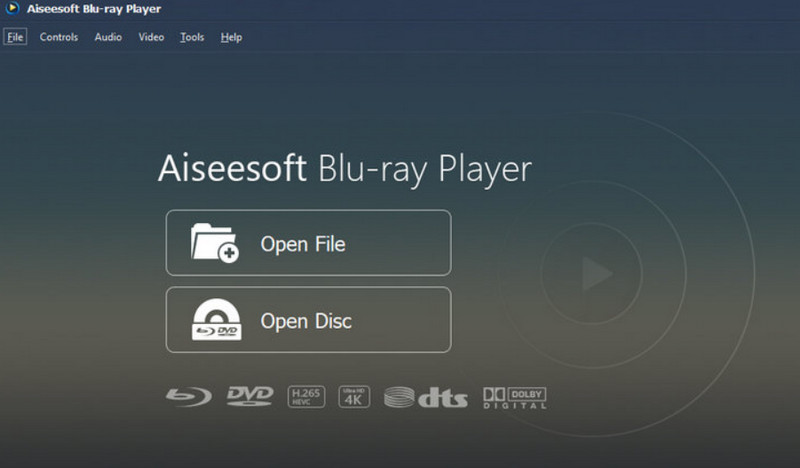
QuickTime Player non supporta molti formati video e le sue funzioni di montaggio sono piuttosto basilari; quindi, se stai cercando qualcosa di simile ma con funzionalità più complete, ti consigliamo Aiseesoft Blu-ray Player, che può riprodurre video in quasi tutti i formati digitali e supporta anche la lettura di DVD, dischi Blu-ray o immagini ISO. La qualità audio e video del programma è assolutamente di primo livello, e con esso puoi creare le tue playlist. Aiseesoft Blu-ray Player offre anche numerose impostazioni di riproduzione personalizzabili, così puoi catturare rapidamente uno screenshot quando vedi qualcosa di interessante.
Download gratuitoPer Windows 7 o versioni successiveDownload sicuro
Download gratuitoPer macOS 10.7 o versioni successiveDownload sicuro
Parte 7. Domande frequenti sul mancato funzionamento di QuickTime Player
Perché QuickTime non riproduce i video?
Innanzitutto, verifica che il formato del tuo video sia compatibile con QuickTime Player. In tal caso, verifica se la piattaforma in questione non supporta il codec del video. Naturalmente, questo potrebbe anche dipendere dal fatto che la versione del tuo player sia troppo obsoleta. Prova ad aggiornarla.
Cosa sostituisce QuickTime Player?
Le migliori alternative a QuickTime Player sono Aiseesoft Blu-ray Player, VLC Media Player, KMPlayer, Windows Media Player e molti altri.
Perché QuickTime non riproduce il mio file MOV?
MOV è il formato predefinito per QuickTime Player. Se scopri che QuickTime Player non riesce ad aprire i file MOV, puoi verificare se il tuo file video è danneggiato. In caso contrario, prova a convertire il file corrente in formato MP4 H.264.
Conclusione
Questa è una guida dettagliata per aiutarti a risolvere i problemi di QuickTime Player che non funziona. Abbiamo analizzato i tuoi feedback, individuato 5 scenari comuni in cui si verifica il problema e spiegato come risolvere ciascuno di essi. Se continui a ritenere che questo lettore non funzioni bene, ti consigliamo di provare la sua migliore alternativa, Aiseesoft Blu-ray Player, che offre una compatibilità più ampia e impostazioni più personalizzabili.
-
 Registrazione dello schermo QuickTime: registra video con audio su Mac e PC
 La registrazione dello schermo con audio su Mac è utile. Il lettore integrato, QuickTime Player può farlo. Leggi il suo post e scopri come catturare lo schermo con audio su Mac e PC.
-
 Miglior sostituto di QuickTime Player online e offline [2025]
 Questo ti guiderà a scegliere quali sono le migliori opzioni di sostituzione di QuickTime Player se QuickTime Player non è disponibile sulla tua piattaforma o ne desideri uno nuovo.
-
 Principali fatti che dovresti sapere su QuickTime Slow Motion
 Hai provato a utilizzare QuickTime Media Player per riprodurre video al rallentatore? Leggi questo articolo per saperne di più sull'eccellente servizio offerto da questo lettore multimediale.
