


 Video Converter Ultimate
 Screen Recorder
 Riparazione video
Una guida completa per utilizzare Topaz Video Enhance AI
Ti è mai capitato di imbatterti in un vecchio video archiviato sul tuo dispositivo e desiderare di aumentarne la risoluzione? Sei nel posto giusto! In questo articolo esamineremo le straordinarie funzionalità di Topaz Video Enhance AI, offrendoti una guida completa su come sfruttarne al meglio la potenza per elevare la qualità dei tuoi video. Che tu sia un content creator, un filmmaker o semplicemente qualcuno desideroso di ridare nuova vita ai tuoi filmati più cari, questo strumento di potenziamento video basato sull’AI offre una soluzione intuitiva per migliorare la risoluzione e tirare fuori il meglio dai tuoi contenuti visivi. Iniziamo questo percorso per scoprire le funzioni e le tecniche che rendono questo tool una risorsa preziosa.
Parte 1. Cos'è Topaz Video AI?
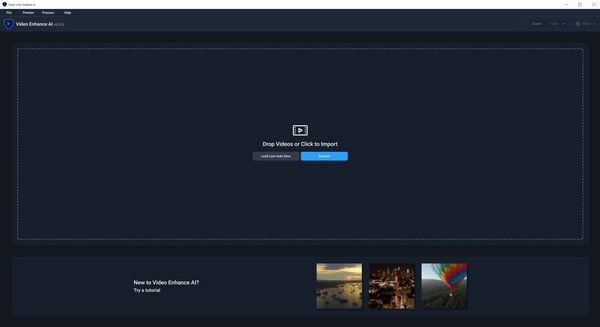
Topaz Video Enhance AI è un software sviluppato da Topaz Labs che utilizza la tecnologia di intelligenza artificiale per migliorare la qualità video. Offre funzionalità come upscaling, miglioramento, stabilizzazione e miglioramento generale dei video. Il software utilizza 24 modelli AI con consapevolezza temporale appositamente addestrati per attività come l'upscaling, il miglioramento e la stabilizzazione, ottenendo risultati di livello cinematografico.
Caratteristiche principali
◆ Riduce al minimo gli artefatti da movimento.
◆ Ripristina i dettagli nei video.
◆ Migliora la risoluzione video.
◆ Possibilità di upscaling a 8K.
◆ Stabilizza automaticamente i video.
Professionisti
- Accesso illimitato a modelli IA avanzati per il miglioramento dei video.
- Risolve in modo efficiente video di bassa qualità o rumorosi.
- Appiana le riprese interlacciate per una visione più chiara.
- Ripristina e migliora i vecchi contenuti video.
- Genera nuovi fotogrammi per una riproduzione continua a 60 FPS o un rallentatore cinematografico.
- Utilizza l'hardware esistente per l'elaborazione video diretta.
Contro
- Potrebbe essere necessario molto tempo per eseguire il rendering senza una GPU potente.
- Potrebbero verificarsi problemi con determinati tipi di video, in particolare quelli con scene in rapido movimento o trame complesse.
- Il video migliorato potrebbe potenzialmente provocare distorsioni, come effetti luccicanti o tremolanti, in casi specifici.
- Nessuna funzione di modifica per personalizzare i video migliorati.
- Costoso.
Piano tariffario
Topaz Video AI ha un prezzo una tantum di $299.
Chi può utilizzare Topaz Video AI
Topaz Video AI può essere utilizzato da un'ampia gamma di utenti, inclusi registi professionisti, editor video, creatori di contenuti e appassionati che desiderano migliorare e migliorare la qualità dei propri video. L'interfaccia del software è facile da navigare e dotata di una gamma di strumenti e funzionalità che soddisfano le diverse esigenze di editing video. Che tu stia lavorando su progetti personali o desideri semplicemente migliorare i tuoi video per condividerli su piattaforme di social media, Topaz Video AI è sicuramente uno strumento di riferimento per il miglioramento dei video.
Specifica consigliata
| finestre | macOSIntel | macOS Silicon | |||
| RAM della memoria di sistema | 32GB o più | RAM della memoria di sistema | 32GB | RAM della memoria di sistema | 32GB |
| Scheda grafica (NVIDIA) | NVIDIA RTX 3000 o successiva, 8 GB VRAM | Sistema operativo | Monterey o Ventura | Sistema operativo | Sistema operativo più recente |
| Scheda grafica (AMD) | AMD Radeon 400 o successiva, 8 GB VRAM | RAM video | 8GB | CPU e scheda grafica | Mela M1/M2 |
Parte 2. Cosa può fare Topaz Video AI?
Topaz Video Enhancement AI offre un set completo di funzionalità e capacità progettate per migliorare e migliorare la qualità dei video. Ecco una panoramica di ciò che Topaz Video AI può fare:
Upscaling video: Topaz Video Enhance AI utilizza avanzati modelli di intelligenza artificiale per effettuare l’upscaling dei video, aumentandone la risoluzione e la qualità complessiva. Il risultato sono dettagli più nitidi e una migliore chiarezza visiva, con la possibilità di eseguire l’upscaling fino alla risoluzione 8K.
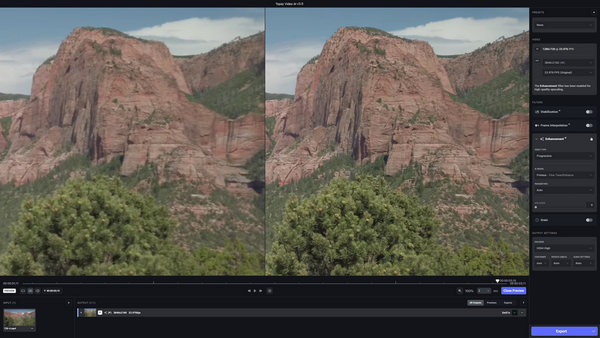
Miglioramento dei dettagli: Il software impiega algoritmi di AI per valorizzare i dettagli più fini nei video, offrendo un risultato più definito e visivamente gradevole. Ciò include il miglioramento della nitidezza di oggetti, texture e della qualità generale dell’immagine.
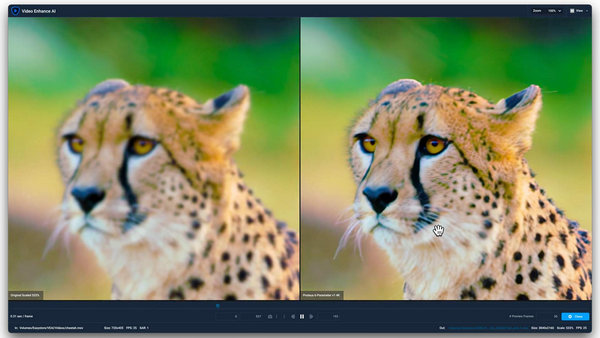
Riduzione del rumore: Topaz Video Enhance AI distingue in modo intelligente tra rumore e dettagli rilevanti nei video. In questo modo riduce efficacemente il rumore indesiderato, ottenendo filmati più puliti e fluidi.
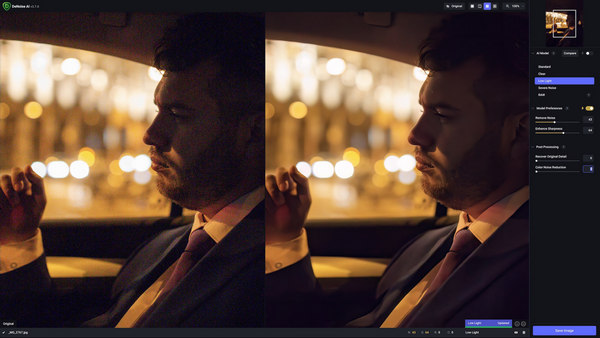
Stabilizzazione video: Riconoscendo l’importanza di riprese stabili, Topaz Video Enhance AI include funzioni di stabilizzazione video. Questo aiuta a ridurre l’effetto del mosso della videocamera e del motion blur, contribuendo a ottenere video più fluidi e dall’aspetto professionale.
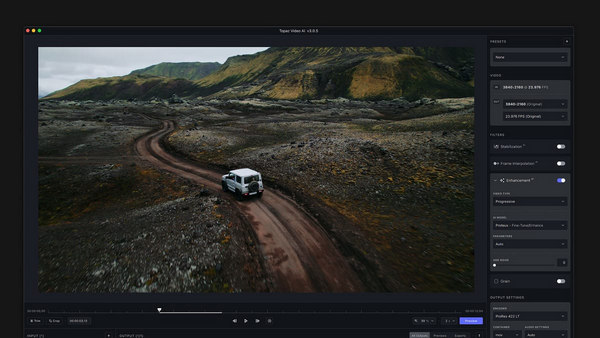
Color grading: Il software mette a disposizione strumenti per il color grading, consentendo di ottimizzare e migliorare le caratteristiche cromatiche dei video. Questa funzione permette di raggiungere il tono visivo e l’atmosfera desiderati.
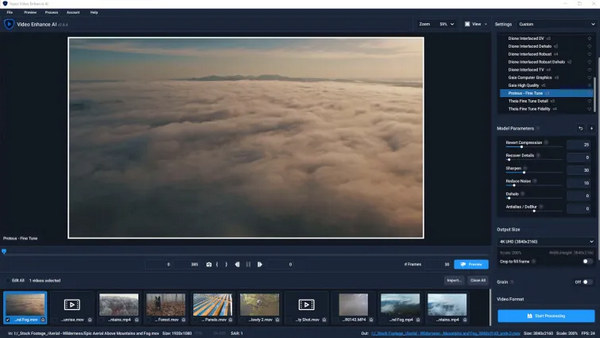
Anteprime ed esportazioni multi‑thread: Gli utenti beneficiano di una maggiore efficienza del flusso di lavoro grazie all’aggiunta di anteprime ed esportazioni multi‑thread. Questa funzione migliora l’esperienza d’uso velocizzando i processi di anteprima ed esportazione.
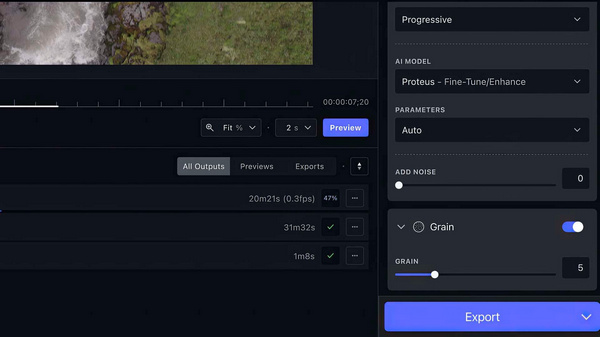
Topaz Video Enhancement AI è uno strumento che migliora l'aspetto dei video rendendo più nitidi i dettagli, riducendo il rumore e migliorando la qualità generale. Tuttavia, per utilizzarlo potrebbe essere necessario un computer potente e il modo in cui funziona potrebbe richiedere un po' di apprendimento. Che tu sia un professionista o semplicemente ami creare video, Topaz Video AI ti offre molti strumenti per rendere i tuoi video fantastici.
Parte 3. Come utilizzare Topaz Video AI per il miglioramento dei video?
Ecco come puoi utilizzare Topaz Video AI per migliorare i tuoi video.
Passaggio 1. Scarica lo strumento e installalo sul tuo computer.
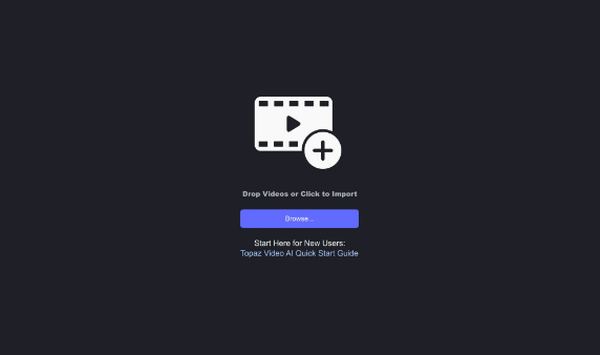
Passaggio 2. Fai clic sul pulsante Browse per importare i tuoi file video.
Passaggio 3. Trova il menu Presets nell’angolo in alto a destra. Scegli l’impostazione più adatta al tuo obiettivo di portare il video alla risoluzione 4K.
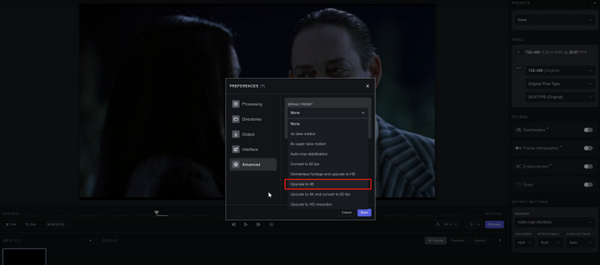
Passaggio 4. Seleziona un modello di AI per il tuo video e regola manualmente le altre impostazioni.
Passaggio 5. Per vedere l’anteprima, fai clic sul pulsante Preview. Usa lo strumento di zoom per controllare i risultati.
Passaggio 6. Quando sei soddisfatto del video migliorato, scegli il formato di esportazione desiderato. Fai clic su Export per generare il file, che verrà salvato automaticamente nella stessa cartella del video originale.
Quando utilizzi Topaz Video AI per migliorare i tuoi video, ricorda di esplorare e ottimizzare le impostazioni per ottenere i risultati desiderati. Utilizza la funzione di anteprima per assicurarti soddisfazione prima dell'esportazione e goditi il processo senza interruzioni di aggiornamento della qualità video alla risoluzione 4K.
Parte 4. 3 alternative a Topaz Video AI
Topaz Video AI è costoso e richiede requisiti specifici per il dispositivo utilizzato dagli utenti, quindi potrebbe non funzionare per alcuni di loro. Esistono altre alternative per Topaz Video AI quando alcuni di questi fattori non soddisfano le tue aspettative. Detto questo, i seguenti sono gli strumenti da cercare quando Topaz Video AI non corrisponde alle tue preferenze:
FVC Video Converter Ultimate - Miglioratore video
FVC Video Converter Ultimate si distingue perché è molto più di un semplice strumento di conversione video. Questo software offre una funzione avanzata di Video Enhancer, che consente di eseguire l’upscaling della risoluzione in modo estremamente semplice. Gli utenti possono regolare nel dettaglio parametri fondamentali del video, come bitrate, sample rate, frame rate e risoluzione, in base alle proprie preferenze. Inoltre, il software utilizza un algoritmo di intelligenza artificiale per il miglioramento video completamente automatico, garantendo un upscaling efficace. Sono anche disponibili opzioni per regolare luminosità e contrasto, eliminare il rumore video e ridurre il tremolio dell’immagine.
Per utilizzare questo strumento, attenersi alla seguente procedura:
Passaggio 1. Scarica e installa FVC Video Converter Ultimate sul tuo computer desktop.
Download gratuitoPer Windows 7 o versioni successiveDownload sicuro
Download gratuitoPer macOS 10.7 o versioni successiveDownload sicuro
Passaggio 2. Troverai quattro schede. Nella parte destra, fai clic sulla scheda Toolbox.
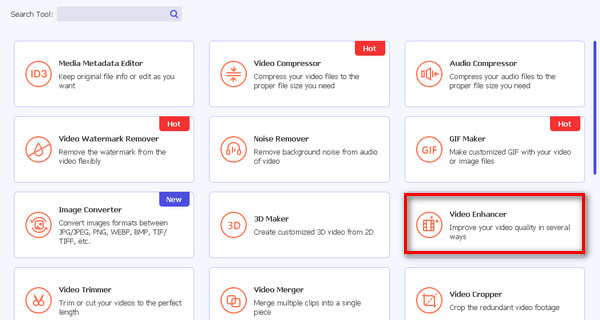
Passaggio 3. Seleziona Video Enhancer.
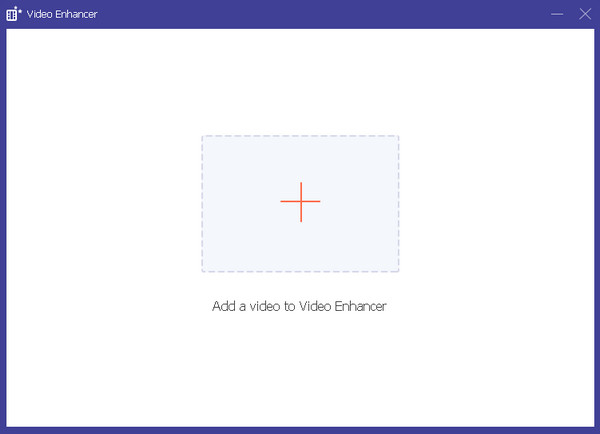
Passaggio 4. Ora aggiungi il video che desideri effettuare l’upscaling facendo clic sul pulsante rosso con il simbolo Più.
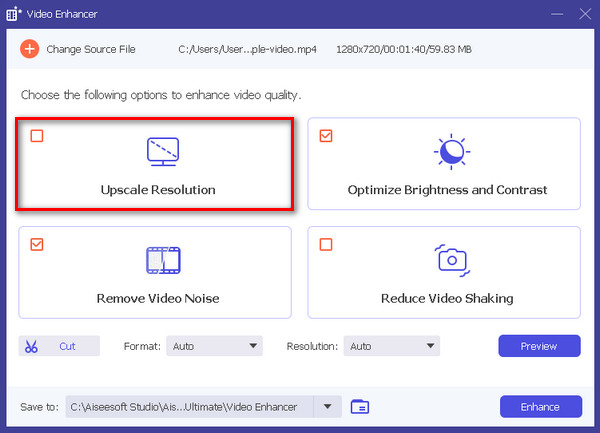
Passaggio 5. Poi seleziona Upscale Resolution e fai clic sul pulsante Enhance.
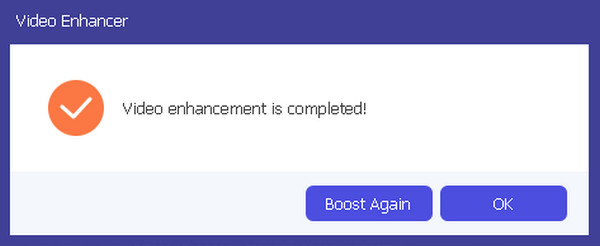
Passaggio 6. Al termine, vedrai un messaggio che ti chiederà se vuoi potenziarlo di nuovo o se il risultato va bene così.
Questo strumento intuitivo ha davvero un duplice scopo: convertire video e migliorarne la qualità visiva.
DVDFab Miglioratore video AI
DVDFab Video Enhancer AI è un software creato per migliorare la qualità video e aumentare la risoluzione utilizzando l'intelligenza artificiale avanzata. Lo strumento utilizza sofisticati modelli di intelligenza artificiale addestrati con reti neurali, combinati con la tecnologia a super risoluzione, per migliorare automaticamente l'attrattiva visiva di video o film con una qualità dell'immagine inferiore alla media e una bassa risoluzione.
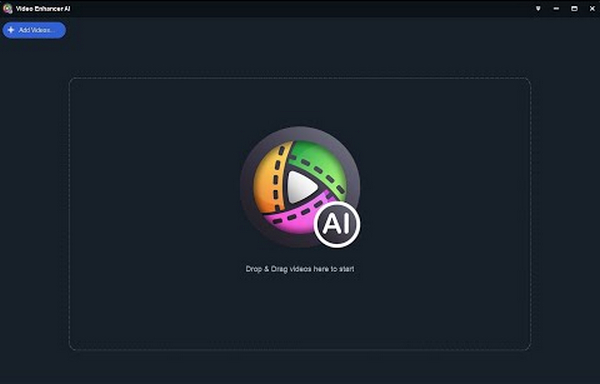
Per utilizzare questo strumento, ecco una guida rapida:
Passaggio 1. Scarica e installa lo strumento.
Passaggio 2. Fai clic o trascina il file video che desideri effettuare l’upscaling. Se vuoi creare un video con immagini tramite lo strumento AI, puoi caricare qui le immagini.
Passaggio 3. Ora, per avviare il processo, fai clic sul pulsante Start.
Passaggio 4. Infine, tocca il pulsante Export per salvare il video migliorato.
DVDFab Video Enhancer AI è davvero un potente strumento progettato per migliorare la qualità e la risoluzione dei video utilizzando un'intelligenza artificiale avanzata. Con la sua interfaccia user-friendly, garantisce una soluzione semplice ma di qualità per migliorare l'impatto visivo dei video a bassa risoluzione.
AVCLabs Video Enhancer AI
AVCLabs Video Enhance AI è una soluzione software sviluppata da AVCLabs Inc. È realizzata perfettamente per migliorare la qualità video e video di alto livello utilizzando la tecnologia AI avanzata. Ha la capacità di migliorare la chiarezza del video, ridurre il rumore, aggiungere colori vivaci e aumentare la risoluzione. Particolarmente utile per rifinire filmati vecchi o di bassa qualità, il software facilita anche la creazione di effetti slow motion fluidi e la conversione dei video a frame rate più elevati.
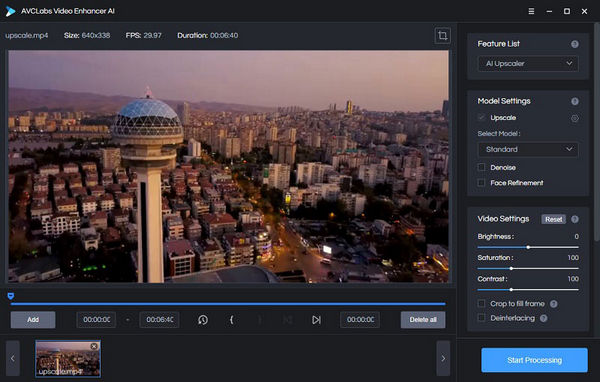
Guida rapida su come utilizzare AVCLabs Video Enhancer AI:
Passaggio 1. Vai al sito web di AVCLabs Video Enhancer AI.
Passaggio 2. Per aggiungere il file che desideri effettuare l’upscaling, fai clic sul pulsante Browse.
Passaggio 3. Ora aggiungi il file sorgente e scegli un modello di AI e la risoluzione nelle Model Settings.
Passaggio 4. Il video verrà riprodotto automaticamente in anteprima per 30 secondi. Fai semplicemente clic sul video per guardarlo.
Passaggio 5. Quando tutti i parametri sono impostati, fai clic sul pulsante Start Processing per renderizzare il video.
Passaggio 6. Se il risultato ti soddisfa, fai clic sul pulsante Export per salvare il file.
Quando utilizzi AVCLabs Video Enhance AI, valuta la possibilità di regolare le impostazioni per ottenere risultati ottimali. Tieni presente le sue capacità di ridurre il rumore, migliorare i colori e aumentare la risoluzione, rendendolo una scelta eccellente per perfezionare video più vecchi o di qualità inferiore.
Parte 5. Domande frequenti su Topaz Video AI
Quale hardware è necessario per Topaz Video AI?
Topaz Video Enhancer AI funziona in modo più fluido con una potente GPU (unità di elaborazione grafica). Assicurati che il tuo computer abbia una GPU capace per prestazioni ottimali.
Topaz Video AI è facile da usare?
Topaz Video Enhance AI offre un'interfaccia intuitiva, ma potrebbe avere una curva di apprendimento. I principianti, soprattutto quelli con poca conoscenza della tecnologia, potrebbero aver bisogno di un po' di tempo per familiarizzare con le caratteristiche e le funzioni. La disponibilità di tutorial video può aiutare a facilitare il processo di apprendimento.
Ne vale la pena Topaz AI?
Il valore di Topaz Video Enhance AI dipende dalle esigenze e preferenze individuali. È considerato un potente strumento per il miglioramento dei video, offrendo funzionalità come upscaling, riduzione del rumore e stabilizzazione. Tuttavia, i potenziali utenti dovrebbero valutare le sue capacità rispetto ai loro requisiti specifici per determinare se è in linea con i loro obiettivi e vale l’investimento.
Topaz Video AI può essere utilizzato con qualsiasi formato video?
Topaz Video Enhance AI potrebbe presentare limitazioni di compatibilità con determinati formati video. Si consiglia agli utenti di verificare le specifiche del software per assicurarsi che i formati video preferiti siano supportati per ottenere risultati ottimali.
In che modo Topaz Video AI gestisce file video di grandi dimensioni?
Topaz Video Enhance AI è progettato per gestire file video di grandi dimensioni, ma i tempi di elaborazione possono variare a seconda di fattori specifici come le dimensioni e la complessità del filmato. Gli utenti con file video di grandi dimensioni dovrebbero essere consapevoli dei potenziali tempi di elaborazione più lunghi e assicurarsi che il proprio hardware soddisfi i requisiti di sistema per prestazioni efficienti.
Conclusione
In effetti, Topaz Video Enhance AI è uno strumento straordinario. Grazie alle sue eccellenti funzionalità, può sicuramente aiutarti a restaurare, migliorare ed effettuare l’upscaling dei tuoi video. Anche se è a pagamento, il valore che offre nel campo del video enhancement lo rende un investimento che vale la pena considerare. Tuttavia, se non soddisfa tutti i requisiti della tua checklist, ci sono tre alternative tra cui puoi scegliere, ognuna dotata di funzionalità uniche per rispondere alle tue specifiche esigenze di miglioramento video. Esplora queste alternative per assicurarti di trovare la soluzione perfetta per trasformare e perfezionare i tuoi contenuti video.
-
 I migliori 8 convertitori di risoluzione video per multipiattaforma [Aggiornato al 2024]
 Hai idee rare sul miglior convertitore di risoluzione video? Se è così, puoi leggere questo articolo per acquisire le opzioni disponibili.
-
 I migliori 7 pixel Enhancer per tutti i browser Web che devi utilizzare
 Se vuoi conoscere i migliori potenziatori di pixel da utilizzare, è meglio che tu dai un'occhiata a questo post. Questo articolo elenca i sette migliori ottimizzatori di pixel fotografici per tutti i browser web.
-
 La migliore app per il miglioramento del colore delle foto sul tuo Android e iOS gratuitamente
 Vuoi avere un'app per migliorare il colore delle foto sul tuo telefono? Bene, scegli quali potenziatori pensi che si adattino meglio alle tue esigenze.
