


 Video Converter Ultimate
 Screen Recorder
 Riparazione video
2 modi per cambiare lo sfondo in Photoshop | Con alternativa
Photoshop è uno degli strumenti di editing più versatili, che permette agli utenti di modificare le proprie foto, incluso il cambio dello sfondo. Oggi le persone diventano sempre più creative con le loro immagini, sia per uso personale che professionale. Per questo, imparare e padroneggiare questa abilità in Photoshop è fondamentale quanto qualsiasi altra competenza di fotoritocco che possiamo acquisire con questo programma. In questo articolo, quindi, impareremo proprio questo. L’articolo propone due metodi su come cambiare uno sfondo in Photoshop, ognuno con una guida dettagliata passo dopo passo. Inoltre, viene presentato uno strumento alternativo e gratuito che può essere usato per rimuovere facilmente lo sfondo dalle foto. Allora, cosa aspetti? Iniziamo!

Parte 1. Come cambiare lo sfondo in Photoshop
Uno dei modi più efficaci per cambiare uno sfondo in Photoshop è creare una selezione precisa che separi il soggetto dallo sfondo. In questo metodo useremo lo strumento Selezione rapida, che ti permette di evidenziare facilmente l’area che vuoi mantenere rimuovendo o sostituendo il resto. È una tecnica semplice che ti dà controllo sul processo di editing e funziona bene per la maggior parte dei tipi di immagini. Ecco quindi come puoi cambiare lo sfondo con un altro in Photoshop:
Passaggio 1. Per prima cosa, seleziona lo Strumento Selezione rapida dalla barra degli strumenti, oppure premi W sulla tastiera. Poi, usando un pennello di durezza media, fai clic e trascina sull’area che vuoi mantenere. Photoshop rileverà e selezionerà automaticamente l’area in base al contrasto dell’immagine.
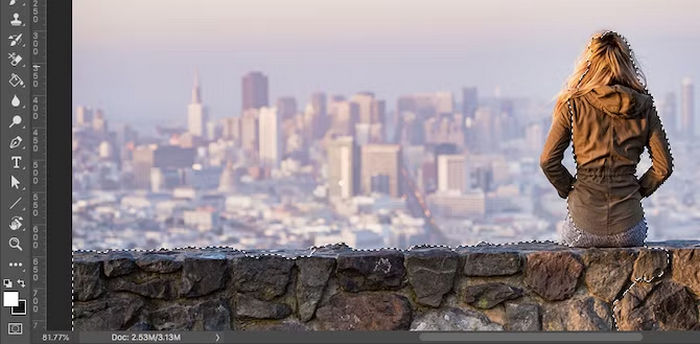
Passaggio 2. Dopodiché, perfeziona la tua selezione. Per farlo, ingrandisci l’immagine e riduci la dimensione del pennello premendo la parentesi quadra sinistra. Poi continua a fare clic e trascinare per aggiungere alla selezione le parti dell’oggetto in primo piano.
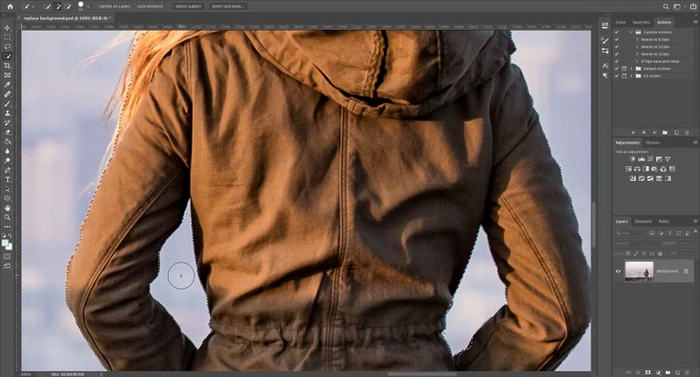
Passaggio 3. Ora fai clic su Seleziona e maschera nella barra delle opzioni nella parte superiore dello schermo per aprire un’area di lavoro in cui puoi perfezionare la selezione e convertirla in una maschera.
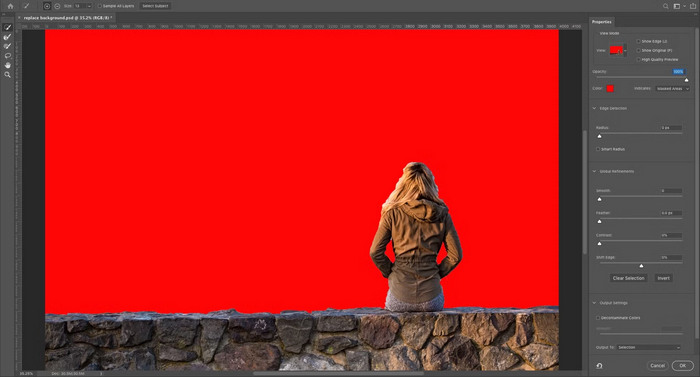
Passaggio 4. Successivamente, rimuovi le alonature di colore. Per farlo, vai su Impostazioni di output nel pannello di destra. Poi spunta Decontamina colori.
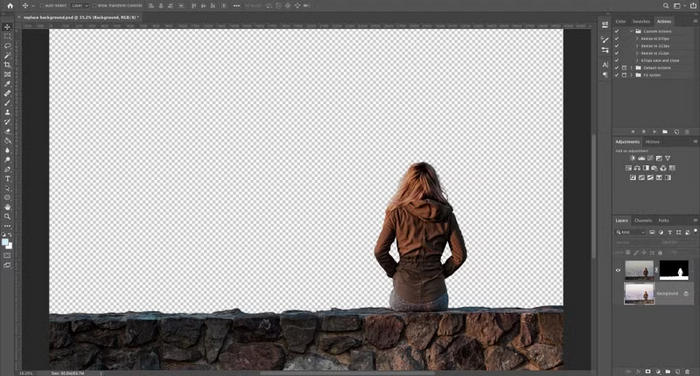
Passaggio 5. Ora incolla l’immagine che contiene il nuovo sfondo. Per farlo, posiziona l’immagine su un livello subito sotto il livello che contiene il primo piano.
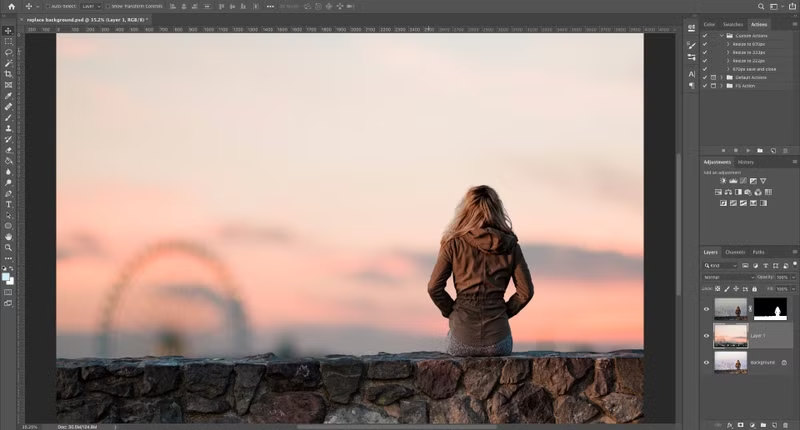
Passaggio 6. Usa lo Strumento mano per spostare il livello nella posizione desiderata e, se necessario, ridimensionalo usando lo strumento Trasformazione libera premendo Ctrl+T su Windows o Cmd+T su macOS. Per modificare la dimensione, trascina verso l’interno i quadratini agli angoli o ai lati. Tieni premuto il tasto Maiusc mentre lo fai per mantenere le proporzioni dell’immagine.
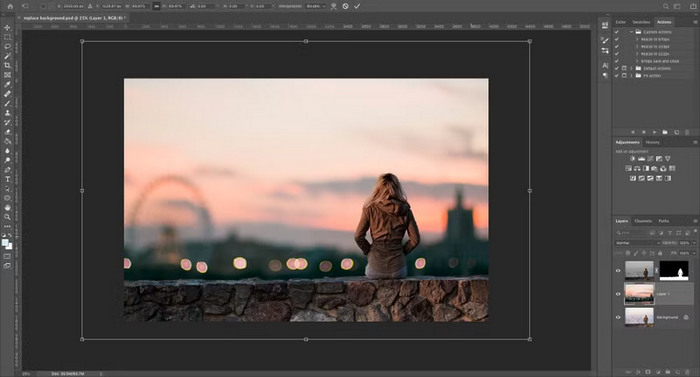
Passaggio 7. Infine, una volta terminato, fai clic su OK e salva il file in formato PSD per conservare tutte le informazioni sui livelli. Se invece vuoi esportarlo, vai su File, seleziona Salva con nome e scegli JPEG come formato.
Quando cambi lo sfondo, scegli sempre uno sfondo nuovo che corrisponda all'illuminazione, alla prospettiva e alla profondità di campo della foto originale. Questo aiuta a fondere il soggetto in modo più naturale nella nuova scena, evitando un effetto copia e incolla.
Parte 2. Come cambiare il colore di sfondo usando Photoshop
Cambiare il colore di sfondo con Photoshop non è un compito noioso, soprattutto se si ha già familiarità con l'interfaccia e le funzionalità dello strumento. Se vuoi cambiare il colore di sfondo della tua foto, segui questi passaggi.
Passaggio 1. Inizia scegliendo lo Strumento Selezione rapida. Questo passaggio presuppone che tu abbia già aperto l’immagine in Photoshop.
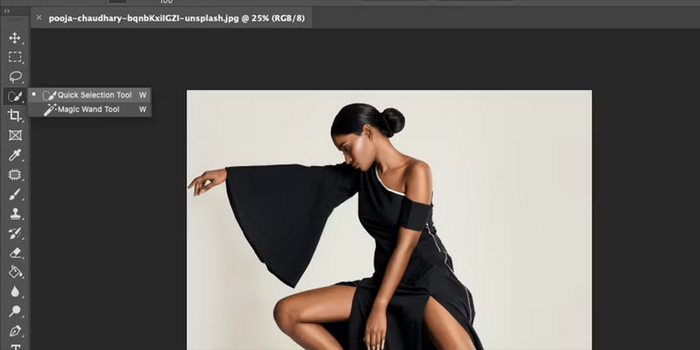
Passaggio 2. Poi fai clic su Seleziona soggetto nella parte superiore dello schermo.
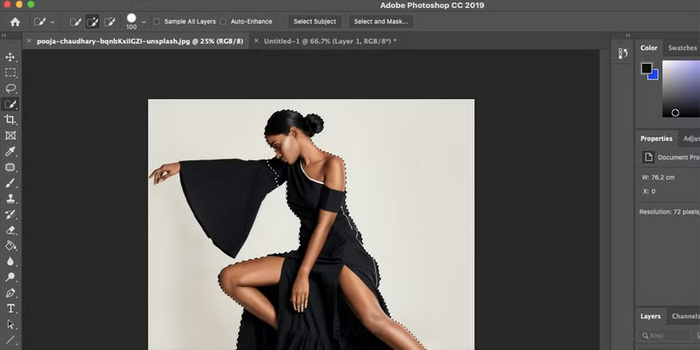
Nota: Photoshop utilizza la sua tecnologia di intelligenza artificiale, basata su Adobe Sensei, per rilevare e selezionare automaticamente il soggetto principale della tua immagine.
Passaggio 3. Se l’IA non ha selezionato alcune parti, ingrandisci l’immagine e utilizza lo strumento Selezione rapida.
Passaggio 4. In alternativa, per controllare e correggere le aree che lo strumento di selezione potrebbe aver tralasciato, premi Q sulla tastiera per entrare in Modalità maschera, dove un’area rossa indica la parte mascherata. Poi passa allo strumento Pennello e usa il bianco per aggiungere alla maschera e il nero per sottrarre.
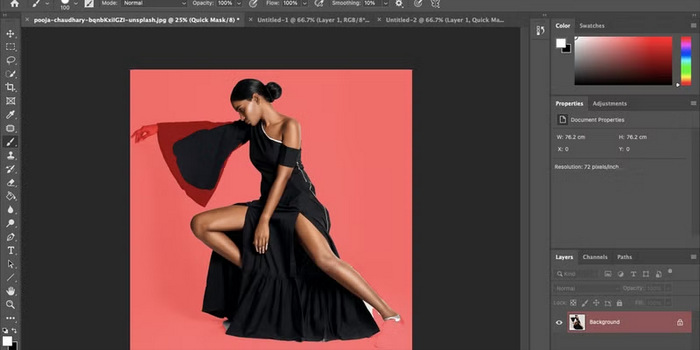
Nota: Non preoccuparti di ottenere un risultato perfetto subito, perché potrai sempre perfezionare la maschera dopo aver applicato il nuovo colore di sfondo.
Passaggio 5. Una volta completata la maschera, vai sul pulsante Livello di regolazione in basso nel pannello Livelli e seleziona Tinta unita.
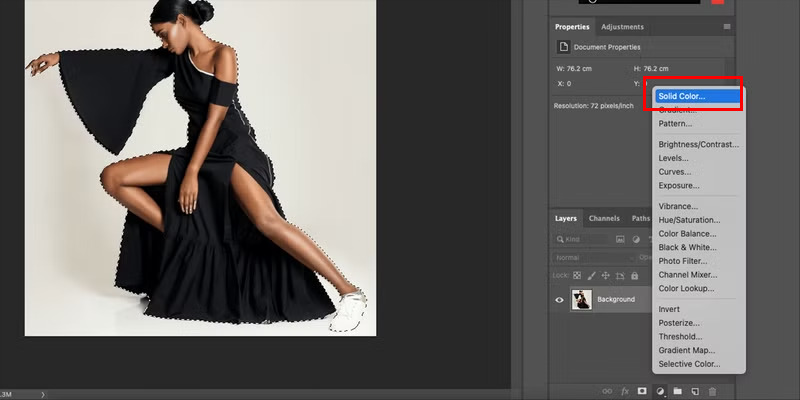
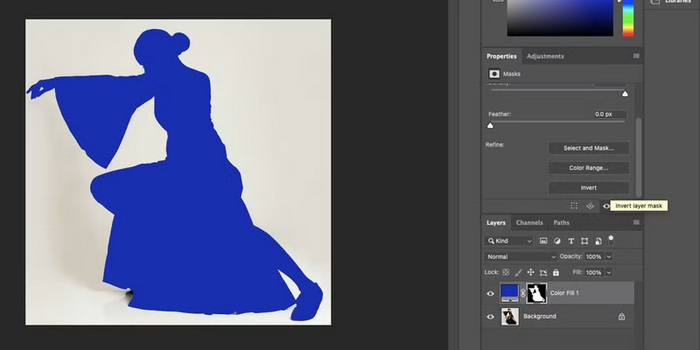
Passaggio 6. Ora noterai che il tuo oggetto è riempito con il colore scelto. Per applicarlo invece allo sfondo, fai clic sull’icona della maschera che è stata creata, quindi scegli Inverti nel pannello Proprietà.
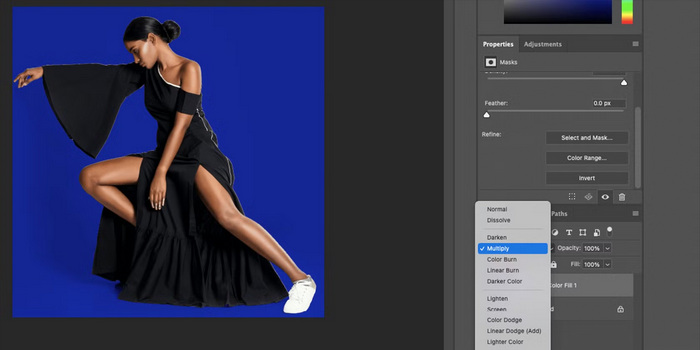
Passaggio 7. A questo punto è il momento di perfezionare il risultato. Inizia andando su Metodo di fusione nel pannello Livelli e selezionando Moltiplica. Questo creerà un effetto più realistico, enfatizzando ombre e altri dettagli sottili nell’immagine. Puoi anche regolare l’Opacità per ottenere un aspetto più naturale.
Passaggio 8. Nella nuova schermata, scegli lo Strumento migliora bordo. Poi passa sui bordi per perfezionarli.
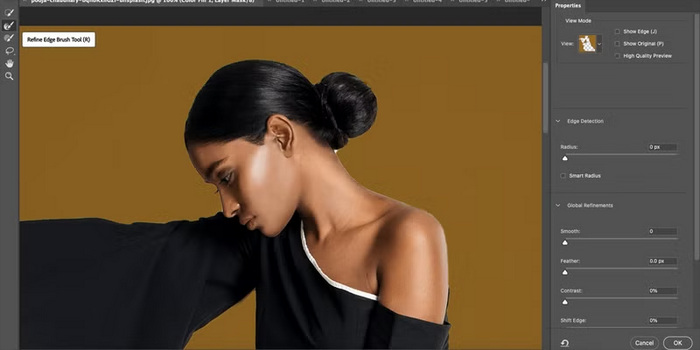
Passaggio 9. Ora puoi scegliere un colore di sfondo diverso.
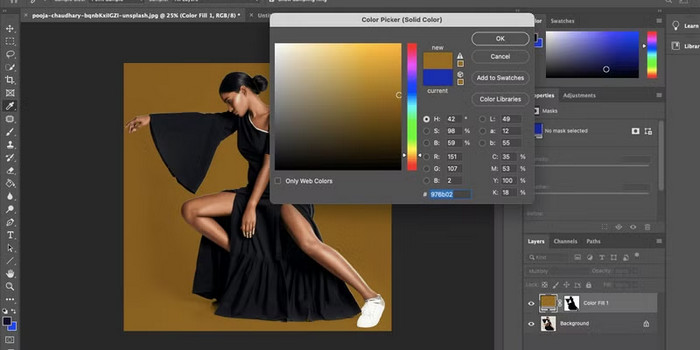
Ecco fatto! Quando selezioni uno sfondo a tinta unita per la tua foto, assicurati solo di scegliere qualcosa che si abbini al soggetto. Non esitare a regolare il livello a tinta unita in modo che corrisponda al nuovo colore dello sfondo.
Parte 3. Come cambiare il colore di sfondo gratuitamente | Metodo più semplice
Se non hai Photoshop e stai cercando uno strumento alternativo gratuito, non preoccuparti perché esiste FVC Free Background Remover. Questo strumento ti permette di cambiare facilmente il colore dello sfondo dell’immagine senza bisogno di alcuna esperienza di fotoritocco. Inoltre, lo strumento utilizza l’IA per rimuovere rapidamente lo sfondo dalla foto. Successivamente potrai scegliere un nuovo colore di sfondo o caricare il tuo.
Ecco come cambiare gratuitamente il colore dello sfondo con FVC Free Background Remover:
Passaggio 1. Accedi a FVC Free Background dal loro sito ufficiale.
Passaggio 2. Fai clic sul pulsante Carica immagine per importare la tua foto.

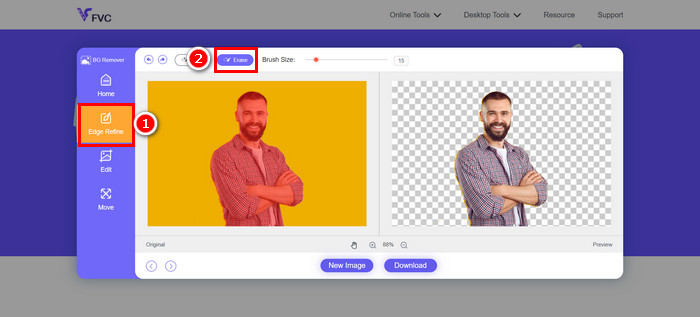
Passaggio 3. Ora lo sfondo della foto è stato rimosso automaticamente. Se vuoi perfezionare i bordi, vai su Edge Refine e usa l’opzione gomma in alto, quindi passa delicatamente sulle parti che vuoi rimuovere.
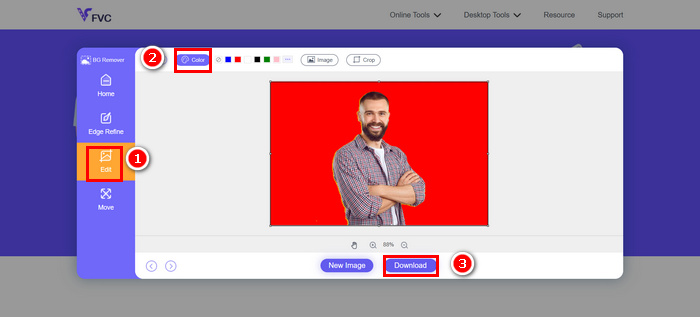
Passaggio 4. Per cambiare il colore di sfondo, invece, vai su Modifica e fai clic su Colore per selezionare un nuovo colore di sfondo per la tua foto. Una volta terminato, fai clic sul pulsante Download.
Molto veloce e facile, vero? In effetti, FVC Free Background Remover è una delle migliori alternative per cambiare i colori di sfondo in Photoshop. Ha un'interfaccia semplice e molto intuitiva, è basato sull'intelligenza artificiale ed è altamente personalizzabile.
Fai clic qui per saperne di più su come aggiungere uno sfondo a un’immagine se ti interessa.
Parte 4. Domande frequenti sulla modifica dello sfondo in Photoshop
Qual è il modo migliore per far sembrare naturale il nuovo sfondo?
Per far sì che il nuovo sfondo si fonda bene, scegline uno che corrisponda all'illuminazione, alle ombre e alla prospettiva della foto originale. Anche rifinire i bordi e usare metodi di fusione come Moltiplica aiuta a creare un effetto più realistico.
Posso annullare o modificare in seguito la modifica dello sfondo in Photoshop?
Sì. Se salvi il tuo lavoro in formato PSD, Photoshop conserva tutti i livelli e le maschere, consentendoti di tornare indietro e regolare o sostituire lo sfondo in qualsiasi momento.
Esiste un modo per smussare i bordi irregolari attorno al soggetto?
Sì. Puoi utilizzare lo strumento Pennello perfeziona bordo nell'area di lavoro Seleziona e maschera per ripulire e smussare i bordi della selezione, ottenendo un aspetto più rifinito.
Conclusione
Cambiare uno sfondo in Photoshop può sembrare complesso all’inizio, ma con gli strumenti e i metodi giusti puoi ottenerlo facilmente. Inoltre, se non hai Photoshop installato sul computer o non rientra nel tuo budget, puoi provare lo strumento FVC Free Background Remover per cambiare in modo semplice e gratuito lo sfondo delle tue foto.
-
 Come ritagliare in Photoshop: guida per principianti [2025]
 Scopri come ritagliare le immagini in Photoshop con questa guida facile da seguire. Inoltre, scopri come selezionare aree, regolare le proporzioni e altro ancora per il ritaglio delle foto.
-
 Come aumentare la nitidezza dell'immagine nella foto utilizzando 3 modi [Tutorial rapido]
 Problemi con l'immagine non nitida? Qui, introdurremo come rendere più nitide le immagini in Photoshop usando i tre modi che aggiungiamo.
-
 Come aggiungere una filigrana in Photoshop [Guida per principianti]
 Vuoi sapere come aggiungere una filigrana a un video su Photoshop? In tal caso, questo articolo ti fornirà le cose che devi sapere.
