


 Video Converter Ultimate
 Screen Recorder
 Riparazione video
Come rimuovere lo sfondo in Photoshop [Guida 2025]
Rimuovere uno sfondo sta diventando ormai una necessità, soprattutto per studenti e professionisti. A scuola, gli studenti devono spesso realizzare progetti in cui serve soltanto il soggetto principale nella foto, mentre i professionisti come i graphic designer usano la rimozione dello sfondo per creare contenuti puliti e curati per presentazioni, materiali di marketing e social media. In questa guida imparerai quattro modi efficaci per rimuovere lo sfondo in Photoshop. Inoltre, non perdere l’occasione di scoprire una delle migliori alternative per rimuovere gli sfondi. Continua a leggere!

Parte 1. Come rimuovere lo sfondo in Photoshop con lo strumento Selezione rapida
Lo strumento Selezione Rapida è una delle opzioni più adatte ai principianti se si desidera imparare a rimuovere lo sfondo in Photoshop. Questo metodo rileva e seleziona automaticamente i bordi del soggetto in base al colore e alla texture. Gli utenti dovranno semplicemente dipingere sull'area che desiderano mantenere e Photoshop espanderà in modo intelligente la selezione. Questo metodo è ideale per immagini con un elevato contrasto tra il soggetto e lo sfondo.
Ecco come rimuovere lo sfondo in Photoshop con lo strumento Selezione rapida:
Passaggio 1. Per prima cosa, apri la tua foto in Photoshop andando sulla scheda File e facendo clic su Apri. Dopodiché seleziona lo strumento Selezione oggetto nella barra degli strumenti sul pannello di sinistra.
Passaggio 2. Poi sposta il cursore sul soggetto della foto e attendi che diventi blu. Se nel frattempo non diventa blu automaticamente, muovi il cursore con dei piccoli cerchi.
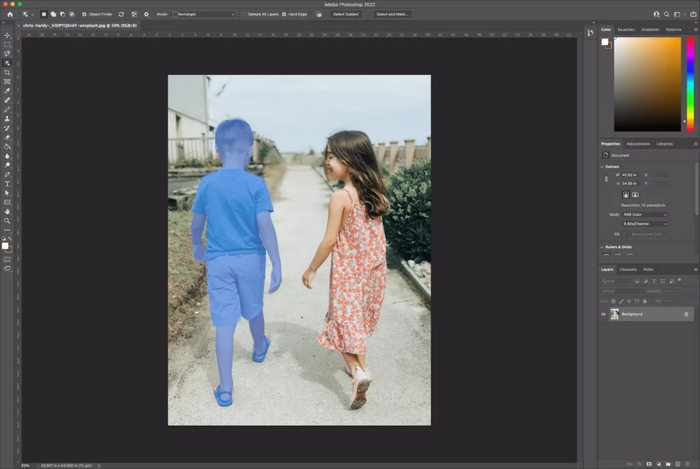
Passaggio 3. Ora, per eliminare lo sfondo dalla foto, tieni premuto il tasto Shift mentre selezioni tutti gli oggetti che vuoi mantenere nella foto.
Passaggio 4. Dopodiché vai su Selezione e scegli Inverse (Inverti) per invertire la selezione. In questo modo verrà selezionato lo sfondo anziché gli oggetti.
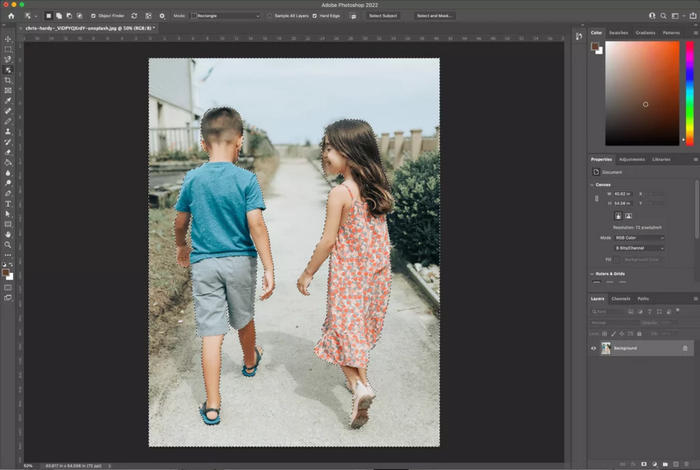
Passaggio 5. Fai clic sul lucchetto sul lato destro del livello dell’immagine per sbloccarlo. Dopo, il nome del livello cambierà in Livello 0 se non hai altri livelli.
Passaggio 6. Infine, per rimuovere lo sfondo, fai clic sullo Strumento Gomma e inizia a cancellare lo sfondo.
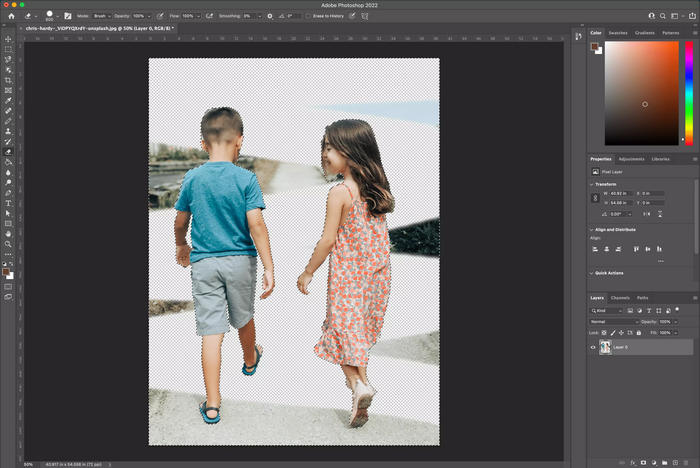
Prima di iniziare a cancellare lo sfondo, è meglio ingrandire il tratto del pennello, in modo che possa cancellare facilmente lo sfondo.
Parte 2. Eliminare lo sfondo in Photoshop utilizzando lo strumento Gomma per sfondo
Lo strumento Gomma per Sfondo è un metodo utile se vuoi imparare a rimuovere lo sfondo in Photoshop, soprattutto quando lavori con immagini ad alto contrasto. Questo metodo funziona passando il pennello sullo sfondo e cancella automaticamente i pixel che corrispondono al colore campionato sotto il cursore. Inoltre, questo strumento è ottimo per rifinire i bordi attorno a capelli, pelliccia o altri dettagli fini. Sebbene possa richiedere più tempo e impegno rispetto ad altri metodi, offre un maggiore controllo e aiuta a ottenere un risultato più pulito e preciso.
Ecco come eliminare uno sfondo in Photoshop usando lo Strumento Gomma sfondo:
Passaggio 1. Per prima cosa, apri l’immagine in Photoshop. Poi fai clic con il tasto destro sul livello di sfondo e scegli Duplica livello.
Passaggio 2. Quindi seleziona lo strumento Gomma sfondo dalla barra degli strumenti sul pannello di sinistra. Tieni presente che questo strumento potrebbe essere nascosto sotto lo strumento Gomma. Per accedervi, fai clic e tieni premuto sullo Strumento Gomma per visualizzare lo Strumento Gomma sfondo.
Passaggio 3. Poi, nella barra delle opzioni dello strumento, fai clic sull’icona del pennello per aprire il pannello Pennello. Da lì puoi modificare la durezza del pennello.
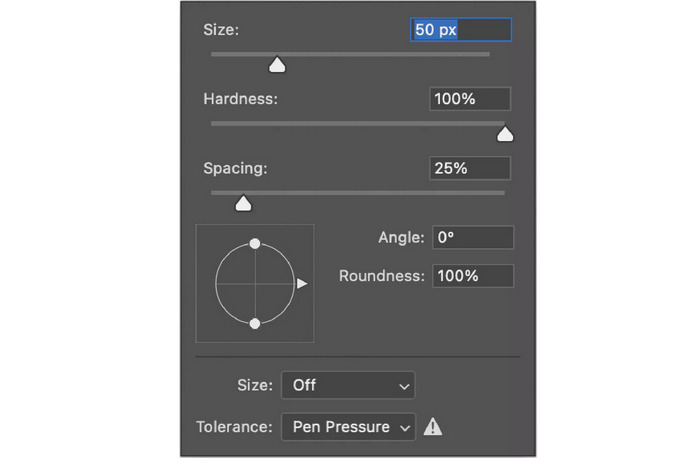
Nota: È importante ricordare che la dimensione del pennello può essere quella che ritieni più adatta all’immagine su cui stai lavorando.
Passaggio 4. Ora, nella barra delle opzioni dello strumento, imposta Campionamento su Continuo: è la prima delle tre icone situate subito dopo l’impostazione della dimensione del pennello. Poi cambia il parametro Limiti su Trova bordi e regola la Tolleranza intorno a 20–25% per una rimozione dello sfondo più accurata.
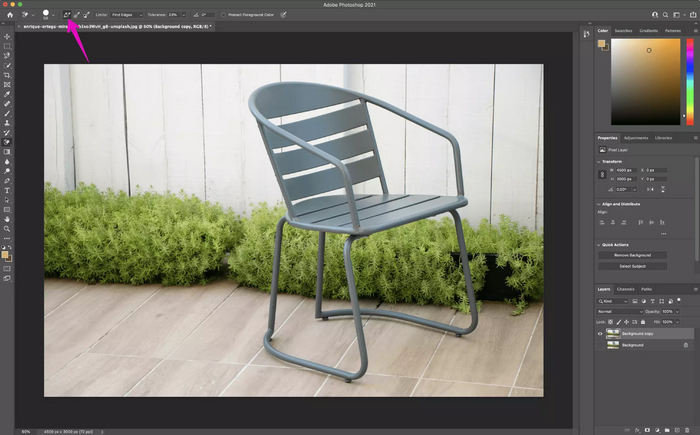
Passaggio 5. Inizia a rimuovere lo sfondo intorno al soggetto facendo clic e trascinando lo strumento Gomma sfondo sulle aree indesiderate. Fai attenzione a non far sovrapporre il mirino al centro del pennello al tuo soggetto per evitare di cancellarlo accidentalmente. Se necessario, ingrandisci l’immagine per avere una vista più ravvicinata e lavorare con maggiore precisione lungo i bordi dettagliati.
Passaggio 6. Se cambiare la dimensione del pennello non basta e lo strumento inizia a cancellare il soggetto, annulla l’ultima azione. Poi vai nella barra delle opzioni in alto e imposta Campionamento su Una volta, Limiti su Discontinui e Tolleranza a circa 10%.
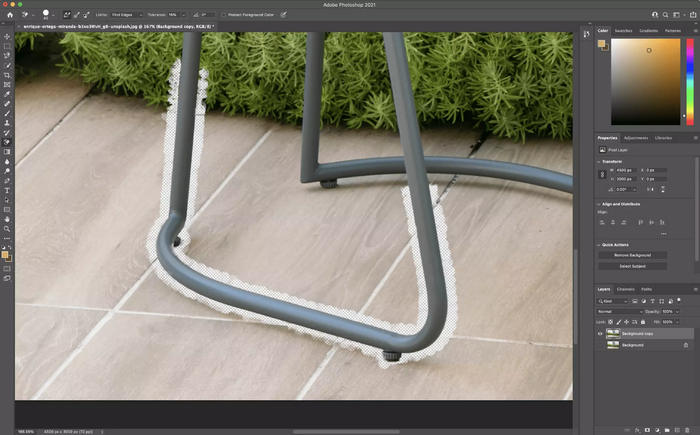
Quando si utilizza lo strumento Gomma per sfondo, provare ad abilitare l'opzione "Proteggi colore di primo piano" nella barra delle opzioni e a campionare prima un colore dal soggetto. Questo aiuta a evitare che lo strumento rimuova accidentalmente parti importanti del soggetto, in particolare intorno ai capelli o ai bordi sfumati.
Parte 3. Come modificare uno sfondo in Photoshop tramite lo strumento Penna
Un altro metodo per modificare uno sfondo in Photoshop è tramite lo strumento Penna. Questo strumento offre la massima precisione nella rimozione di uno sfondo, ideale per immagini con bordi netti e definiti. Tracciando manualmente i punti di ancoraggio attorno al soggetto, si crea un tracciato che delinea l'oggetto. Una volta completato il tracciato, è possibile convertirlo in una selezione e rimuovere lo sfondo con precisione. È un metodo ideale per ritagli di livello professionale.
Ecco come eliminare lo sfondo in Photoshop:
Passaggio 1. Apri l’immagine in Photoshop, duplica il livello Sfondo facendo clic su Duplica livello e nascondi l’originale facendo clic sull’icona a forma di occhio. Poi seleziona lo Strumento Penna dalla barra degli strumenti.
Passaggio 2. Quindi ingrandisci e inizia a fare clic intorno al soggetto per tracciarne il contorno con dei punti di ancoraggio. Se necessario, fai clic e trascina per creare delle curve. Usa lo Strumento selezione diretta per regolare i punti di ancoraggio o le curve man mano che procedi.
Passaggio 3. Una volta completato il tracciato intorno al soggetto, vai su Finestra e scegli Tracciati per aprire il pannello Tracciati. Fai clic sull’icona del menu, seleziona Nuovo tracciato e assegnagli un nome per salvarlo.
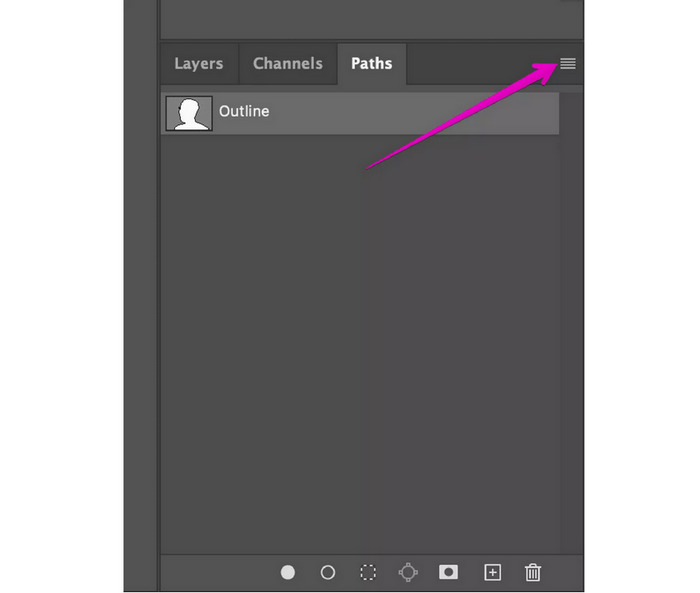
Passaggio 4. Poi fai clic con il tasto destro sul tracciato salvato nel pannello Tracciati e scegli Crea selezione, quindi fai clic su OK.
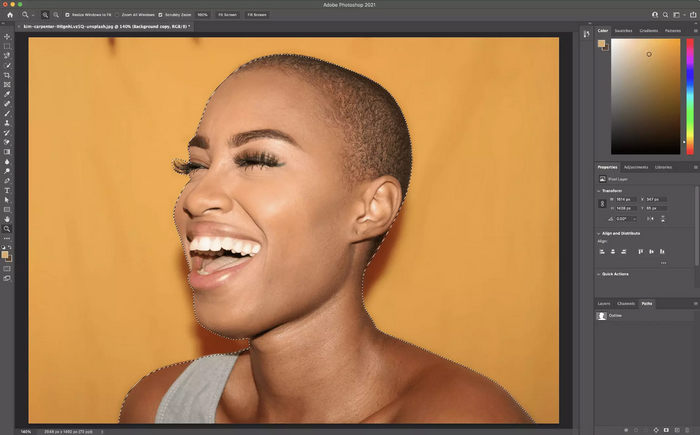
Passaggio 5. Successivamente, vai su Selezione e scegli Inverse (Inverti) per cambiare la selezione dal soggetto allo sfondo. In questo modo verrà evidenziato lo sfondo così potrai eliminarlo.
Passaggio 6. Infine, premi Canc per rimuovere lo sfondo. Al suo posto vedrai il classico motivo a scacchi che indica la trasparenza.
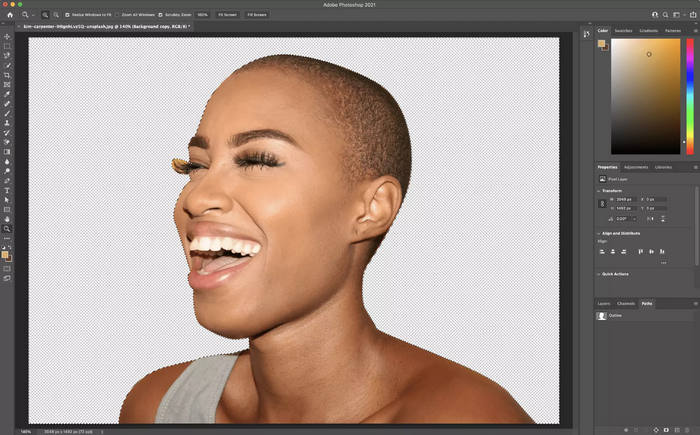
Per una maggiore precisione, riduci i punti di ancoraggio e crea curve più lunghe quando ricalchi con lo strumento Penna. Meno punti, più uniformi, semplificano la modifica e danno come risultato una selezione più pulita e naturale.
Parte 4. Eseguire la rimozione dello sfondo di Photoshop con lo strumento Lazo magnetico
L’ultimo metodo che puoi usare per eliminare uno sfondo in Photoshop è tramite lo Strumento Lazo magnetico. Questo strumento ti aiuta a tracciare intorno al soggetto agganciandosi automaticamente ai bordi mentre muovi il cursore. Funziona rilevando il contrasto tra il soggetto e lo sfondo e aggiunge punti di ancoraggio lungo il percorso. Questo metodo è un modo rapido e semplice per selezionare oggetti con bordi ben definiti, rendendo la rimozione dello sfondo più veloce e precisa.
Ecco come usare lo Strumento Lazo magnetico per rimuovere lo sfondo in Photoshop:
Passaggio 1. Apri l’immagine in Photoshop. Fai clic con il tasto destro sul Livello Sfondo, scegli Duplica livello e fai clic su OK. Poi disattiva il livello originale facendo clic sull’icona a forma di occhio.
Passaggio 2. Dopodiché seleziona lo Strumento Lazo magnetico dalla barra degli strumenti. Traccia con attenzione intorno al soggetto e lo strumento si aggancerà automaticamente ai bordi mentre muovi il cursore.
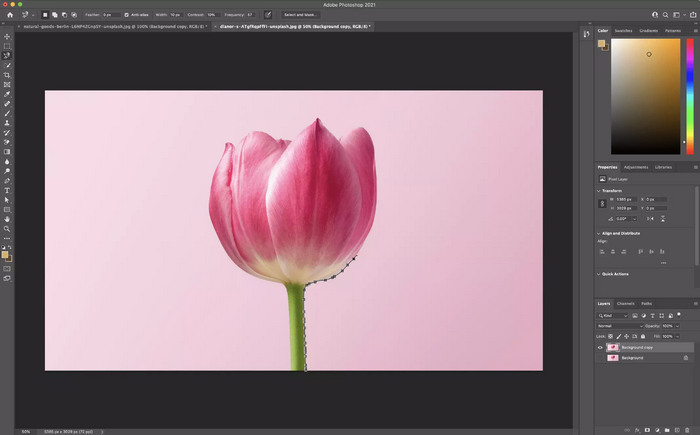
Passaggio 3. Ora devi girare completamente intorno al soggetto e tornare al punto di partenza. Una volta fatto, fai clic sul punto di partenza per chiudere la selezione. Vedrai una linea tratteggiata mobile (effetto “formiche in marcia”) intorno al soggetto.
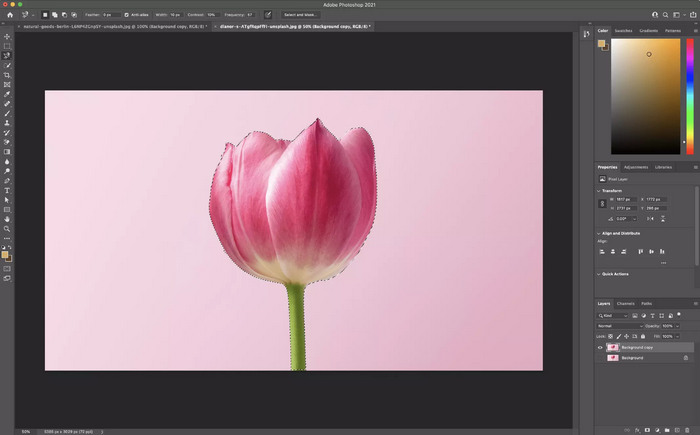
Passaggio 4. Poi, per salvare la selezione, vai su Selezione e scegli Salva selezione.
Passaggio 5. Infine, per eliminare lo sfondo, vai su Selezione e scegli Inverse (Inverti) per invertire le “formiche in marcia”. Dopodiché premi Canc.
Se lo strumento Lazo magnetico non si aggancia con precisione ai bordi, premi il tasto Bloc Maiusc per visualizzare il cursore preciso e regola l'impostazione Larghezza nella barra delle opzioni per controllare l'entità della ricerca del contrasto dei bordi da parte di Photoshop. Una larghezza inferiore funziona meglio sui dettagli più fini.
Parte 5. Alternativa semplice e gratuita a Photoshop
Se stai cercando uno strumento semplice e gratuito come alternativa a Photoshop per rimuovere lo sfondo, il miglior strumento che puoi usare è il FVC Free Background Remover. Con questo strumento puoi rimuovere automaticamente o manualmente lo sfondo della tua foto. Devi solo importare la foto che vuoi modificare. Inoltre, puoi vedere l’anteprima della foto mentre rimuovi manualmente lo sfondo, così da visualizzare il risultato prima di salvarlo. Per usare questo strumento, segui i passaggi qui sotto:
Passaggio 1. Per prima cosa devi accedere allo strumento dal sito ufficiale. Per farlo, sul tuo motore di ricerca digita FVC Free Background Remover.
Passaggio 2. Una volta aperto lo strumento, fai clic su Upload Image e importa la foto di cui vuoi rimuovere lo sfondo.
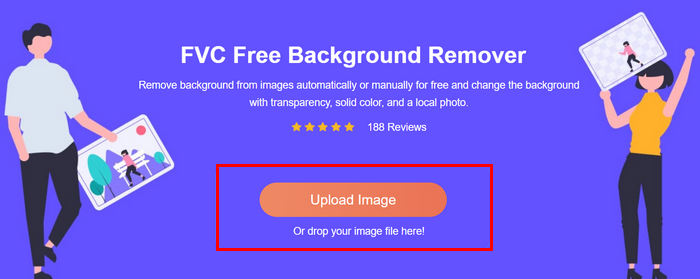
Passaggio 3. Dopo il caricamento, seleziona l’opzione Keep in alto, regola il pennello e inizia a passare sulle parti che vuoi mantenere. In alternativa, con l’opzione Erase in alto puoi rimuovere direttamente lo sfondo della foto. Entrambe le opzioni servono a eliminare lo sfondo dell’immagine. Una volta terminato, fai clic sul pulsante Download in basso.
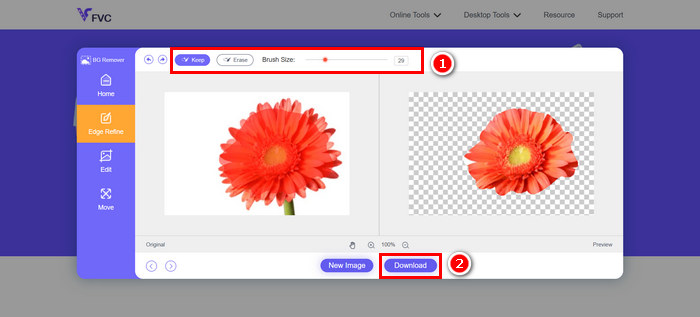
FVC Free Background Remover è davvero una delle migliori alternative per rimuovere lo sfondo in Photoshop. È semplice, facile da usare e gratuito. Inoltre, è facilmente accessibile online.
Se vuoi sapere come aggiungere sfondi alle foto, leggi qui.
Parte 6. Domande frequenti sulla rimozione di uno sfondo in Photoshop
Qual è lo strumento più semplice in Photoshop per rimuovere uno sfondo?
Lo strumento Selezione Rapida è considerato il più semplice per i principianti che vogliono rimuovere lo sfondo in Photoshop. Permette di dipingere sopra il soggetto, che verrà automaticamente rilevato e selezionato.
Come posso rimuovere lo sfondo da immagini dettagliate come capelli o pelliccia?
Per rimuovere uno sfondo in Photoshop, soprattutto da immagini dettagliate come capelli o pelliccia, puoi utilizzare lo strumento Gomma per sfondo di Photoshop. È ideale per immagini con dettagli fini, poiché cancella i pixel in base al campionamento del colore, preservando i bordi complessi come capelli o pelliccia.
Come posso rimuovere uno sfondo in Photoshop gratuitamente?
Photoshop non è gratuito. Tuttavia, puoi usare uno strumento come FVC Free Background Remover per rimuovere gli sfondi online gratuitamente. Basta caricare l'immagine, cancellare lo sfondo e scaricarlo.
Conclusione
Ora che sai esattamente come rimuovere uno sfondo in Photoshop, è il momento di trovare il metodo e lo strumento più adatti alle tue esigenze. Se sei alle prime armi con Photoshop, ti basta dedicare un po’ di tempo alla pratica. Se invece vuoi un metodo facile e gratuito, puoi usare lo strumento FVC Free Background Remover per rimuovere lo sfondo delle tue foto. Allora, cosa aspetti? Inizia subito!
-
 Come ritagliare in Photoshop: guida per principianti [2025]
 Scopri come ritagliare le immagini in Photoshop con questa guida facile da seguire. Inoltre, scopri come selezionare aree, regolare le proporzioni e altro ancora per il ritaglio delle foto.
-
 Come aumentare la nitidezza dell'immagine nella foto utilizzando 3 modi [Tutorial rapido]
 Problemi con l'immagine non nitida? Qui, introdurremo come rendere più nitide le immagini in Photoshop usando i tre modi che aggiungiamo.
-
 Come aggiungere una filigrana in Photoshop [Guida per principianti]
 Vuoi sapere come aggiungere una filigrana a un video su Photoshop? In tal caso, questo articolo ti fornirà le cose che devi sapere.
