


 Video Converter Ultimate
 Screen Recorder
 Riparazione video
 Download sicuro
Come risolvere i video che non vengono riprodotti sui dispositivi Android [2024]
I tuoi video non vengono riprodotti sul tuo dispositivo Android e stai cercando soluzioni per risolvere il problema? Sei nel posto giusto. Questo tipo di problema video è comune e molti di voi lo incontrano regolarmente per diversi motivi. In questo articolo scoprirai perché i tuoi video non vengono riprodotti e ti forniremo soluzioni pratiche e semplici per sistemarli.
Resta sintonizzato per approfondimenti pratici, assicurandoti di poter risolvere rapidamente le sfide che ostacolano la fruizione dei video sul tuo dispositivo Android.

Parte 1. Perché i video non vengono riprodotti sul dispositivo Android
I problemi di riproduzione video sui dispositivi Android possono essere frustranti, incidendo sull'esperienza dell'utente e impedendo la fruizione dei contenuti multimediali. Di seguito sono riportati i vari motivi per cui i video potrebbero non essere riprodotti su Android.
Problemi di connessione a Internet.
Connessioni Internet deboli e instabili possono causare buffering o mancato caricamento dei video. Assicurati di disporre di una connessione dati mobile o Wi-Fi potente e affidabile.
App o sistema non aggiornati.
Se l'app di riproduzione video o il sistema Android sono obsoleti, potrebbero non supportare i formati video più recenti o disporre di correzioni di bug essenziali.
Cache e dati dell'app.
La cache e i dati accumulati nell'app di riproduzione video possono causare problemi di riproduzione. Svuotare la cache e i dati dell'app può risolvere i problemi. Accedi a questa opzione nelle impostazioni del tuo dispositivo.
Spazio di archiviazione insufficiente.
Se il tuo dispositivo ha poco spazio di archiviazione, i video potrebbero avere difficoltà a memorizzare e riprodurre senza problemi.
Compatibilità dei codec.
Il lettore video predefinito potrebbe non supportare determinati codec video. L'installazione di un lettore video di terze parti dal Google Play Store può fornire supporto codec aggiuntivo, consentendo una migliore compatibilità con vari formati video.
Parte 2. Soluzioni comuni per correggere i video che non vengono riprodotti sui dispositivi Android
I video che non vengono riprodotti sui dispositivi Android sono un problema comune e la soluzione è semplicemente utile. Con questo, le seguenti sono le migliori soluzioni che puoi fare per risolvere questo problema:
Metodo 1: utilizzare uno strumento di riparazione video
Gli strumenti di riparazione video sono progettati per riparare file video corrotti o danneggiati, che possono essere una causa comune della mancata riproduzione dei video sui dispositivi Android. Quando un file video è danneggiato, potrebbe non riuscire ad aprirsi o riprodursi correttamente. Ciò potrebbe verificarsi a causa di interruzioni durante i download, problemi di trasferimento dei file o problemi con la registrazione originale. Gli strumenti di riparazione video spesso funzionano analizzando il file danneggiato, identificando e correggendo gli errori e quindi generando una versione riproducibile.
Tra gli strumenti migliori che puoi usare per riparare video che non vengono riprodotti sui dispositivi Android c’è FVC Video Repair. Questo strumento include tutte le funzioni che un software di riparazione video deve avere: dall’affrontare in modo efficace i problemi più comuni legati a file video corrotti o danneggiati a un’interfaccia intuitiva, un supporto versatile per i formati video e l’integrazione dei più recenti algoritmi di IA. Questo strumento semplifica il processo di riparazione in modo rapido ed efficiente. Per usarlo, segui i passaggi qui sotto:
Passaggio 1. Per prima cosa devi collegare il tuo dispositivo a un PC o desktop per trasferire il video che non funziona sul tuo telefono Android.
Passaggio 2. Poi scarica il software FVC Video Repair e installalo.
Download gratuitoPer Windows 7 o versioni successiveDownload sicuro
Download gratuitoPer macOS 10.7 o versioni successiveDownload sicuro
Passaggio 3. Successivamente, aggiungi il video che hai importato dal tuo dispositivo selezionando il pulsante Più Rosso. Allo stesso modo, inserisci il video di esempio cliccando sul pulsante Più Blu.
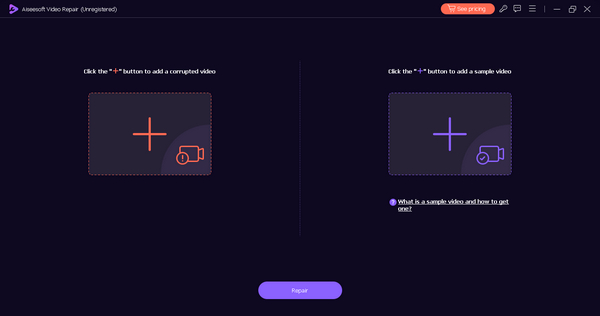
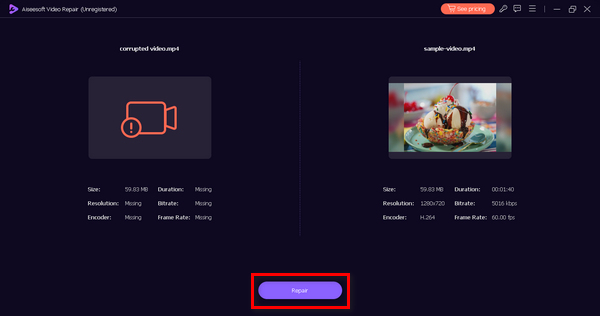
Passaggio 4. Dopodiché, fai clic sul pulsante Repair per avviare il processo di riparazione del video.
Passaggio 5. Infine, verifica se il video ora è riproducibile cliccando sul pulsante Preview. Una volta soddisfatto, salva il video riparato cliccando sul pulsante Save.
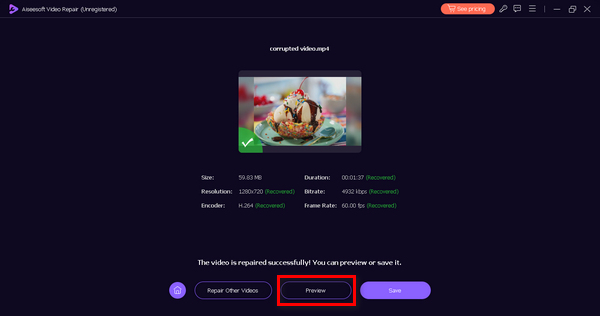
FVC Video Repair è davvero un’ottima scelta per la riparazione dei problemi di video che non vengono riprodotti. Usando questo strumento potresti riuscire a ripristinare l’integrità del file video e a renderlo nuovamente riproducibile sul tuo dispositivo Android.
Metodo 2: utilizzare uno strumento di conversione video
A volte i video potrebbero non essere riprodotti su un dispositivo Android a causa di problemi di compatibilità con il formato del file o con il codec. Usa uno strumento di conversione video come FVC Video Converter Ultimate. Questo strumento ti consente di convertire il video in un formato con cui è compatibile. I dispositivi Android possono avere requisiti specifici per la riproduzione video e convertire il file garantisce che soddisfi tali specifiche. Inoltre, questo strumento di conversione video può aiutare nei casi in cui la risoluzione del video o altri parametri non siano adatti al tuo dispositivo. Per usarlo, segui i passaggi seguenti:
Passaggio 1. Prima di tutto, devi esportare il video che non viene riprodotto dal tuo dispositivo Android su un PC o desktop.
Passaggio 2. Poi vai sul loro sito web, scarica il programma e installalo sul tuo computer.
Download gratuitoPer Windows 7 o versioni successiveDownload sicuro
Download gratuitoPer macOS 10.7 o versioni successiveDownload sicuro
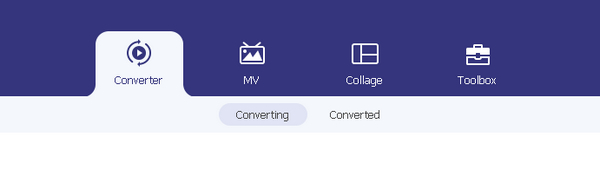
Passaggio 3. Ora esplora le schede. Vedrai le schede converter, MV e collage. Tra queste tre, seleziona la prima scheda, cioè la scheda Converter.
Passaggio 4. Ora premi il pulsante Add File per aggiungere il video che hai importato dal tuo dispositivo Android.
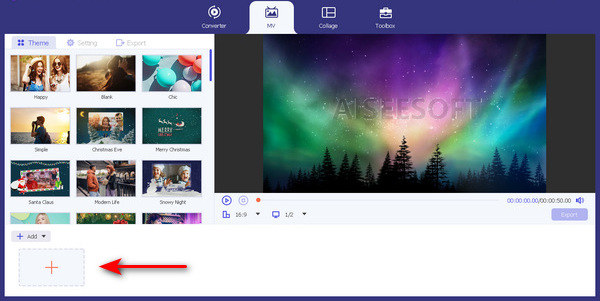
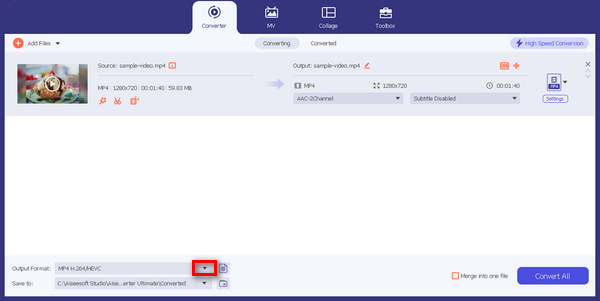
Passaggio 5. Ora fai clic sul pulsante Output Format per cambiare il formato del tuo file video.
Passaggio 6. Infine, fai clic sul pulsante Convert All per convertire i file.
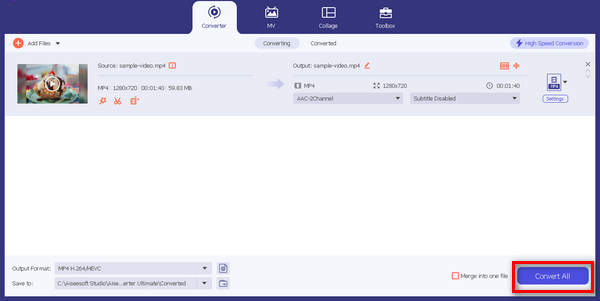
La conversione del formato video utilizzando FVC Video Converter Ultimate garantisce che il formato sia ora compatibile con il dispositivo, consentendo una riproduzione fluida.
Parte 3. Domande frequenti sui video che non vengono riprodotti sul dispositivo Android
Perché non riesco ad aprire i video su Android?
Se non riesci ad aprire i video sul tuo dispositivo Android, controlla lo spazio di archiviazione del dispositivo per assicurarti che abbia spazio sufficiente per la riproduzione dei video. Se lo spazio di archiviazione è limitato, valuta la possibilità di eliminare i file non necessari. Inoltre, le app di riproduzione video obsolete o lo stesso sistema Android potrebbero non essere compatibili con i formati video più recenti. Assicurati di aggiornare sia l'app che il sistema alle versioni più recenti. Se video specifici non vengono riprodotti, potrebbero essere danneggiati. In questi casi, l'utilizzo di uno strumento di riparazione video può aiutare a correggere i file danneggiati e consentire la corretta riproduzione.
Perché il mio telefono non mi consente di guardare i video?
Se il tuo telefono non ti permette di guardare video, inizia controllando la connessione a Internet. Connessioni instabili, sia tramite Wi‑Fi che tramite dati mobili, possono causare buffering o problemi di riproduzione. Assicurati che l’app per la riproduzione video disponga delle autorizzazioni necessarie per accedere all’archiviazione e a Internet, regolando i permessi dell’app nelle impostazioni del dispositivo. Inoltre, mantieni sia l’app video sia il sistema Android aggiornati, poiché gli aggiornamenti includono spesso correzioni di bug che possono migliorare le prestazioni di riproduzione video. Se il tuo video su iPhone non viene riprodotto, controlla qui le soluzioni.
Perché i video del rullino fotografico non vengono riprodotti?
Quando i video del Rullino fotografico non vengono riprodotti, considera la possibilità di file danneggiati. L'utilizzo di uno strumento di riparazione video può essere una soluzione per risolvere problemi con video specifici. Assicurati che il lettore predefinito del tuo dispositivo supporti il formato video utilizzato dalla tua fotocamera; altrimenti, prova a utilizzare un lettore video di terze parti o un convertitore video per adattare il formato. Controlla lo spazio di archiviazione del tuo dispositivo, poiché lo spazio di archiviazione completo potrebbe impedire la riproduzione del video. Libera spazio eliminando i file non necessari o trasferendoli su un dispositivo di archiviazione esterno. Affrontare questi aspetti può spesso risolvere i problemi di riproduzione dei video del Rullino fotografico sul tuo dispositivo Android.
Conclusione
I video che non vengono riprodotti su dispositivi Android non sono necessariamente un problema di cui preoccuparsi, perché esistono soluzioni rapide per risolverli. Questi due software possono aiutarti con qualsiasi problema video. Non sono limitati a un solo tipo di problema, e la loro versatilità li rende una scelta di primo livello tra i programmi di riparazione video.
-
 Quali sono le cause del blocco del video e come sbloccarlo?
 Ti è capitato di aggiornare e riavviare video che continuano a bloccarsi mentre li guardi? Ecco tutto quello che devi sapere per aiutarti a sbloccarli.
-
 Come risolvere facilmente il problema relativo all'errore 5 di Impossibile riprodurre il video
 Hai sperimentato la riproduzione di uno dei video scaricati ma sei stato interrotto dal messaggio di errore 5 Impossibile riprodurre il video? Ecco tutto quello che devi sapere.
-
 Soluzioni rapide per correggere l'errore 150 dell'impossibilità di riprodurre video
 Hai mai riscontrato la frustrante incapacità di riprodurre l'errore video 150 durante la tua esperienza di visione di video? Non preoccuparti perché ti abbiamo spiegato come risolverlo.
